


Extraktionsanweisungen unten

Werbefrei mit ezyZip Pro!
Keine Werbung. Keine Dateigrößenbeschränkungen. ezyZip Pro enthält herunterladbare Desktop-Apps für Archive, Medien und Bilder.
60-Sekunden-Anleitung ansehen
Wie extrahiere ich mehrere Archivdateien auf einmal per Massenextraktion?
- Dateien auswählen Um die Archivdateien auszuwählen, haben Sie zwei Möglichkeiten:
- Klicken Sie auf "Archivdateien zum Öffnen auswählen", um die Dateiauswahl zu öffnen und mehrere Dateien auszuwählen
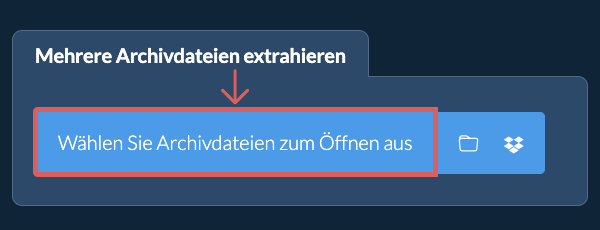
- Ziehen Sie mehrere Archivdateien per Drag & Drop direkt auf ezyZip
Klicken Sie auf "Archivdateien zum Öffnen auswählen", um die Dateiauswahl zu öffnen und mehrere Dateien auszuwählen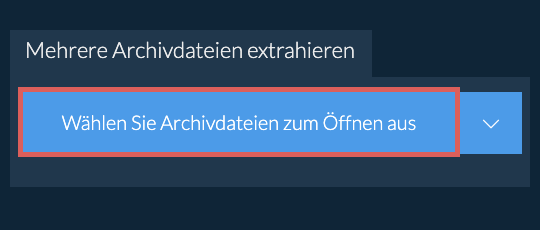
Es werden alle ausgewählten Archive verarbeitet und eine kombinierte Dateiliste angezeigt, sobald der Vorgang abgeschlossen ist. - Dateien speichernKlicken Sie auf die grüne Schaltfläche "Speichern" bei einzelnen Dateien oder verwenden Sie "Alle speichern", um alles in Ihrem ausgewählten Zielordner zu extrahieren.
- Vorschau / TeilenOPTIONAL: Klicken Sie auf "Vorschau", um Dateien direkt im Browser zu öffnen. Klicken Sie auf "Teilen", um die Datei per E-Mail, Messenger oder anderen Diensten zu senden. Diese Optionen sind nur für einige Dateitypen verfügbar.
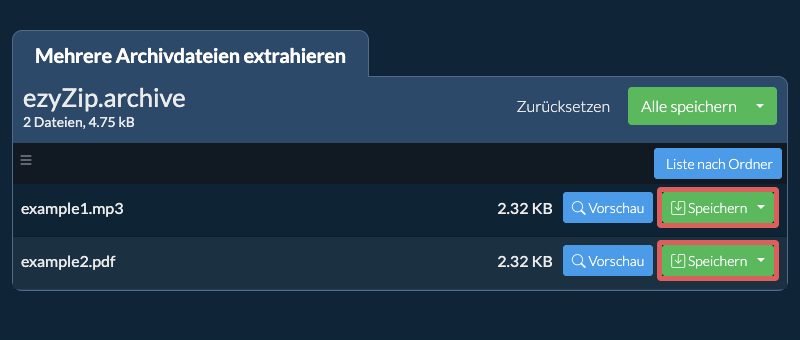
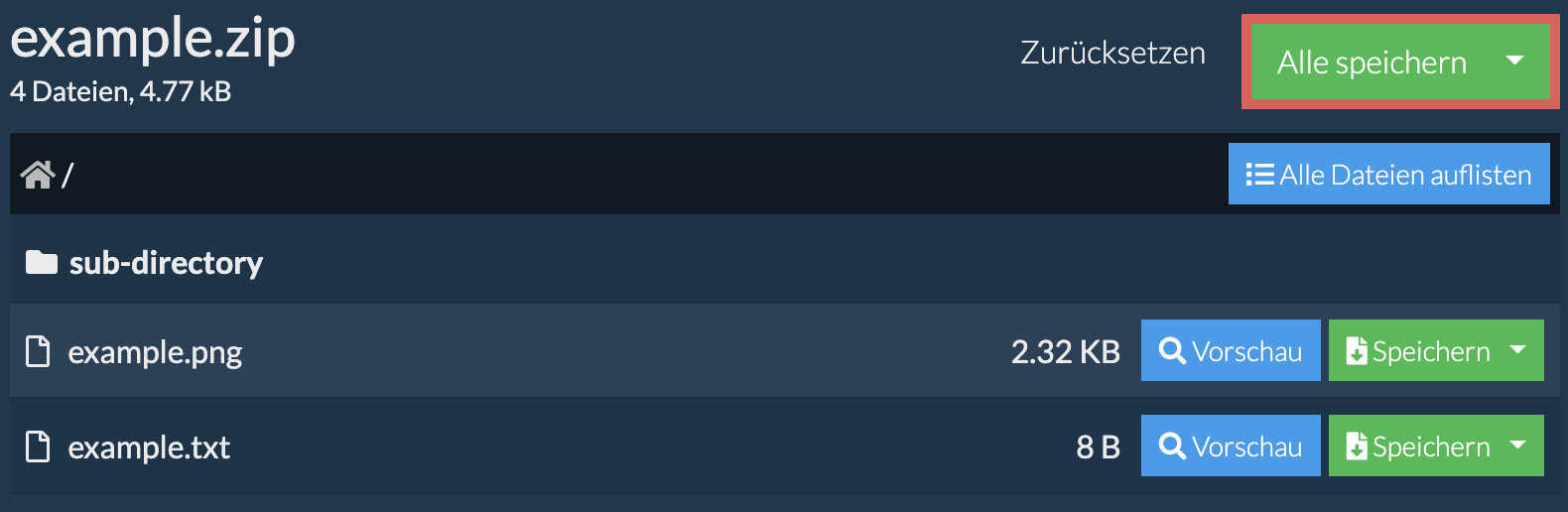
- Alle speichern klickenScrollen Sie zum Ende der Dateiliste und klicken Sie auf "Alle speichern". Wenn die Schaltfläche deaktiviert ist, bedeutet dies, dass Ihr Browser diese Funktion nicht unterstützt oder sie nicht aktiviert ist.
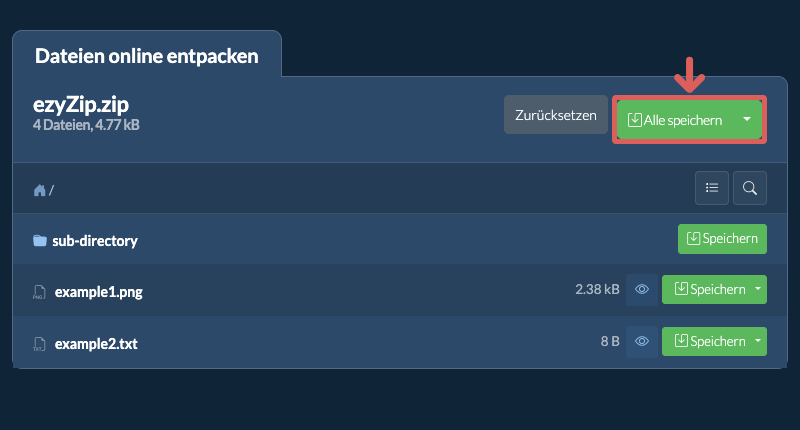
- Zielordner wählenWählen Sie einen leeren Ordner, in den Sie die Dateien extrahieren möchten. Bitte beachten Sie: Wenn Sie bereits Dateien mit dem gleichen Namen haben, ezyZip WIRD DIESE ÜBERSCHREIBEN.
- Ordnerzugriff gewährenNachdem Sie den Ordner ausgewählt haben, fragt der Browser nach der Erlaubnis, auf ihn zuzugreifen. Klicken Sie auf "Dateien anzeigen" gefolgt von "Änderungen speichern".
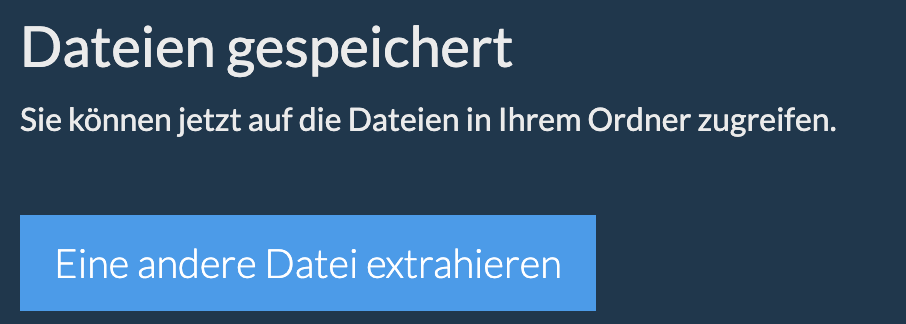
- Dateien gespeichertEs beginnt dann mit dem Speichern von Dateien und Unterordnern in das von Ihnen angegebene Ziel
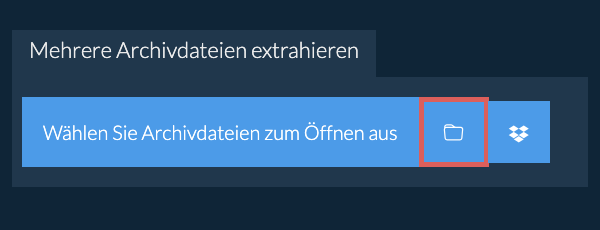
- Ordnersymbol anklickenKlicken Sie auf das Ordnersymbol in der Dateiauswahl, um einen Ordner mit Archivdateien auszuwählen.
- Gefundene Archive überprüfenDas System durchsucht den Ordner rekursiv und wählt automatisch alle gefundenen Archivdateien aus.
- Alle Dateien speichernSobald die Archive geöffnet sind, klicken Sie auf "Alle speichern", um alle Inhalte auf einmal zu extrahieren und zu speichern.
- Dropbox-Auswahl öffnenKlicken Sie auf das Dropbox-Logo () in der Schaltfläche zum auswählen der Archiv-Datei.

- Zugriff autorisierenDie Dateiauswahl von Dropbox wird angezeigt. Beim ersten Mal müssen Sie den Zugriff auf ezyZip autorisieren.
- Inhalte durchsuchenSobald Sie die Archiv-Datei ausgewählt haben, wird sie in Ihren Browser heruntergeladen und der Inhalt angezeigt.
- In Dropbox speichernUm Dateien in Dropbox zu speichern, klicken Sie auf das Dropdown-Menü "Dropbox" unter den Schaltflächen "Speichern" oder "Alle speichern". Sie müssen Dropbox beim ersten Mal für ezyZip autorisieren.
Die Dateien werden im Ordner /Apps/ezyZip gespeichert.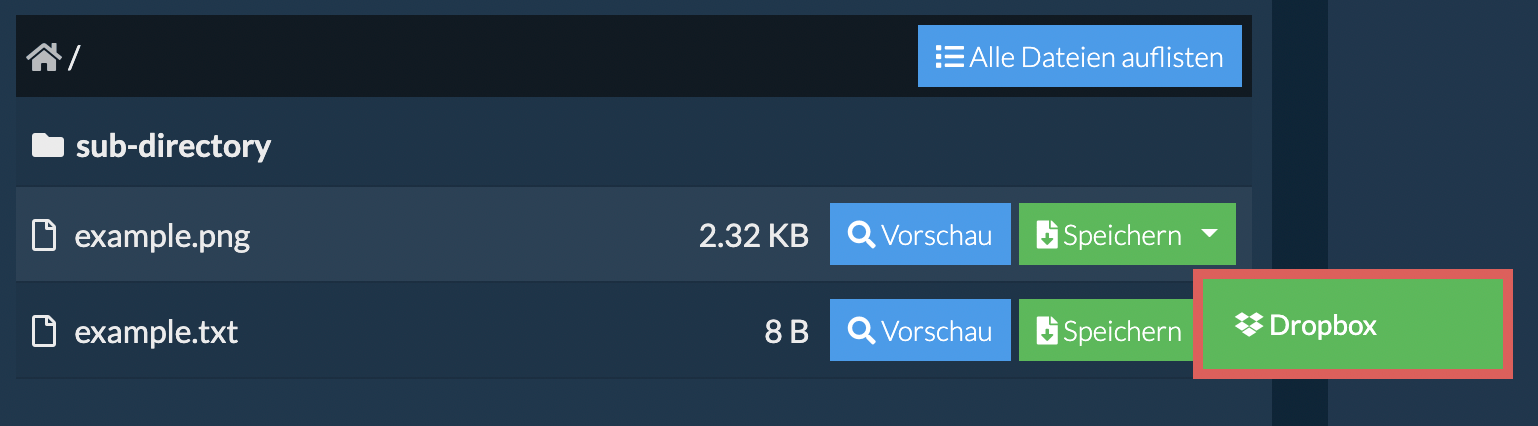
Häufig gestellte Fragen
Stelle sicher, dass du die neueste Version eines der populären Browser oder deren Varianten verwendest. (z.B. Chrome, Firefox, Safari, Edge).
ezyZip ist ein kostenloses Online-Tool zum Öffnen und Extrahieren von Archiv-Dateien online in Ihrem Browser. Es unterstützt eine Vielzahl anderer Dateiformate und Konvertierungen.
Im Gegensatz zu anderen Online-Archiv-Extraktionstools erfordert ezyZip NICHT, dass Sie Dateien auf einen Server hoch- oder herunterladen. Es läuft lokal als Browser-App, was es viel schneller macht als andere Online-Dateiextraktoren. Dies stellt auch sicher, dass Ihre Privatsphäre geschützt bleibt, da keine Dateidaten Ihren Browser verlassen.
Hier ist ein schneller Überblick über die Funktionsunterschiede, um Ihnen bei der Auswahl des richtigen Tools zu helfen.
| Funktion | ezyZip | Andere Online-Tools |
|---|---|---|
| Software-Installation | Keine Software erforderlich | Keine Software erforderlich |
| Verarbeitungsort | Lokale Verarbeitung in Ihrem Browser | Upload zu Servern |
| Datenschutz und Sicherheit | Dateien bleiben auf Ihrem Gerät | Dateien werden auf Drittserver hochgeladen |
| Verarbeitungsgeschwindigkeit | Sofort (kein Upload) | Hängt von der Internetgeschwindigkeit ab |
| Registrierung erforderlich | Niemals erforderlich | Oft für große Dateien erforderlich |
| Funktioniert offline | Ja (nach dem Laden der Seite) | Nein |
| Kosten | Vollständig kostenlos | Freemium (kostenpflichtige Funktionen) |
| Gegründet | Seit 2009 (15+ Jahre) | Neuere, kommen und gehen |
Warum clientseitige ARCHIVE-Stapelextraktion schneller und sicherer ist
ezyZip extrahiert mehrere ARCHIVE-Archive mithilfe paralleler WebAssembly-Engines. So ist Stapelextraktion lokal schneller:
- Parallele VerarbeitungJedes Archiv erhält seinen eigenen dedizierten Web Worker mit einer unabhängigen Dekomprimierungs-Engine für echte gleichzeitige Extraktion. Auf Geräten mit mehreren CPU-Kernen werden mehrere Archive gleichzeitig dekomprimiert, statt in einer seriellen Warteschlange zu warten.
- Kollisionsfreie SitzungenJedes Archiv erhält sein eigenes OPFS-Sitzungsverzeichnis mit Zeitstempel-Bezeichnern, um Dateikollosionen zwischen gleichzeitigen Extraktionen zu vermeiden. Selbst Archive mit identisch benannten Dateien werden ordentlich in separate Ausgabeverzeichnisse extrahiert.
- Keine Warteschlangen-DrosselungOhne gemeinsame Serverinfrastruktur gibt es keine Wartezeitenin der Warteschlange — der Extraktionsdurchsatz skaliert direkt mit der Verarbeitungsleistung Ihres Geräts. Serverbasierte Tools drosseln Stapeloperationen typischerweise zum Schutz ihrer Infrastruktur, während lokale Verarbeitung Ihre volle CPU-Kapazität nutzt.
- Fortschritt pro ArchivDas System verfolgt den Fortschritt pro Datei und pro Archiv mit automatischem OPFS-Quota-Management und Bereinigung veralteter Sitzungen. Sie können genau sehen, wie weit jedes Archiv verarbeitet wurde und welche Dateien bereits extrahiert wurden.