


Istruzioni per l'estrazione di seguito

Elimina le pubblicità con ezyZip Pro!
Nessuna pubblicità. Nessun limite di dimensione file. ezyZip Pro include app desktop scaricabili per archivi, media e immagini.
Guarda una guida di 60 secondi
Come estrarre in blocco più file archivio contemporaneamente?
- Seleziona i file Per selezionare i file archivio, hai due opzioni:
- Clicca "Seleziona file archivio da aprire" per aprire il selettore file e selezionare più file
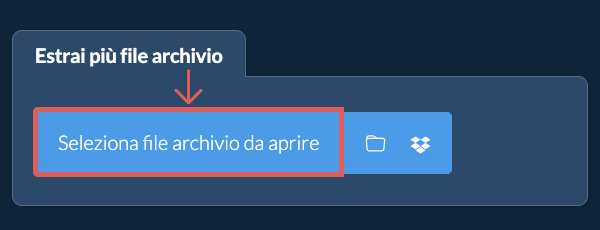
- Trascina e rilascia più file archivio direttamente su ezyZip
Clicca "Seleziona file archivio da aprire" per aprire il selettore file e selezionare più file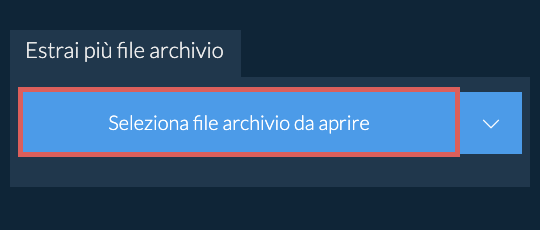
Elaborerà tutti gli archivi selezionati e mostrerà un elenco file combinato una volta completato. - Salva i fileClicca sul pulsante verde "Salva" sui singoli file, o usa "Salva tutto" per estrarre tutto nella cartella di destinazione selezionata.
- Anteprima / CondividiOPZIONALE: Clicca su "Anteprima" per aprire i file direttamente nel browser. Clicca su "Condividi" per inviare tramite e-mail, messaggistica o altri servizi. Queste opzioni sono disponibili solo per alcuni tipi di file.
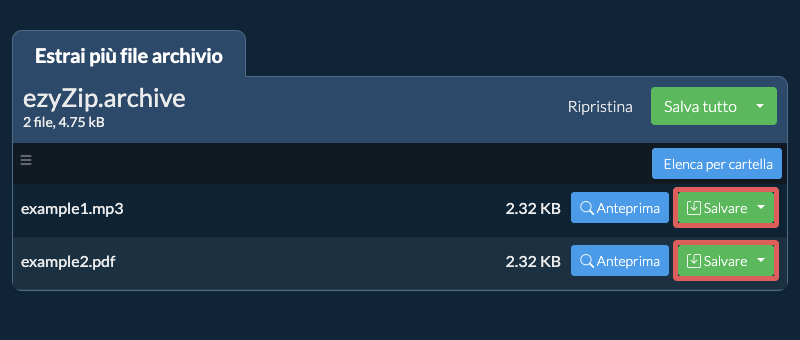
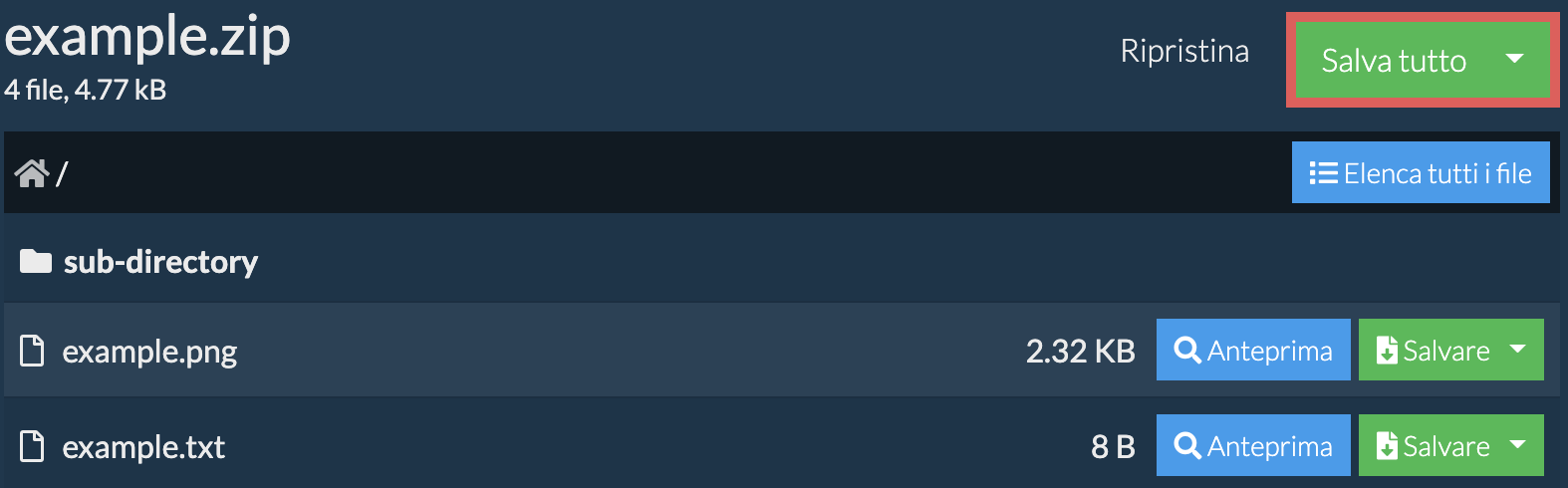
- Clicca su Salva tuttoClicca su "Salva tutto". Se il pulsante è disabilitato, significa che il tuo browser non supporta questa funzione o la funzione non è abilitata.
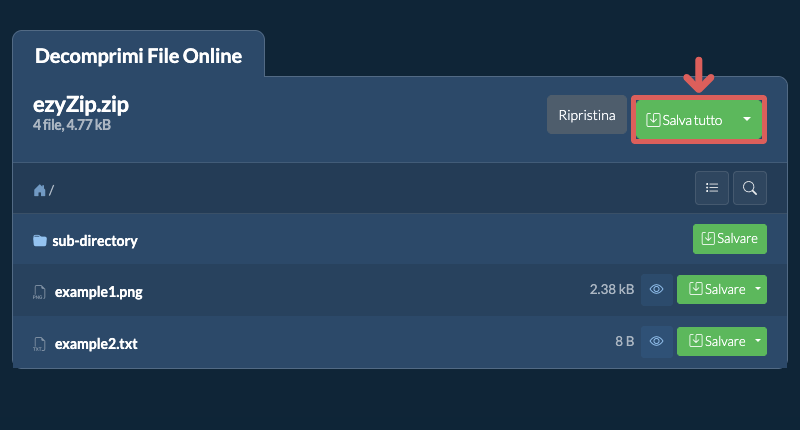
- Scegli la cartella di destinazioneSeleziona una cartella vuota dove vuoi che i file vengano estratti. Attenzione: Se sono già presenti file con lo stesso nome, ezyZip LI SOVRASCRIVERA.
- Concedi l'accesso alla cartellaDopo aver selezionato la cartella, il browser chiederà l'autorizzazione per accedervi. Fare clic su "Visualizza file" seguito da "Salva modifiche".
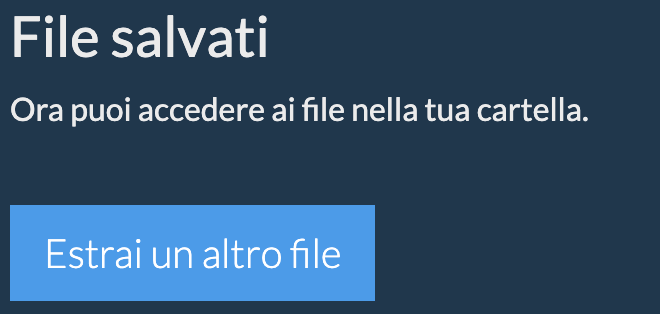
- File salvatiInizierà quindi a salvare i file e le sottocartelle nella destinazione specificata
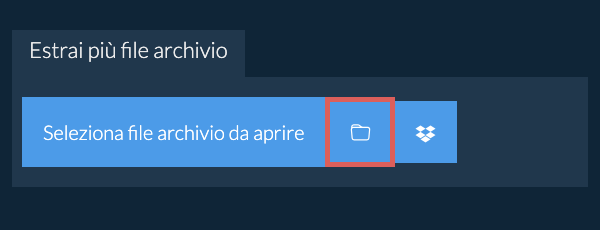
- Clicca sull'icona della cartellaClicca sull'icona della cartella nel selettore file per selezionare una cartella contenente file di archivio.
- Verifica gli archivi trovatiIl sistema scansionerà la cartella in modo ricorsivo e selezionerà automaticamente tutti i file di archivio trovati.
- Salva tutti i fileUna volta aperti gli archivi, clicca su "Salva tutto" per estrarre e salvare tutti i contenuti in una volta sola.
- Apri il selettore DropboxClicca sul logo di Dropbox () nel pulsante di selezione file archivio.

- Autorizza l'accessoVerrà visualizzato il selettore di file Dropbox. La prima volta dovrai autorizzare l'accesso a ezyZip.
- Sfoglia il contenutoUna volta selezionato il file archivio, verrà scaricato nel tuo browser e ti verrà mostrato il contenuto.
- Salva in DropboxPer salvare i file su Dropbox, clicca sul menu a tendina "Dropbox" sotto i pulsanti "Salva" o "Salva tutto". Dovrai autorizzare Dropbox per ezyZip la prima volta che lo esegui.
I file verranno salvati nella cartella /Apps/ezyZip.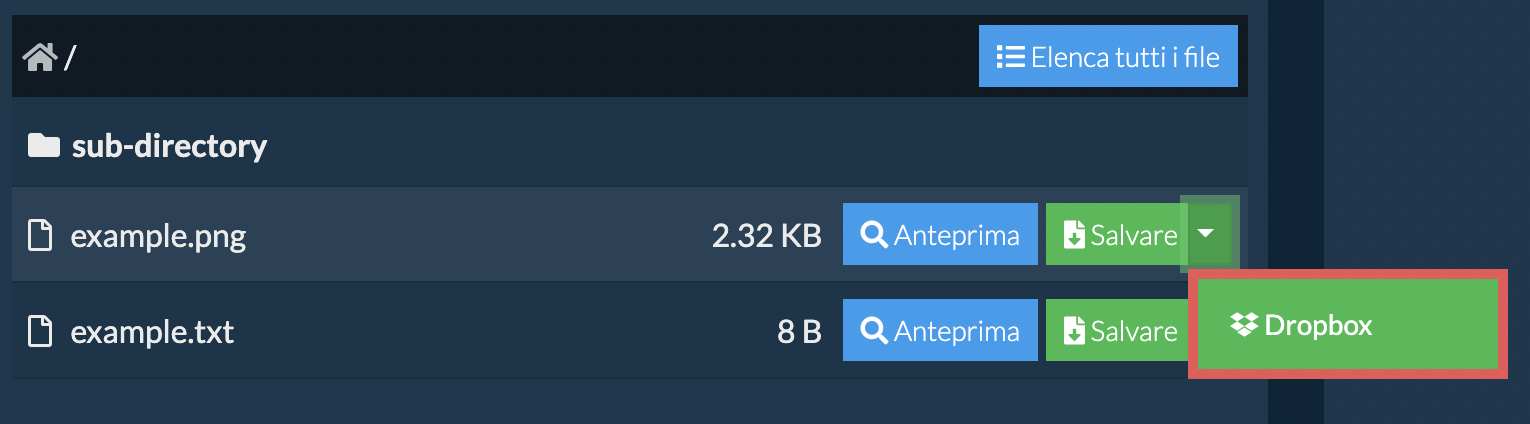
Domande frequenti
Assicurati di utilizzare l'ultima versione di uno dei browser più diffusi o le relative varianti. (ad esempio Chrome, Firefox, Safari, Opera).
ezyZip è uno strumento online gratuito per comprimere e decomprimere i file di tipo archivio. Supporta zip, 7zip, rar, tar, tar.gz, tgz, jar.
A differenza di altri strumenti online di compressione e decompressione, ezyZip NON impone restrizioni sulle dimensioni dei file, né richiede di caricare/scaricare file su di un server. Il tool viene eseguito localmente come app browser, rendendolo molto più veloce di altri strumenti online di compressione e decompressione. Ciò garantisce inoltre la protezione della privacy, poiché nessun dato di alcun file lascerà mai il tuo browser.
Ecco una rapida panoramica delle differenze di funzionalità per aiutarti a scegliere lo strumento giusto per le tue esigenze.
| Funzionalità | ezyZip | Altri strumenti online |
|---|---|---|
| Installazione software | Nessun software richiesto | Nessun software richiesto |
| Luogo di elaborazione | Elaborazione locale nel tuo browser | Caricamento su server |
| Privacy e sicurezza | I file rimangono sul tuo dispositivo | File caricati su server di terze parti |
| Velocità di elaborazione | Istantanea (nessun caricamento) | Dipende dalla velocità di internet |
| Registrazione richiesta | Mai richiesta | Spesso richiesta per file grandi |
| Funziona offline | Sì (dopo il caricamento della pagina) | No |
| Costo | Completamente gratuito | Freemium (funzionalità a pagamento) |
| Fondato | Dal 2009 (15+ anni) | Più recente, vanno e vengono |
Perché l'estrazione in batch di archivi ARCHIVE lato client è più rapida e più privata
ezyZip estrae più archivi ARCHIVE usando motori WebAssembly paralleli. Ecco perché l'estrazione in batch è più rapida localmente:
- Elaborazione ParallelaOgni archivio ottiene il proprio Web Worker dedicato con un motore di decompressione indipendente per una vera estrazione concorrente. Sui dispositivi multi-core, questo significa che più archivi vengono decompressi contemporaneamente anziché attendere in una coda seriale.
- Sessioni Senza ConflittiOgni archivio riceve la propria directory di sessione OPFS con identificatori con timestamp, prevenendo le collisioni di file tra estrazioni concorrenti. Anche gli archivi contenenti file con nomi identici vengono estratti in modo pulito in directory di output separate.
- Nessuna Limitazione della CodaSenza un'infrastruttura server condivisa, non ci sono tempi di attesa in coda — la velocità di estrazione scala direttamente con la potenza di elaborazione del tuo dispositivo. Gli strumenti basati su server generalmente limitano le operazioni in batch per proteggere la propria infrastruttura, mentre l'elaborazione locale utilizza tutta la capacità della CPU.
- Avanzamento per ArchivioIl sistema traccia l'avanzamento per file e per archivio, con gestione automatica della quota OPFS e pulizia delle sessioni obsolete. Puoi vedere esattamente a che punto è ciascun archivio e quali file sono già stati estratti.