


以下の抽出手順

ビデオチュートリアル
60秒のウォークスルーを見る
ezyZipを使用して複数のアーカイブファイルをオンラインで一括解凍する方法のチュートリアル
複数のアーカイブファイルを一括抽出する方法は?
- ファイルを選択 アーカイブファイルを選択するには、2つのオプションがあります:
- クリック "開くアーカイブファイルを選択" でファイルチューザーを開き、複数のファイルを選択します
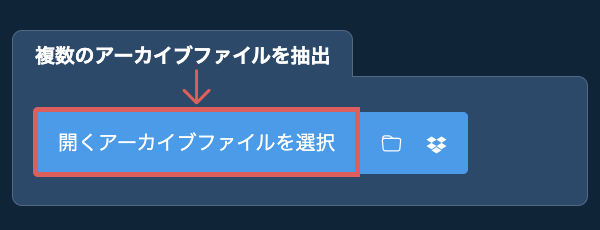
- 複数のアーカイブファイルをezyZipに直接ドラッグアンドドロップします
クリック "開くアーカイブファイルを選択" でファイルチューザーを開き、複数のファイルを選択します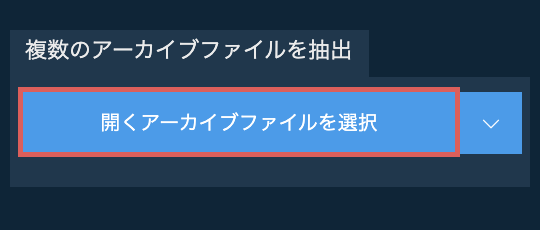
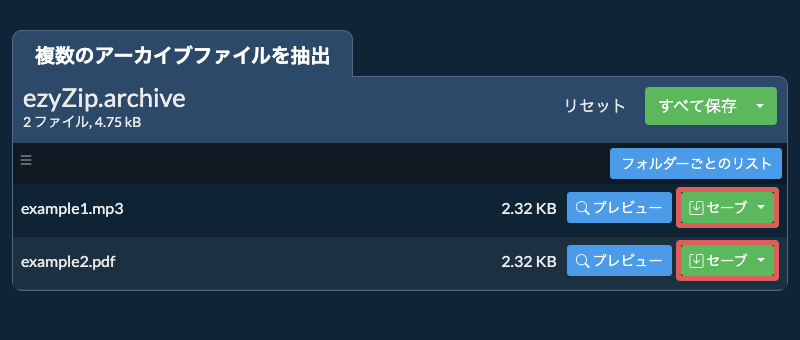
選択したすべてのアーカイブを処理し、完了すると結合されたファイルリストを表示します。 - ファイルを保存個々のファイルの緑色の「保存」ボタンをクリックするか、「すべて保存」を使用して、選択した保存先フォルダにすべてを抽出します。
- プレビュー / 共有オプション:「Preview」をクリックしてブラウザでファイルを直接開きます。「Share」をクリックしてメール、メッセンジャー、またはその他のサービスで送信します。これらのオプションは一部のファイルタイプでのみ使用できます。
その他のガイド
- ファイルを開く
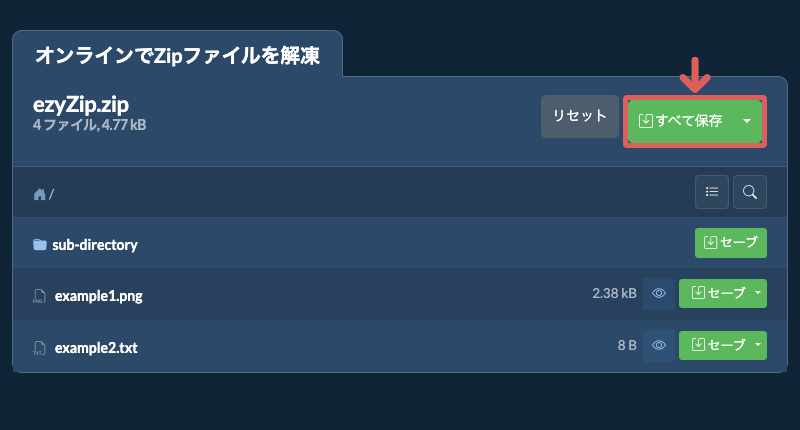
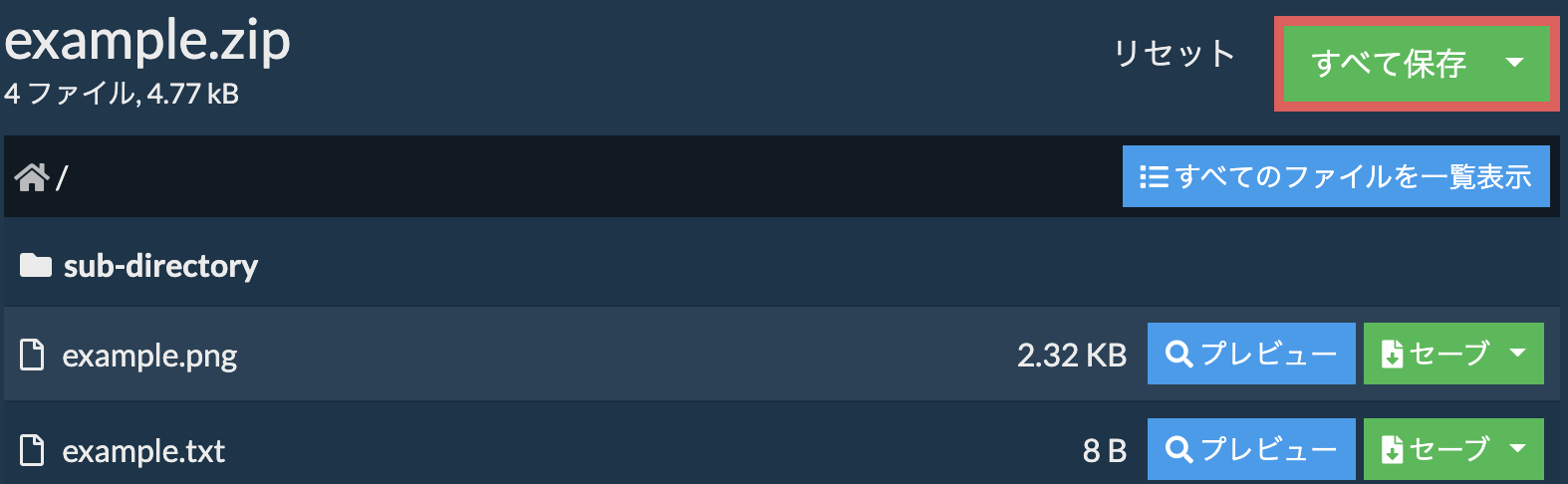
- すべて保存をクリック「すべて保存」をクリックします。ボタンが無効になっている場合、ブラウザがこの機能をサポートしていない、または有効になっていないことを意味します。
- 保存先フォルダを選択ファイルを抽出する空のフォルダを選択します。注意:同じ名前のファイルが既にある場合、 ezyZipはそれを上書きします。
- フォルダアクセスを許可フォルダを選択すると、ブラウザはそのフォルダにアクセス権を求めます。「ファイルの表示」をクリックしてから「変更を保存」をクリックします。
- ファイルが保存されました次に、指定したものにファイルとサブフォルダーの保存を開始します
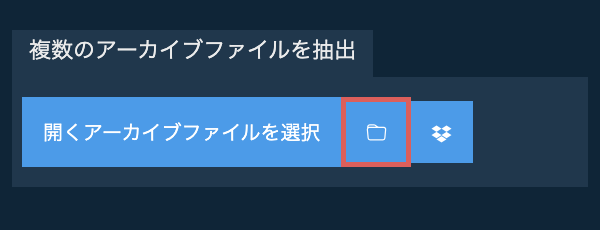
- フォルダアイコンをクリックファイルセレクタのフォルダアイコンをクリックして、アーカイブファイルを含むフォルダを選択します。
- 見つかったアーカイブを確認システムがフォルダを再帰的にスキャンし、見つかったすべてのアーカイブファイルを自動的に選択します。
- すべてのファイルを保存アーカイブが開いたら、「すべて保存」をクリックして、すべての内容を一度に抽出して保存します。
- Dropboxチューザーを開くアーカイブファイルセレクターボタンのDropboxロゴ()をクリックします。

- アクセスを許可Dropboxファイル選択画面が表示されます。 最初にezyZipへのアクセスを許可する必要があります。
- 内容を閲覧アーカイブファイルを選択すると、ブラウザにダウンロードされ、内容が表示されます。
- Dropboxに保存Dropboxにファイルを保存するには、「保存」または「すべて保存」ボタンの下にある「Dropbox」ドロップダウンをクリックします。 初めてEzyzipのDropboxを承認する必要があります。
ファイルは/Apps/ezyZipフォルダに保存されます。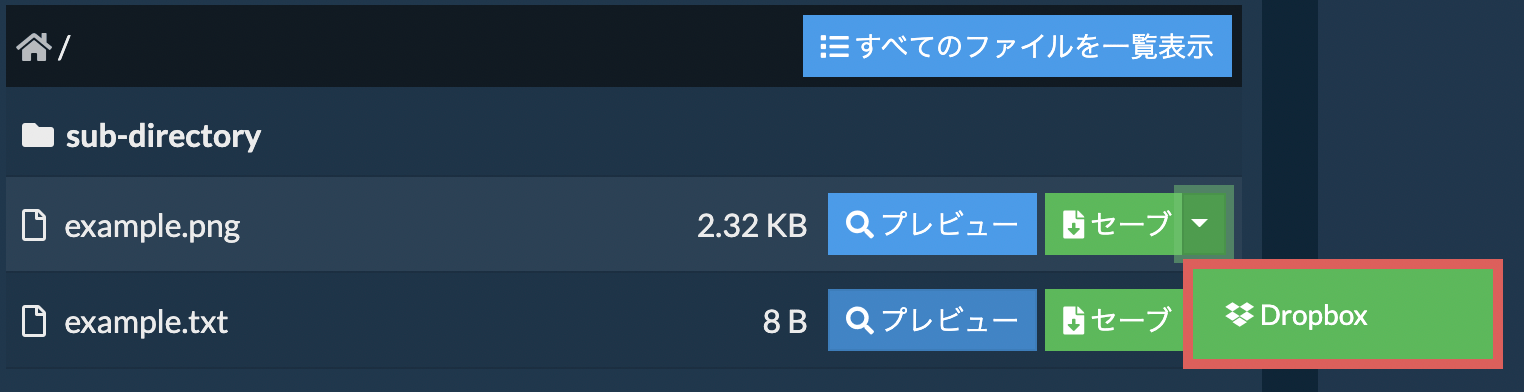
よくある質問
はい。 ezyZip は、自分のコンピュータとブラウザの処理能力を利用してタスクを完了します。 ファイル データがブラウザから離れることはありません。 よくわかりませんか? 変換が完了したら、WiFi をオフにしてください。 データがインターネットにアップロードされないため、引き続き機能します。
ezyZipは、現代のブラウザを実行できる任意のOSをサポートしています。私たちは、Windows、MacOS、Linux(例えば、Ubuntu、ミント、Debian)、アンドロイド、クロームOS(Chromebook)、アンドロイド、iOS(iPhone、iPad、iPod Touch)で動作するようにテストしました。
人気のあるブラウザの最新バージョンまたはそのバリエーションを使用していることを確認します。(例えば、クローム、ファイアフォックス、サファリ、エッジ)。
ご意見がご相談の場合は、フィードバックフォームからご連絡ください。
人気のあるブラウザの最新バージョンまたはそのバリエーションを使用していることを確認します。(例えば、クローム、ファイアフォックス、サファリ、エッジ)。
ご意見がご相談の場合は、フィードバックフォームからご連絡ください。
ezyZipは、ブラウザでアーカイブファイルをオンラインで開いて抽出するための無料のオンラインユーティリティです。さまざまな他のファイル形式および変換をサポートしています。
他のオンラインアーカイブ抽出ユーティリティとは異なり、ezyZipはファイルをサーバーにアップロードまたはダウンロードする必要はありません。ブラウザアプリとしてローカルで実行されるため、他のオンラインファイル抽出ツールよりもはるかに高速です。これにより、ファイルデータがブラウザを離れることはないため、プライバシーが保護されます。
あなたのニーズに合ったツールを選ぶための機能の違いを簡単に概観します。
| 機能 | ezyZip | 他のオンラインツール |
|---|---|---|
| ソフトウェアのインストール | ソフトウェア不要 | ソフトウェア不要 |
| 処理場所 | ブラウザでローカル処理 | サーバーへアップロード |
| プライバシーとセキュリティ | ファイルはデバイスに保存 | ファイルがサードパーティサーバーにアップロード |
| 処理速度 | 瞬時(アップロードなし) | インターネット速度に依存 |
| 登録が必要 | 必要なし | 大きいファイルに必要な場合が多い |
| オフライン動作 | はい(ページ読み込み後) | いいえ |
| コスト | 完全無料 | フリーミアム(有料機能あり) |
| 設立 | 2009年から(15年以上) | 最近、現れては消える |
クライアントサイドのARCHIVEバッチ展開がより速くプライベートな理由
ezyZipは並列WebAssemblyエンジンを使用して複数のARCHIVEアーカイブを展開します。バッチ展開がローカルで速い理由をご説明します。
- 並列処理各アーカイブが独立した展開エンジンを実行する専用のWeb Workerを取得し、真の並列展開を実現します。マルチコアデバイスでは、複数のアーカイブが直列キューで待機するのではなく、同時に展開されます。
- コリジョンフリーなセッション各アーカイブはタイムスタンプ付き識別子を持つ専用のOPFSセッションディレクトリを受け取るため、並列展開中のファイル衝突を防ぎます。同名ファイルを含むアーカイブでも、それぞれ別の出力ディレクトリにクリーンに展開されます。
- キューによるスロットリングなし共有サーバーインフラがないため、キュー待ち時間がなく、展開スループットはデバイスの処理能力に直接比例してスケールします。サーバー型ツールはインフラを保護するためにバッチ操作をスロットリングしますが、ローカル処理ではCPUのフル性能を活用できます。
- アーカイブごとの進捗表示システムはファイルごと・アーカイブごとの進捗を追跡し、自動的なOPFSクォータ管理と古いセッションのクリーンアップを行います。各アーカイブの進捗状況と、すでに展開されたファイルを正確に確認できます。