


Instruções de extração abaixo

Elimine anúncios com o ezyZip Pro!
Sem anúncios. Sem limites de tamanho de arquivo. ezyZip Pro inclui aplicativos de desktop baixáveis para arquivos, mídia e imagens.
Como extrair em massa vários arquivos de arquivo de uma vez?
- Selecionar arquivos Para selecionar os arquivos de arquivo, você tem duas opções:
- Clique em "Selecionar arquivos de arquivo para abrir" para abrir o seletor de arquivos e selecionar vários arquivos
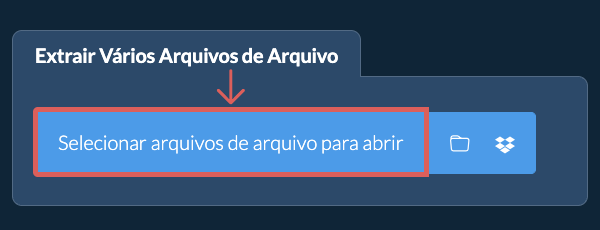
- Arraste e solte vários arquivos de arquivo diretamente no ezyZip
Clique em "Selecionar arquivos de arquivo para abrir" para abrir o seletor de arquivos e selecionar vários arquivos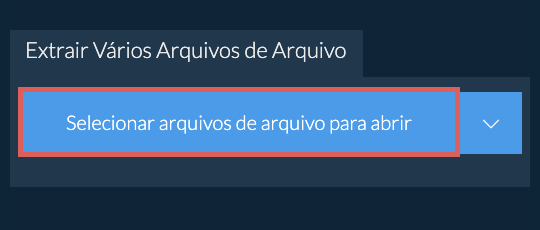
Irá processar todos os arquivos selecionados e exibir uma listagem combinada de arquivos assim que estiver completo. - Salvar arquivosClique no botão verde "Salvar" nos arquivos individuais, ou use "Salvar Todos" para extrair tudo para a pasta de destino selecionada.
- Visualizar / CompartilharOPCIONAL: Clique em "Pré-visualizar" para abrir arquivos diretamente no navegador. Clique em "Compartilhar" para enviar por e-mail, mensageiro ou outros serviços. Estas opções estão disponíveis apenas para alguns tipos de arquivos.
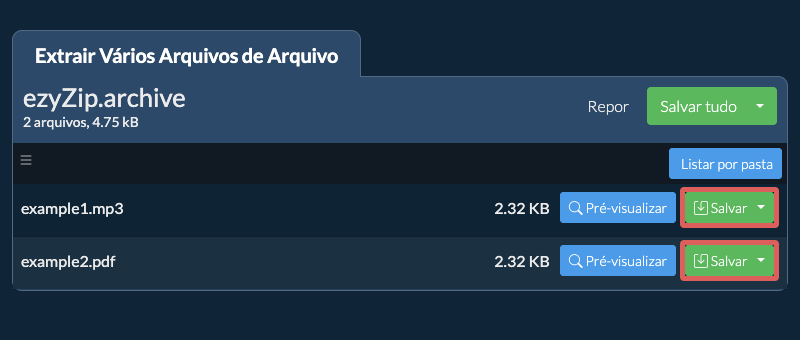
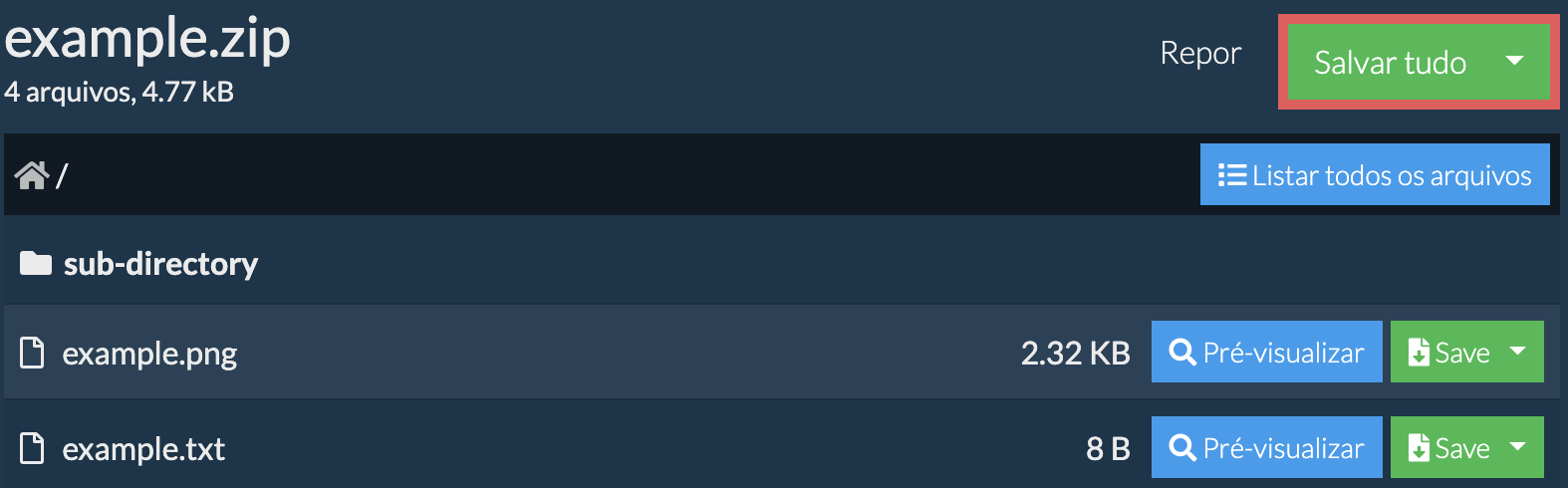
- Clicar em Salvar tudoClique em "Salvar tudo". Se o botão estiver desabilitado, significa que seu navegador não oferece suporte a esse recurso ou não está habilitado.
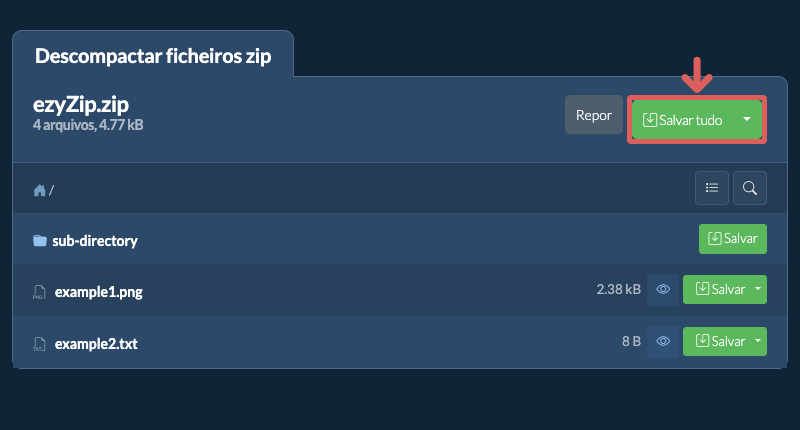
- Escolher pasta de destinoSelecione uma pasta vazia onde deseja extrair os arquivos. Observação: se você já tiver arquivos com o mesmo nome, ezyZip OS SOBRESCREVERÁ.
- Conceder acesso à pastaDepois de selecionar a pasta, o navegador solicitará permissão para acessá-la. Clique em "Exibir arquivos" seguido de "Salvar alterações".
- Arquivos salvosVai então começar a salvar arquivos e subpastas no destino que você especificou

- Clique no ícone da pastaClique no ícone de pasta no seletor de arquivos para selecionar uma pasta contendo arquivos compactados.
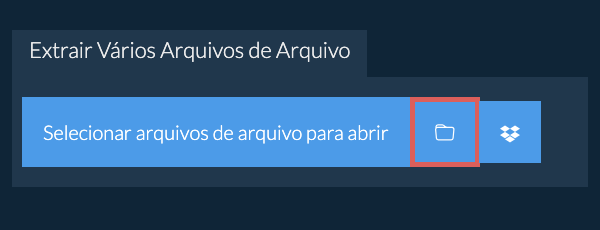
- Verificar arquivos encontradosO sistema verificará a pasta recursivamente e selecionará automaticamente todos os arquivos compactados encontrados.
- Salvar todos os arquivosDepois que os arquivos forem abertos, clique em "Salvar tudo" para extrair e salvar todo o conteúdo de uma vez.
- Abrir o Seletor do DropboxClique no logotipo Dropbox () no botão de selecionar ficheiros arquivo.

- Autorizar acessoA escolha de ficheiros da Dropbox irá aparecer. Terá de dar permissão de acesso ao ezyZip na primeira vez.
- Navegar pelo conteúdoAssim que tiver selecionado o ficheiro arquivo, o download será feito para o seu browser e irá poder ver os conteúdos.
- Salvar no DropboxPara guardar os ficheiros na Dropbox, clique no dropdown "Dropbox" sob os botões "Guardar" ou "Guardar Todos". Terá de autorizar a Dropbox para ezyZip na primeira vez que o fizer.
Os ficheiros serão guardados na pasta /Apps/ezyZip.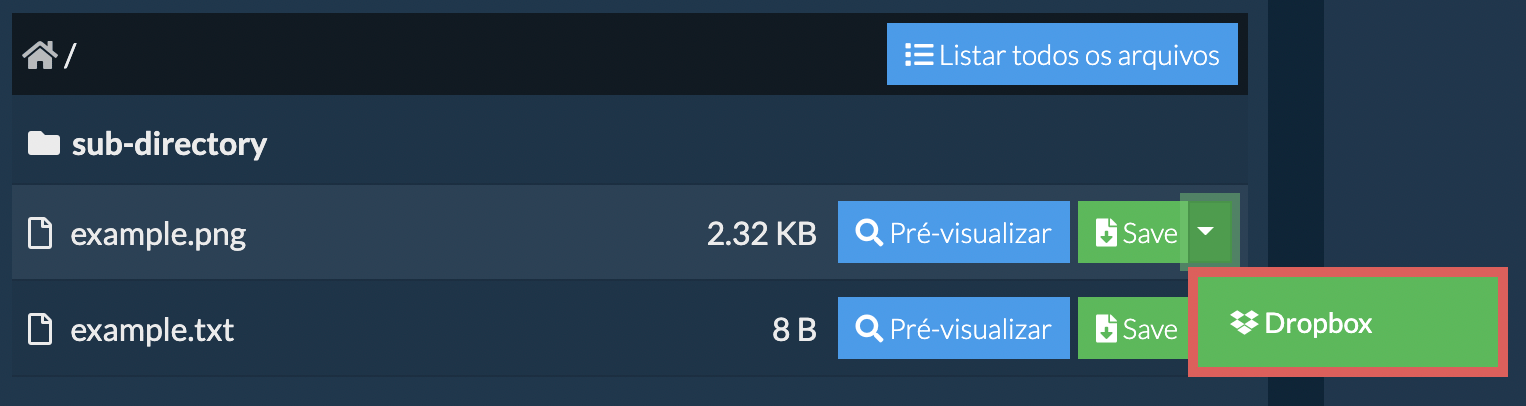
Perguntas frequentes
Verifique se você está utilizando a versão mais recente de um dos navegadores populares ou suas variantes (ex.: Chrome, Firefox, Safari, Opera).
Por favor entre em contato conosco através do formulário de feedback se tiver qualquer problema.
O ezyZip é uma utilidade online gratuita para abrir e extrair arquivos arquivo online no seu navegador. Ele suporta uma infinidade de outros formatos de arquivos e conversões.
Ao contrário de outras utilidades de extração de arquivos online, o ezyZip NÃO exige que você faça upload ou download de arquivos para um servidor. Ele é executado localmente como um aplicativo de navegador, tornando-o muito mais rápido do que outros extratores de arquivos online. Isso também garante que sua privacidade seja protegida, pois nenhum dado de arquivo sairá do seu navegador.
Aqui está uma visão rápida das diferenças de recursos para ajudá-lo a escolher a ferramenta certa para suas necessidades.
| Recurso | ezyZip | Outras ferramentas online |
|---|---|---|
| Instalação de software | Nenhum software necessário | Nenhum software necessário |
| Local de processamento | Processamento local no seu navegador | Upload para servidores |
| Privacidade e segurança | Os arquivos permanecem no seu dispositivo | Arquivos enviados para servidores de terceiros |
| Velocidade de processamento | Instantâneo (sem upload) | Depende da velocidade da internet |
| Registro necessário | Nunca necessário | Frequentemente necessário para arquivos grandes |
| Funciona offline | Sim (após carregar a página) | Não |
| Custo | Completamente gratuito | Freemium (recursos pagos) |
| Estabelecido | Desde 2009 (15+ anos) | Mais recente, vêm e vão |
Por que a extração em lote de arquivos ARCHIVE no navegador é mais rápida e mais privada
O ezyZip extrai múltiplos arquivos ARCHIVE usando mecanismos WebAssembly paralelos. Veja por que a extração em lote é mais rápida localmente:
- Processamento ParaleloCada arquivo obtém seu próprio Web Worker dedicado executando um mecanismo de descompactação independente para extração verdadeiramente concorrente. Em dispositivos com múltiplos núcleos, isso significa que vários arquivos são descompactados simultaneamente em vez de esperar em uma fila serial.
- Sessões sem ConflitoCada arquivo recebe seu próprio diretório de sessão OPFS com identificadores com data e hora, evitando colisões de arquivos entre extrações concorrentes. Mesmo arquivos contendo arquivos com nomes idênticos são extraídos corretamente em diretórios de saída separados.
- Sem Limitação de FilaSem infraestrutura de servidor compartilhada, não há tempos de espera em fila — o throughput de extração escala diretamente com o poder de processamento do seu dispositivo. Ferramentas baseadas em servidor geralmente limitam operações em lote para proteger sua infraestrutura, enquanto o processamento local usa toda a capacidade da CPU.
- Progresso por ArquivoO sistema rastreia o progresso por arquivo e por arquivo compactado, com gerenciamento automático de cota OPFS e limpeza de sessões desatualizadas. Você pode ver exatamente o quanto cada arquivo avançou e quais já foram extraídos.