


解壓縮說明如下

影片教學
觀看 60 秒快速說明
此粵語影片示範如何使用 ezyZip 批量提取多個壓縮檔。台灣觀眾請觀看國語版本。
如何批量解壓縮多個壓縮檔案?
- 選擇檔案 要選擇壓縮檔案,您有兩個選項:
- 點擊「選擇要開啟的壓縮檔案」以開啟檔案選擇器並選擇多個檔案
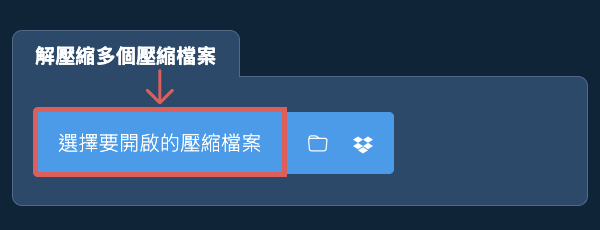
- 將多個壓縮檔案直接拖放到 ezyZip 上
點擊「選擇要開啟的壓縮檔案」以開啟檔案選擇器並選擇多個檔案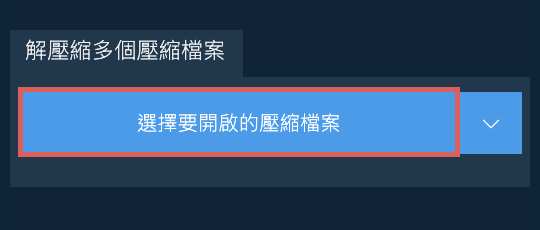
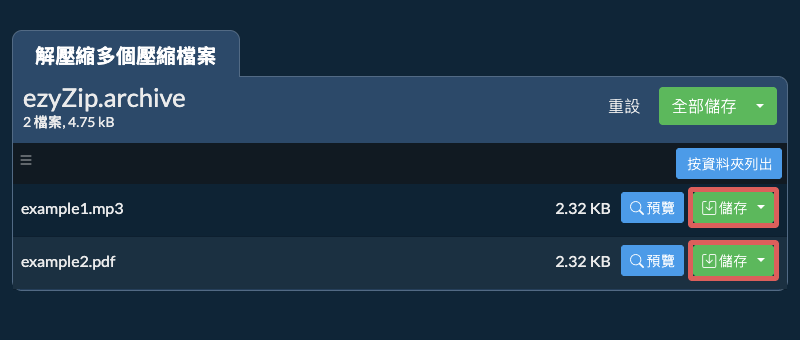
它將處理所有選定的壓縮檔,並在完成後顯示合併的檔案清單。 - 儲存檔案點擊個別檔案上的綠色「儲存」按鈕,或使用「全部儲存」將所有內容解壓縮到您選擇的目標資料夾。
- 預覽 / 分享選用:點擊「預覽」可直接在瀏覽器中開啟檔案。點擊「分享」透過電子郵件、通訊軟體或其他服務傳送。這些選項僅適用於某些檔案類型。
更多使用教學
一些較新的瀏覽器允許一次將多個檔案和資料夾儲存到指定的目標資料夾中。如果您希望解壓縮 壓縮檔 壓縮檔中的所有檔案並保持現有資料夾結構,請按照以下步驟操作:
- 開啟檔案按照上述開啟 壓縮檔 檔案的說明
- 點擊「全部儲存」點擊「全部儲存」。如果按鈕被停用,表示您的瀏覽器不支援此功能或未啟用此功能。
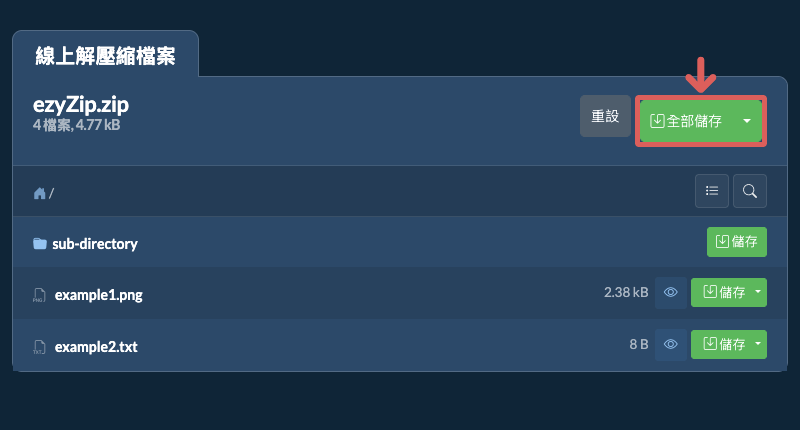
- 選擇目標資料夾選擇一個空的資料夾,您希望將檔案解壓縮到此處。請注意:如果您已有同名檔案,ezyZip 將會覆蓋它們。
- 授權資料夾存取選擇資料夾後,瀏覽器會要求存取權限。點擊「檢視檔案」然後點擊「儲存變更」。
- 檔案已儲存然後它將開始將檔案和子資料夾儲存到您指定的目標

- 點擊資料夾圖示點擊檔案選擇器上的資料夾圖示,選擇包含壓縮檔的資料夾。
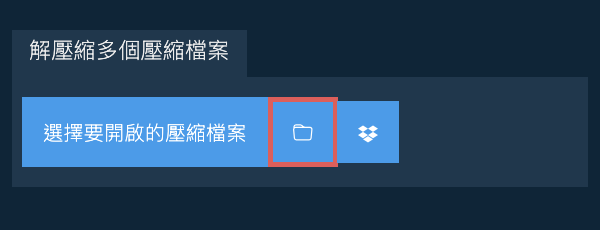
- 查看找到的壓縮檔系統將遞迴掃描資料夾並自動選擇所有找到的壓縮檔案。
- 儲存所有檔案開啟壓縮檔後,點擊「全部儲存」即可一次性解壓並儲存所有內容。

- 開啟 Dropbox 選擇器在 壓縮檔 檔案選擇器按鈕中點擊 Dropbox 標誌()。

- 授權存取Dropbox 檔案選擇器將會出現。您第一次需要授權 ezyZip 存取權限。
- 瀏覽內容選擇 壓縮檔 檔案後,它會將其下載到您的瀏覽器並顯示內容。
- 儲存至 Dropbox要將檔案儲存到 Dropbox,請點擊「儲存」或「全部儲存」按鈕下的「Dropbox」下拉選單。第一次使用時您需要授權 Dropbox 給 ezyZip。
檔案將儲存在 /Apps/ezyZip 資料夾中。
常見問題
是的。ezyZip利用您自己電腦和瀏覽器的處理能力來完成任務。沒有檔案資料會離開您的瀏覽器。不確定?完成解壓縮時關閉您的WiFi。它將繼續工作,因為沒有資料上傳到網際網路。
ezyZip 是一個線上工具,支援任何可以執行現代瀏覽器的作業系統。我們已經測試過可在 Windows、MacOS、Linux(如 Ubuntu、Mint、Debian)、Android、ChromeOS(Chromebook)、iOS(iPhone、iPad 和 iPod Touch)上運作。
我們持續更新系統,因此請確保您使用的是最新版本的流行瀏覽器或其變體。(如 Chrome、Firefox、Safari、Opera)。
如果您有任何問題,請透過意見表單告知我們。
我們持續更新系統,因此請確保您使用的是最新版本的流行瀏覽器或其變體。(如 Chrome、Firefox、Safari、Opera)。
如果您有任何問題,請透過意見表單告知我們。
ezyZip 是一個免費的線上工具,用於在瀏覽器中線上開啟和解壓縮 壓縮檔 檔案。它支援眾多其他檔案格式和轉換。
與其他線上壓縮檔解壓縮工具不同,ezyZip 不需要您將檔案上傳或下載到伺服器。它在本機作為瀏覽器應用程式運行,因此比其他線上檔案解壓縮工具更快。這也確保您的隱私得到保護,因為沒有檔案資料會離開您的瀏覽器。
ezyZip直接在您的瀏覽器中處理檔案。與大多數線上工具不同,您的檔案不會上傳到我們的伺服器,這意味著更快的處理速度和更好的隱私保護。請看下面的功能比較,我們認為您會同意ezyZip是滿足您檔案轉換需求的更好選擇。
| 功能 | ezyZip | 其他線上工具CONVERT_ZIP.art.what-is-text = .ART副檔名代表ArtCAM模型,由Delcam開發。ArtCAM模型用於ArtCAM軟體中的3D建模和設計,特別適用於藝術和裝飾應用。 |
|---|---|---|
| 無需軟體安裝 | 直接在瀏覽器中運作 | 直接在瀏覽器中運作 |
| 處理位置 | 您的瀏覽器(無需上傳) | 他們的伺服器(需要上傳) |
| 隱私和安全 | 100%私人(檔案絕不離開您的裝置) | 檔案上傳,其他人可存取 |
| 處理速度 | 快速(無上傳/下載時間) | 慢(上傳+處理+下載) |
| 需要註冊 | 絕不 | 大檔案通常需要 |
| 離線工作 | 是(頁面載入後) | 否 |
| 費用 | 100%免費 | 有限制的免費/付費層級 |
| 成立時間 | 自2009年(15年以上) | 最近(可能消失) |
為什麼用戶端批次 ARCHIVE 解壓縮更快速且更私密
ezyZip 使用並行 WebAssembly 引擎解壓縮多個 ARCHIVE 壓縮檔。以下說明為何批次解壓縮在本機更快速:
- 並行處理每個壓縮檔都有自己的專用 Web Worker,執行獨立的解壓縮引擎,實現真正的並行解壓縮。在多核心裝置上,這意味著多個壓縮檔可同時解壓縮,而不是在序列佇列中等待。
- 無衝突的工作階段每個壓縮檔都有自己帶有時間戳記識別碼的 OPFS 工作階段目錄,防止並行解壓縮之間的檔案衝突。即使包含同名檔案的壓縮檔也能乾淨地解壓縮至不同的輸出目錄。
- 無佇列節流沒有共享伺服器基礎設施,就沒有佇列等待時間—解壓縮吞吐量直接隨您裝置的處理能力擴展。伺服器端工具通常會節流批次作業以保護其基礎設施,而本機處理則使用您的完整 CPU 容量。
- 逐壓縮檔進度追蹤系統按檔案和按壓縮檔追蹤進度,自動管理 OPFS 配額並清理過時的工作階段。您可以確切了解每個壓縮檔的進度以及哪些檔案已解壓縮完成。