


Instrukcje wyodrębniania poniżej

Korzystaj z ezyZip Pro bez reklam!
Bez reklam. Bez limitów rozmiaru pliku. ezyZip Pro zawiera pobieralne aplikacje desktopowe dla archiwów, mediów i obrazów.
Obejrzyj 60-sekundowy przewodnik
Jak masowo wypakować wiele plików RAR jednocześnie?
- Wybierz pliki Aby wybrać pliki RAR, masz dwie opcje:
- Kliknij "Wybierz pliki RAR do otwarcia", aby otworzyć wybieracz plików i wybrać wiele plików
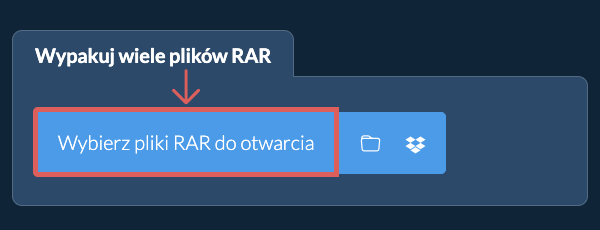
- Przeciągnij i upuść wiele plików RAR bezpośrednio na ezyZip
Kliknij "Wybierz pliki RAR do otwarcia", aby otworzyć wybieracz plików i wybrać wiele plików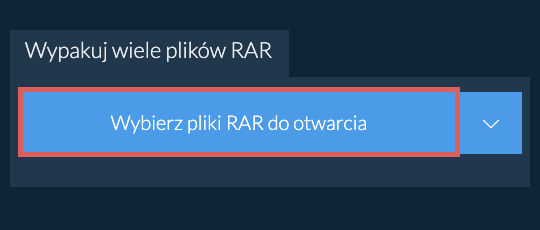
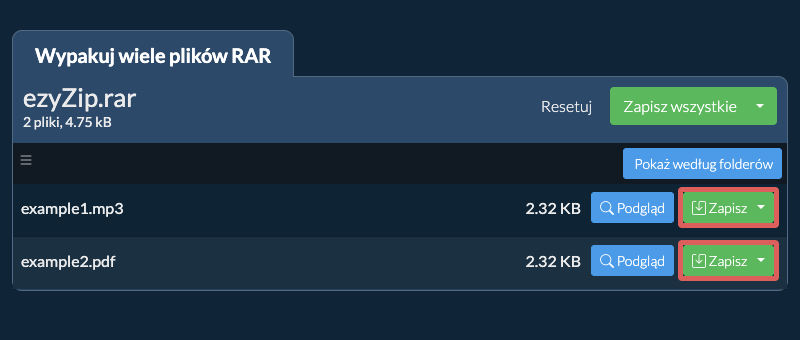
Przetworzy wszystkie wybrane archiwa i wyświetli połączoną listę plików po zakończeniu. - Zapisz plikiKliknij zielony przycisk "Zapisz" na poszczególnych plikach lub użyj "Zapisz wszystkie", aby wypakować wszystko do wybranego folderu docelowego.
- Podgląd / UdostępnijOPCJONALNIE: Kliknij "Podgląd", aby otworzyć pliki bezpośrednio w przeglądarce. Kliknij "Udostępnij", aby wysłać przez e-mail, komunikator lub inne usługi. Te opcje są dostępne tylko dla niektórych typów plików.
Niektóre nowsze przeglądarki pozwalają na zapisywanie wielu plików i folderów do wyznaczonego folderu docelowego za jednym razem. Jeśli chcesz wyodrębnić wszystkie pliki z archiwum RAR i zachować istniejącą strukturę folderów, wykonaj poniższe kroki:
- Otwórz plikPostępuj zgodnie z powyższymi instrukcjami, aby otworzyć plik RAR
- Kliknij Zapisz wszystkieKliknij na "Zapisz wszystkie". Jeśli przycisk jest nieaktywny, oznacza to, że Twoja przeglądarka nie obsługuje tej funkcji lub nie jest włączona.
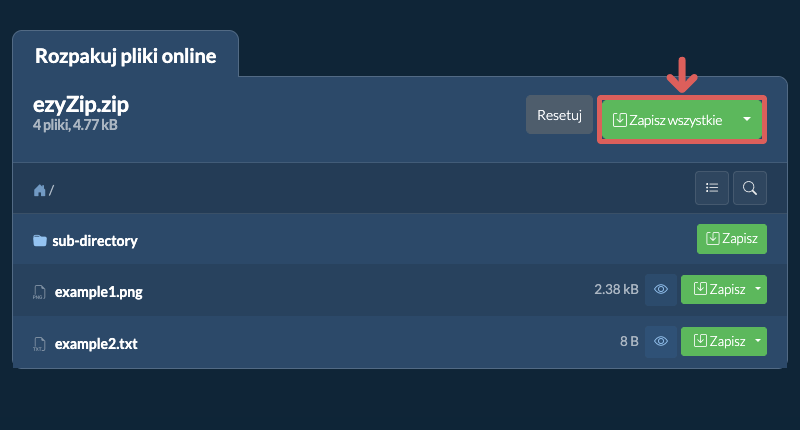
- Wybierz folder docelowyWybierz pusty folder gdzie chcesz wyodrębnić pliki. Uwaga: Jeśli masz już pliki o tej samej nazwie, ezyZip JE NADPISZE.
- Przyznaj dostęp do folderuPo wybraniu folderu przeglądarka poprosi o pozwolenie na dostęp do niego. Kliknij "Wyświetl pliki", a następnie "Zapisz zmiany".
- Pliki zapisaneNastępnie rozpocznie zapisywanie plików i podfolderów w określonym przez Ciebie miejscu

- Kliknij ikonę folderuKliknij ikonę folderu w selektorze plików, aby wybrać folder zawierający pliki archiwalne.
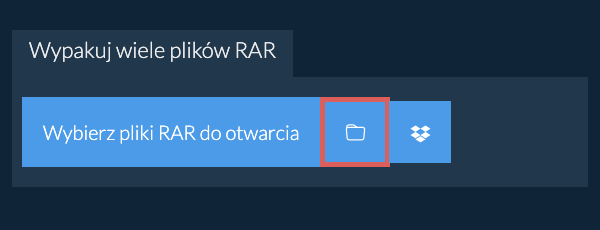
- Sprawdź znalezione archiwaSystem przeskanuje folder rekurencyjnie i automatycznie wybierze wszystkie znalezione pliki archiwalne.
- Zapisz wszystkie plikiPo otwarciu archiwów kliknij "Zapisz wszystko", aby wyodrębnić i zapisać całą zawartość za jednym razem.

- Otwórz wybieracz DropboxKliknij logo Dropbox () w przycisku wybierania pliku RAR.

- Autoryzuj dostępPojawi się wybieracz plików Dropbox. Za pierwszym razem będziesz musiał autoryzować dostęp dla ezyZip.
- Przeglądaj zawartośćPo wybraniu pliku RAR zostanie on pobrany do przeglądarki i wyświetli się jego zawartość.
- Zapisz w DropboxAby zapisać pliki do Dropbox, kliknij na menu rozwijane "Dropbox" pod przyciskami "Zapisz" lub "Zapisz wszystkie". Za pierwszym razem będziesz musiał autoryzować Dropbox dla ezyZip.
Pliki zostaną zapisane w folderze /Apps/ezyZip.
Najczęściej zadawane pytania
Stale aktualizujemy system, więc upewnij się, że używasz najnowszej wersji jednej z popularnych przeglądarek lub ich wariantów. (np. Chrome, Firefox, Safari, Opera).
Poinformuj nas za pomocą formularza opinii, jeśli masz jakiekolwiek problemy.
ezyZip to darmowe narzędzie online do otwierania i wyodrębniania plików RAR online w Twojej przeglądarce. Obsługuje mnóstwo innych formatów plików i konwersji.
W przeciwieństwie do innych internetowych narzędzi do wyodrębniania archiwów, ezyZip NIE wymaga przesyłania ani pobierania plików na serwer. Działa lokalnie jako aplikacja przeglądarkowa, dzięki czemu jest znacznie szybsze niż inne internetowe ekstraktory plików. To również zapewnia ochronę Twojej prywatności, ponieważ żadne dane plików nie opuszczą Twojej przeglądarki.
ezyZip przetwarza pliki bezpośrednio w Twojej przeglądarce. W przeciwieństwie do większości narzędzi online, Twoje pliki nie są przesyłane na nasze serwery, co oznacza szybsze przetwarzanie i lepszą prywatność. Spójrz na porównanie funkcji poniżej, a myślimy, że zgodzisz się, że ezyZip to lepszy wybór dla Twoich potrzeb konwersji plików.
| Funkcja | ezyZip | Inne Narzędzia Online |
|---|---|---|
| Bez Instalacji Oprogramowania | Działa Bezpośrednio w Przeglądarce | Działa Bezpośrednio w Przeglądarce |
| Miejsce Przetwarzania | Twoja Przeglądarka (Bez Przesyłania) | Ich Serwery (Wymagane Przesyłanie) |
| Prywatność i Bezpieczeństwo | 100% Prywatny (Pliki Nigdy Nie Opuszczają Twojego Urządzenia) | Pliki Przesłane, Dostępne dla Innych |
| Szybkość Przetwarzania | Szybkie (Bez Czasu Przesyłania/Pobierania) | Wolne (Przesyłanie + Przetwarzanie + Pobieranie) |
| Wymagana Rejestracja | Nigdy | Często Wymagane dla Dużych Plików |
| Działa Offline | Tak (Po Załadowaniu Strony) | Nie |
| Koszt | 100% Bezpłatny | Bezpłatny z Ograniczeniami / Płatne Poziomy |
| Założony | Od 2009 roku (ponad 15 lat) | Niedawny (Może Zniknąć) |
Dlaczego wsadowe wyodrębnianie RAR po stronie klienta jest szybsze i bardziej prywatne
ezyZip wyodrębnia wiele archiwów RAR za pomocą równoległych silników WebAssembly. Oto dlaczego wsadowe wyodrębnianie jest szybsze lokalnie:
- Równoległe przetwarzanieKażde archiwum otrzymuje własny dedykowany Web Worker uruchamiający niezależny silnik dekompresji dla naprawdę równoczesnego wyodrębniania. Na urządzeniach wielordzeniowych oznacza to, że wiele archiwów jest dekompresowanych jednocześnie zamiast czekać w kolejce szeregowej.
- Sesje bez kolizjiKażde archiwum otrzymuje własny katalog sesji OPFS z identyfikatorami znacznikowymi, zapobiegającymi kolizjom plików między równoległymi wyodrębnieniami. Nawet archiwa zawierające pliki o identycznych nazwach są wyodrębniane czysto do oddzielnych katalogów wyjściowych.
- Brak ograniczania kolejkiBez wspólnej infrastruktury serwerowej nie ma czasu oczekiwania w kolejce — przepustowość wyodrębniania skaluje się bezpośrednio z możliwościami przetwarzania Twojego urządzenia. Narzędzia serwerowe zazwyczaj ograniczają operacje wsadowe, aby chronić infrastrukturę, podczas gdy lokalne przetwarzanie wykorzystuje pełną moc CPU.
- Postęp per archiwumSystem śledzi postęp dla każdego pliku i każdego archiwum, z automatycznym zarządzaniem przydziałem OPFS i czyszczeniem przestarzałych sesji. Możesz dokładnie zobaczyć, jak daleko posunęło się przetwarzanie każdego archiwum i które pliki zostały już wyodrębnione.