


Instruções de extração abaixo

Elimine anúncios com o ezyZip Pro!
Sem anúncios. Sem limites de tamanho de arquivo. O ezyZip Pro inclui aplicativos de desktop para arquivos compactados, mídia e imagens, disponíveis para download.
Como extrair em massa vários arquivos ZIP de uma vez?
- Selecionar arquivos Para selecionar os arquivos ZIP, você tem duas opções:
- Clique em "Selecionar arquivos ZIP para abrir" para abrir o seletor de arquivos e selecionar vários arquivos
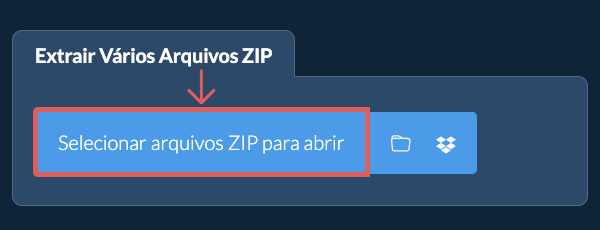
- Arraste e solte vários arquivos ZIP diretamente no ezyZip
Clique em "Selecionar arquivos ZIP para abrir" para abrir o seletor de arquivos e selecionar vários arquivos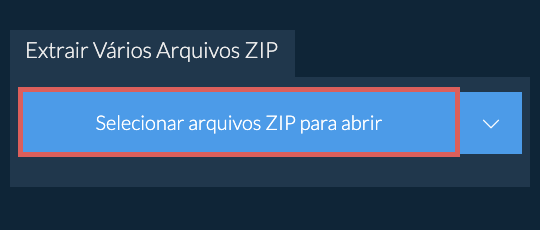
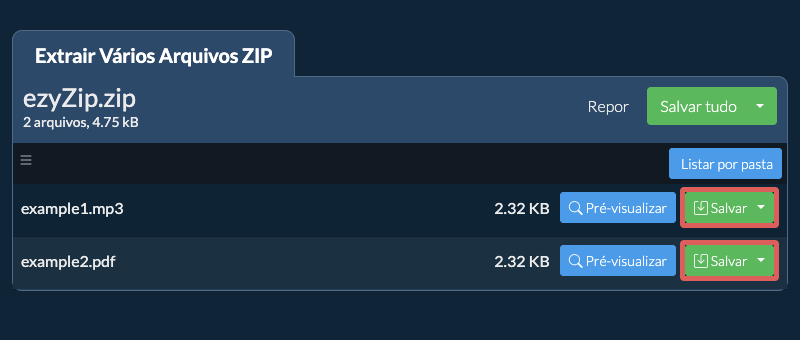
O ezyZip processará todos os arquivos selecionados e, ao final, exibirá uma lista combinada de arquivos. - Salvar arquivosClique no botão verde "Salvar" nos arquivos individuais ou use "Salvar tudo" para extrair tudo para a pasta de destino selecionada.
- Visualizar / CompartilharOPCIONAL: Clique em "Pré-visualizar" para abrir arquivos diretamente no navegador. Clique em "Compartilhar" para enviar por e-mail, aplicativos de mensagens ou outros serviços. Estas opções estão disponíveis apenas para alguns tipos de arquivos.
- Abrir arquivo
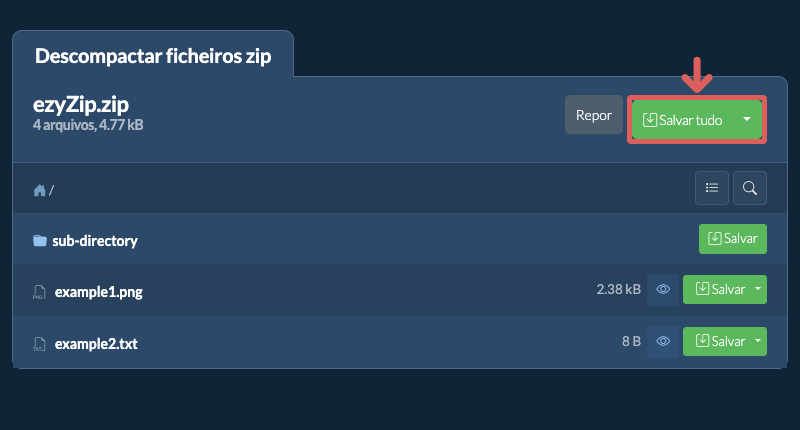
- Clicar em Salvar tudoClique em "Salvar tudo". Se o botão estiver desabilitado, significa que seu navegador não oferece suporte a esse recurso ou não está habilitado.
- Escolher pasta de destinoSelecione uma pasta vazia onde deseja extrair os arquivos. Observação: se você já tiver arquivos com o mesmo nome, ezyZip OS SOBRESCREVERÁ.
- Conceder acesso à pastaDepois de selecionar a pasta, o navegador solicitará permissão para acessá-la. Clique em "Exibir arquivos" seguido de "Salvar alterações".
- Arquivos salvosVai então começar a salvar arquivos e subpastas no destino que você especificou

- Clique no ícone da pastaClique no ícone de pasta no seletor de arquivos para selecionar uma pasta contendo arquivos compactados.
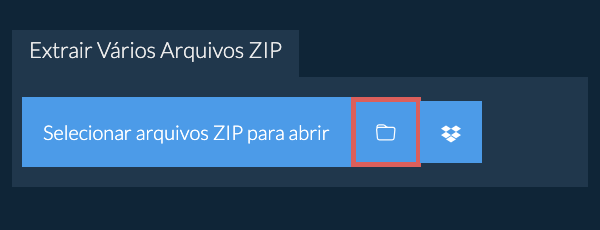
- Verificar arquivos encontradosO sistema verificará a pasta recursivamente e selecionará automaticamente todos os arquivos compactados encontrados.
- Salvar todos os arquivosDepois que os arquivos forem abertos, clique em "Salvar tudo" para extrair e salvar todo o conteúdo de uma vez.
- Selecionar do DropboxClique na seta para baixo (▾) ao lado do botão de seleção de arquivos ZIP e depois escolha "Selecionar do Dropbox".

- Escolher os arquivosUma pequena janela do ezyZip é aberta. Clique em "Continue to Dropbox", faça login no Dropbox se solicitado e depois escolha seu(s) arquivo(s).
- Navegar pelo conteúdoO ezyZip baixa o(s) arquivo(s) ZIP para o seu navegador e lista o conteúdo.
- Selecionar do Google DriveClique na seta para baixo (▾) ao lado do botão de seleção de arquivos ZIP e depois escolha "Selecionar do Google Drive".

- Entrar e escolher os arquivosUma janela do Google Drive é aberta. Faça login no Google se solicitado, permita que o ezyZip acesse os arquivos que você escolher e depois escolha seu(s) arquivo(s).
- Navegar pelo conteúdoO ezyZip baixa o(s) arquivo(s) ZIP para o seu navegador e lista o conteúdo.
- Selecionar do OneDriveClique na seta para baixo (▾) ao lado do botão de seleção de arquivos ZIP e depois escolha "Selecionar do OneDrive".

- Entrar e escolher os arquivosUma janela do OneDrive é aberta. Faça login com sua conta pessoal da Microsoft, se solicitado, permita que o ezyZip tenha acesso e depois escolha seu(s) arquivo(s).
- Navegar pelo conteúdoO ezyZip baixa o(s) arquivo(s) ZIP para o seu navegador e lista o conteúdo.
Perguntas frequentes
Verifique se você está utilizando a versão mais recente de um dos navegadores populares ou suas variantes (ex.: Chrome, Firefox, Safari, Opera).
Por favor entre em contato conosco através do formulário de feedback se tiver qualquer problema.
O ezyZip é uma utilidade online gratuita para abrir e extrair arquivos ZIP online no seu navegador. Ele suporta uma infinidade de outros formatos de arquivos e conversões.
Ao contrário de outras utilidades de extração de arquivos online, o ezyZip NÃO exige que você faça upload ou download de arquivos para um servidor. Ele é executado localmente como um aplicativo de navegador, tornando-o muito mais rápido do que outros extratores de arquivos online. Isso também garante que sua privacidade seja protegida, pois nenhum dado de arquivo sairá do seu navegador.
Aqui está uma visão rápida das diferenças de recursos para ajudá-lo a escolher a ferramenta certa para suas necessidades.
| Recurso | ezyZip | Outras ferramentas online |
|---|---|---|
| Instalação de software | Funciona direto no navegador | Nenhum software necessário |
| Local de processamento | Processamento local no seu navegador | Upload para servidores |
| Privacidade e segurança | Os arquivos permanecem no seu dispositivo | Arquivos enviados para servidores de terceiros |
| Velocidade de processamento | Rápido (sem tempo de upload/download) | Lento (upload + processamento + download) |
| Registro necessário | Nunca necessário | Frequentemente necessário para arquivos grandes |
| Funciona offline | Sim (após carregar a página) | Não |
| Custo | Completamente gratuito | Grátis com limitações / planos pagos |
| Estabelecido | Desde 2009 (15+ anos) | Recente (pode desaparecer) |
Por que a extração em lote de arquivos ZIP no navegador é mais rápida e mais privada
O ezyZip extrai múltiplos arquivos ZIP usando mecanismos WebAssembly paralelos. Veja por que a extração em lote é mais rápida localmente:
- Processamento ParaleloCada arquivo obtém seu próprio Web Worker dedicado executando um mecanismo de descompactação independente para extração verdadeiramente concorrente. Em dispositivos com múltiplos núcleos, isso significa que vários arquivos são descompactados simultaneamente em vez de esperar em uma fila serial.
- Sessões sem ConflitoCada arquivo recebe seu próprio diretório de sessão OPFS com identificadores com data e hora, evitando colisões de arquivos entre extrações concorrentes. Mesmo arquivos contendo arquivos com nomes idênticos são extraídos corretamente em diretórios de saída separados.
- Sem Limitação de FilaSem infraestrutura de servidor compartilhada, não há tempos de espera em fila — o throughput de extração escala diretamente com o poder de processamento do seu dispositivo. Ferramentas baseadas em servidor geralmente limitam operações em lote para proteger sua infraestrutura, enquanto o processamento local usa toda a capacidade da CPU.
- Progresso por ArquivoO sistema rastreia o progresso por arquivo e por arquivo compactado, com gerenciamento automático de cota OPFS e limpeza de sessões desatualizadas. Você pode ver exatamente o quanto cada arquivo avançou e quais já foram extraídos.