


Инструкции по извлечению ниже

Без рекламы с ezyZip Pro!
Без рекламы. Без ограничений размера файла. ezyZip Pro включает загружаемые настольные приложения для архивов, медиа и изображений.
Смотрите 60-секундный обзор
Как массово извлечь несколько ZIP файлов одновременно?
- Выбрать файлы Чтобы выбрать ZIP файлы, у вас есть два варианта:
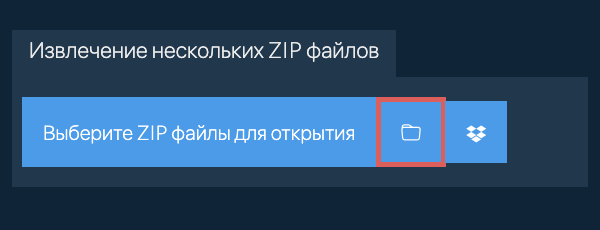
- Нажмите "Выберите ZIP файлы для открытия", чтобы открыть окно выбора файлов и выбрать несколько файлов
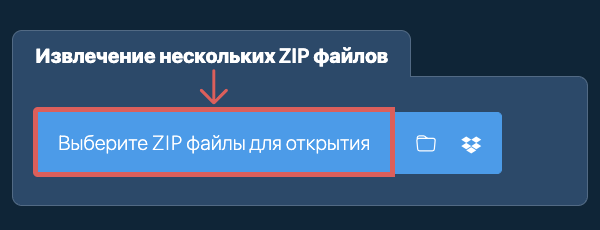
- Перетащите несколько ZIP файлов непосредственно в ezyZip
Нажмите "Выберите ZIP файлы для открытия", чтобы открыть окно выбора файлов и выбрать несколько файлов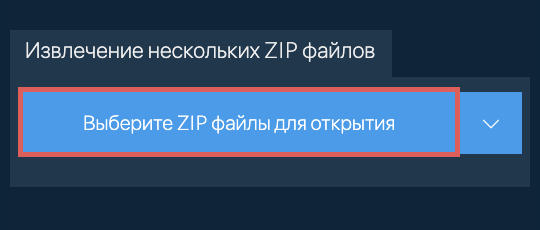
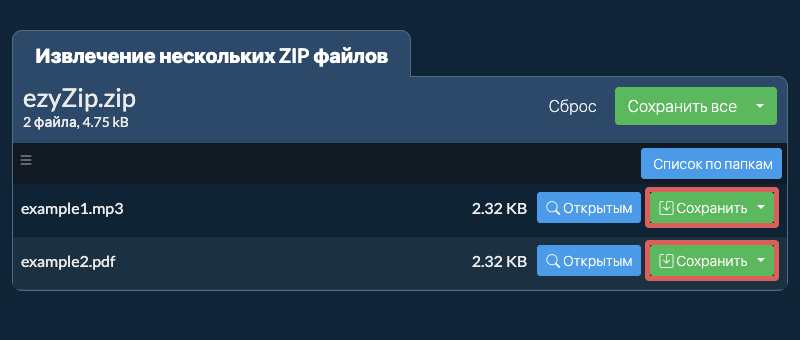
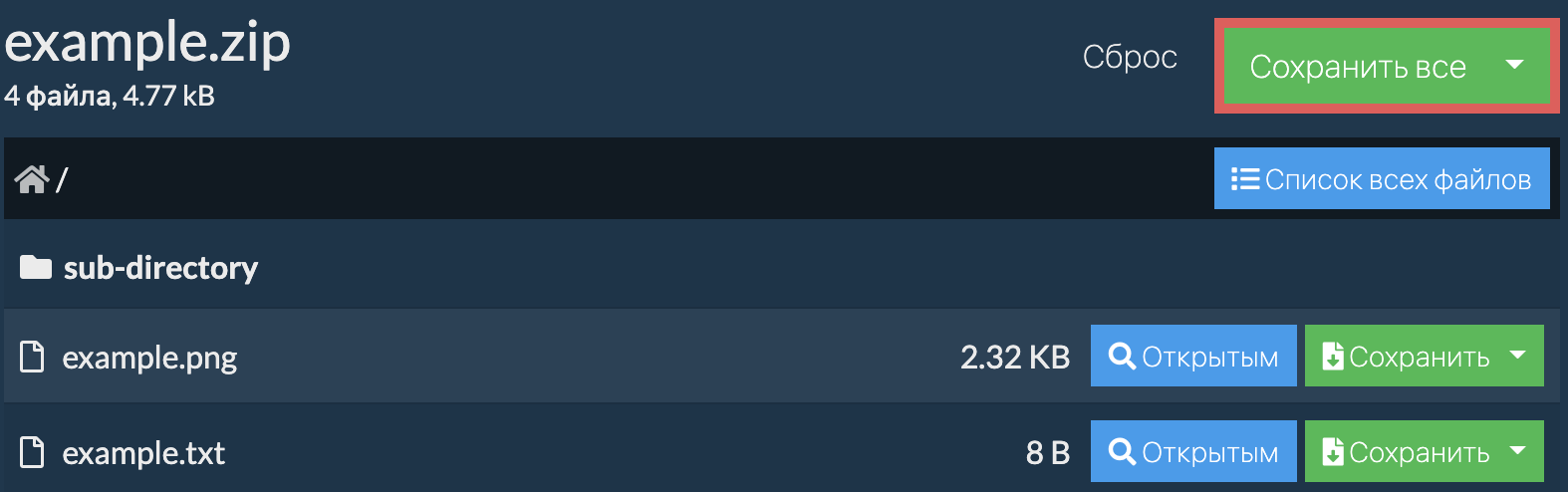
Он обработает все выбранные архивы и отобразит объединённый список файлов после завершения. - Сохранить файлыНажмите зелёную кнопку «Сохранить» на отдельных файлах или используйте «Сохранить все», чтобы извлечь всё в выбранную папку назначения.
- Просмотр / ПоделитьсяДОПОЛНИТЕЛЬНО: Нажмите «Предварительный просмотр», чтобы открыть файлы непосредственно в браузере. Нажмите «Поделиться», чтобы отправить по электронной почте, через мессенджер или другие сервисы. Эти опции доступны только для некоторых типов файлов.
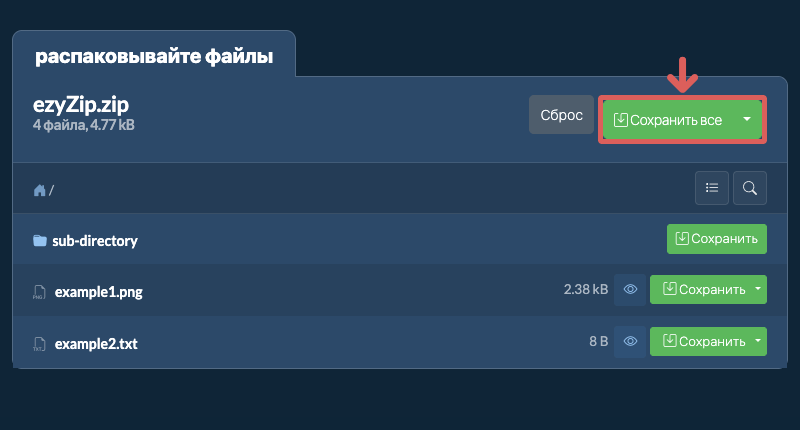
- Нажать «Сохранить все»Нажмите «Сохранить все». Если кнопка неактивна, значит ваш браузер не поддерживает эту функцию или она не включена.
- Выбрать папку назначенияВыберите пустую папку, куда вы хотите извлечь файлы. Внимание: если там уже есть файлы с такими именами, ezyZip ПЕРЕЗАПИШЕТ ИХ.
- Разрешить доступ к папкеПосле того, как вы выбрали папку, браузер запросит разрешение на доступ к ней. Кликните "Просмотреть файлы", а затем "Сохранить изменения".
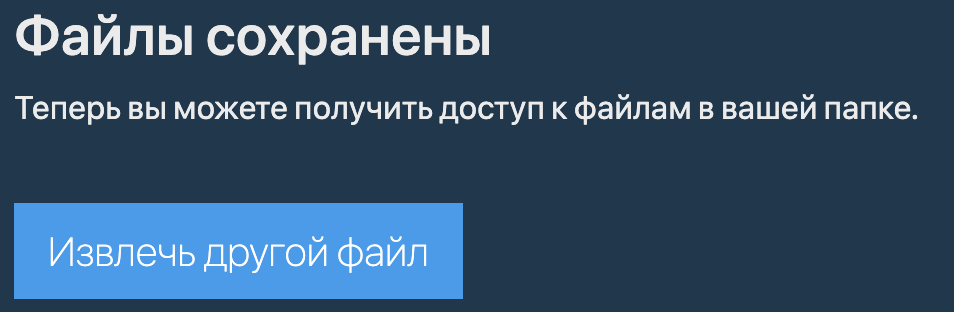
- Файлы сохраненыЗатем начнется сохранение файлов и подпапок в указанную вами.
- Нажмите на значок папкиНажмите на значок папки в выборе файлов, чтобы выбрать папку с архивными файлами.
- Проверьте найденные архивыСистема рекурсивно просканирует папку и автоматически выберет все найденные архивные файлы.
- Сохранить все файлыПосле открытия архивов нажмите «Сохранить все», чтобы извлечь и сохранить все содержимое за один раз.
- Открыть выбор файла DropboxКликните на лого Dropbox () на кнопке выбора ZIP файла.

- Авторизовать доступПоявится окно выбора файла в Dropbox. При первом запуске будет необходимо подтвердить доступ к ezyZip.
- Просмотр содержимогоКак только вы выберете ZIP файл, он сразу скачается в вашем браузере и откроется после скачивания.
- Сохранить в DropboxДля сохранения файлов на Dropbox кликните "Dropbox" выбрав данный пункт из появляющегося под кнопкой "Сохранить" или "Сохранить все". Необходимо будет авторизовать Dropbox для ezyZip при первом использовании.
Файлы будут сохранены в папке /Apps/ezyZip.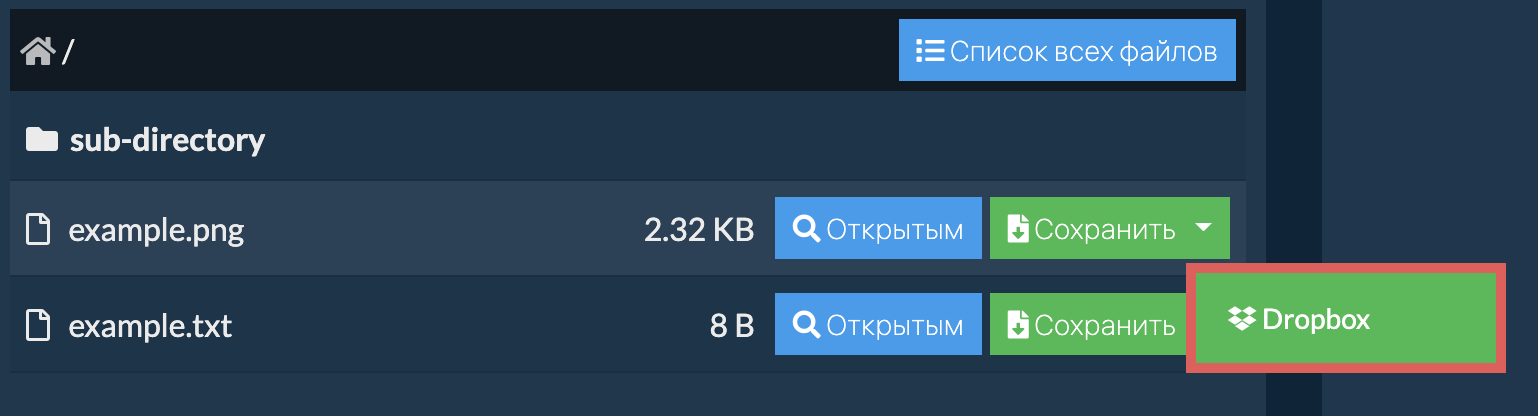
Часто задаваемые вопросы
Убедитесь, что вы используете последнюю версию одного из популярных браузеров или их вариации (например, Chrome, Firefox, Safari, Opera).
ezyZip — это бесплатный онлайн-инструмент для открытия и извлечения файлов ZIP онлайн в вашем браузере. Он поддерживает множество других форматов файлов и конвертаций.
В отличие от других онлайн-инструментов для извлечения архивов, ezyZip НЕ требует загрузки или скачивания файлов на сервер. Он работает локально как браузерное приложение, что делает его гораздо быстрее других онлайн-инструментов для извлечения файлов. Это также гарантирует, что ваша конфиденциальность будет защищена, так как никакие данные файлов не покинут ваш браузер.
Вот быстрый обзор различий в функциях, чтобы помочь вам выбрать правильный инструмент.
| Функция | ezyZip | Другие онлайн-инструменты |
|---|---|---|
| Установка ПО | ПО не требуется | ПО не требуется |
| Место обработки | Локальная обработка в браузере | Загрузка на серверы |
| Конфиденциальность и безопасность | Файлы остаются на вашем устройстве | Файлы загружаются на сторонние серверы |
| Скорость обработки | Мгновенно (без загрузки) | Зависит от скорости интернета |
| Требуется регистрация | Никогда не требуется | Часто требуется для больших файлов |
| Работает офлайн | Да (после загрузки страницы) | Нет |
| Стоимость | Полностью бесплатно | Фримиум (платные функции) |
| Основан | С 2009 года (15+ лет) | Новее, приходят и уходят |
Почему пакетное извлечение архивов ZIP на стороне клиента быстрее и безопаснее
ezyZip извлекает несколько архивов ZIP с помощью параллельных движков WebAssembly. Вот почему пакетное извлечение быстрее локально:
- Параллельная обработкаКаждый архив получает собственный выделенный Web Worker с независимым движком декомпрессии для истинного параллельного извлечения. На многоядерных устройствах это означает, что несколько архивов распаковываются одновременно, а не ожидают в последовательной очереди.
- Сессии без конфликтовКаждый архив получает собственную директорию OPFS-сессии с временными идентификаторами, предотвращая конфликты файлов при одновременных извлечениях. Даже архивы с файлами с одинаковыми именами извлекаются чисто в отдельные директории вывода.
- Нет ограничений очередиБез общей серверной инфраструктуры нет времени ожидания очереди — пропускная способность извлечения масштабируется напрямую с вычислительной мощью вашего устройства. Серверные инструменты обычно ограничивают пакетные операции для защиты своей инфраструктуры, тогда как локальная обработка использует полную мощность вашего CPU.
- Прогресс по каждому архивуСистема отслеживает прогресс по каждому файлу и каждому архиву с автоматическим управлением квотами OPFS и очисткой устаревших сессий. Вы можете видеть точный прогресс каждого архива и какие файлы уже были извлечены.