


Instruções de extração abaixo

Elimine anúncios com o ezyZip Pro!
Extraia arquivos compactados de qualquer tamanho sem limites de tamanho de arquivo e sem anúncios. O ezyZip Pro inclui o aplicativo de desktop Archive Extractor, compatível com mais de 350 formatos, incluindo RAR, 7Z e arquivos compactados multipartes.
Assista a um guia de 60 segundos
Como extrair arquivos 7Z multipartes?
- Selecionar todas as partes Selecione as partes do arquivo 7Z. Esses arquivos geralmente são numerados sequencialmente (por exemplo, Z01, Z02 ou part1.7Z, part2.7Z ou 7Z.001, 7Z.002, etc.). Certifique-se de selecionar TODAS as partes, caso contrário, a extração falhará.
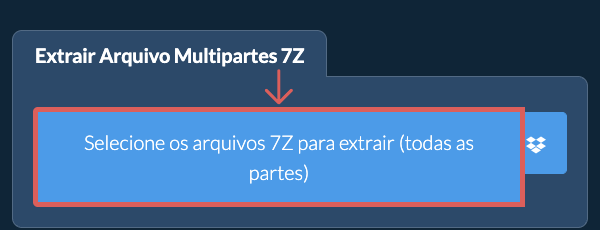
- Clique em "Selecionar arquivos 7Z para extrair (todas as partes)" para abrir o seletor de arquivos
- Arraste e solte as partes do arquivo 7Z diretamente no ezyZip
Clique em "Selecionar arquivos 7Z para extrair (todas as partes)" para abrir o seletor de arquivos
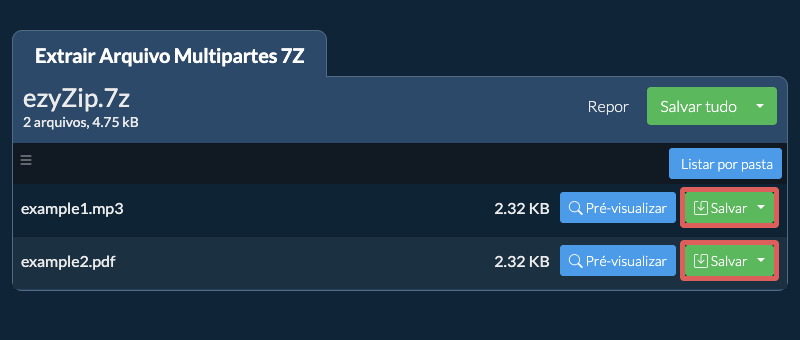
A extração do arquivo começará e, ao terminar, o conteúdo do arquivo 7Z será listado. - Salvar arquivosClique no botão verde "Salvar" nos arquivos individuais para salvá-los na pasta de destino selecionada.
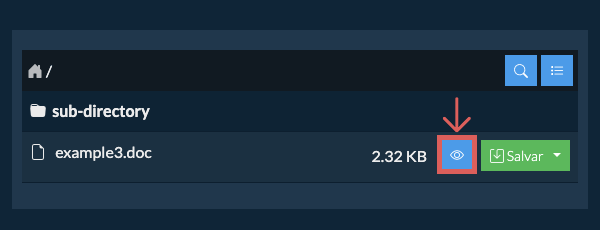
- Visualizar / CompartilharOPCIONAL: Clique em "Pré-visualizar" para abrir diretamente no navegador. Clique em "Compartilhar" para enviar por e-mail, aplicativos de mensagens ou outros serviços. Estas opções estão disponíveis apenas para alguns tipos de arquivos.
- Abrir arquivo
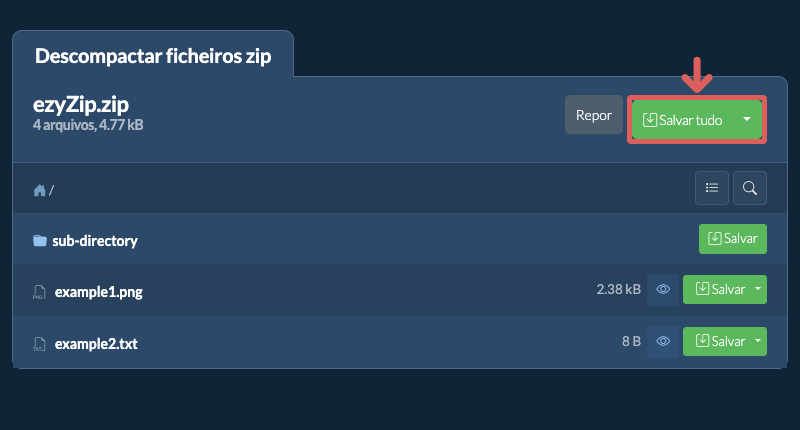
- Clicar em Salvar tudoClique em "Salvar tudo". Se o botão estiver desabilitado, significa que seu navegador não oferece suporte a esse recurso ou não está habilitado.
- Escolher pasta de destinoSelecione uma pasta vazia onde deseja extrair os arquivos. Observação: se você já tiver arquivos com o mesmo nome, ezyZip OS SOBRESCREVERÁ.
- Conceder acesso à pastaDepois de selecionar a pasta, o navegador solicitará permissão para acessá-la. Clique em "Exibir arquivos" seguido de "Salvar alterações".
- Arquivos salvosVai então começar a salvar arquivos e subpastas no destino que você especificou
- Abrir arquivo
- Solicitação de senhaSe o arquivo 7Z for protegido por senha, será solicitada uma senha.
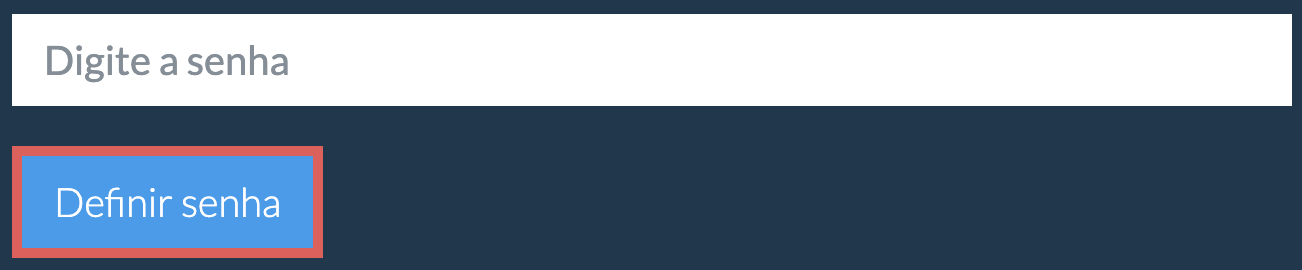
- Definir senhaDigite a senha e clique em "Definir senha"
- Extrair arquivosSiga as instruções acima para extrair arquivos individuais
Se você esqueceu ou não sabe a senha, pode tentar recuperá-la usando nossa ferramenta de recuperação de senha 7Z.
- Selecionar do DropboxClique na seta para baixo (▾) ao lado do botão de seleção de arquivos 7Z e depois escolha "Selecionar do Dropbox".

- Escolher os arquivosUma pequena janela do ezyZip é aberta. Clique em "Continue to Dropbox", faça login no Dropbox se solicitado e depois escolha seu(s) arquivo(s).
- Navegar pelo conteúdoO ezyZip baixa o(s) arquivo(s) 7Z para o seu navegador e lista o conteúdo.
- Salvar no DropboxPara salvar um arquivo, clique na seta para baixo (▾) no botão "Salvar" dele e escolha "Dropbox". Para salvar todos os arquivos, use a seta para baixo no botão "Salvar tudo". Na primeira vez, o Dropbox pede que você permita o acesso do ezyZip.
Os arquivos são salvos na pasta /Apps/ezyZip.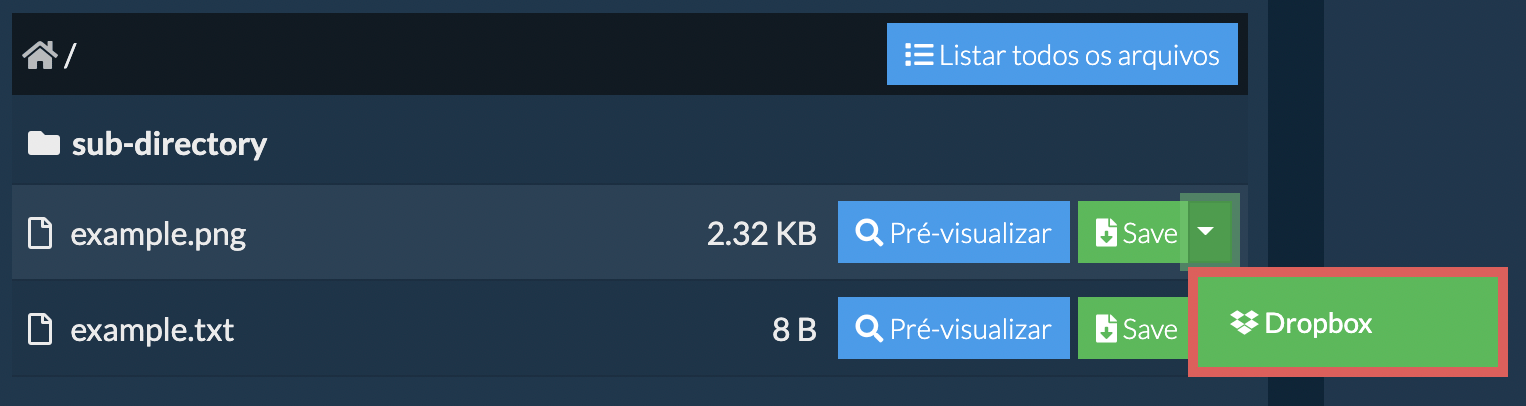
- Selecionar do Google DriveClique na seta para baixo (▾) ao lado do botão de seleção de arquivos 7Z e depois escolha "Selecionar do Google Drive".

- Entrar e escolher os arquivosUma janela do Google Drive é aberta. Faça login no Google se solicitado, permita que o ezyZip acesse os arquivos que você escolher e depois escolha seu(s) arquivo(s).
- Navegar pelo conteúdoO ezyZip baixa o(s) arquivo(s) 7Z para o seu navegador e lista o conteúdo.
- Salvar no Google DrivePara salvar um arquivo, clique na seta para baixo (▾) no botão "Salvar" dele e escolha "Google Drive". Para salvar todos os arquivos, use a seta para baixo no botão "Salvar tudo". Faça login no Google se solicitado.
Os arquivos são salvos na pasta Meu Drive/ezyZip.
- Selecionar do OneDriveClique na seta para baixo (▾) ao lado do botão de seleção de arquivos 7Z e depois escolha "Selecionar do OneDrive".

- Entrar e escolher os arquivosUma janela do OneDrive é aberta. Faça login com sua conta pessoal da Microsoft, se solicitado, permita que o ezyZip tenha acesso e depois escolha seu(s) arquivo(s).
- Navegar pelo conteúdoO ezyZip baixa o(s) arquivo(s) 7Z para o seu navegador e lista o conteúdo.
- Salvar no OneDrivePara salvar um arquivo, clique na seta para baixo (▾) no botão "Salvar" dele e escolha "OneDrive". Para salvar todos os arquivos, use a seta para baixo no botão "Salvar tudo". Faça login na sua conta da Microsoft se solicitado.
Os arquivos são salvos na pasta Apps/ezyZip.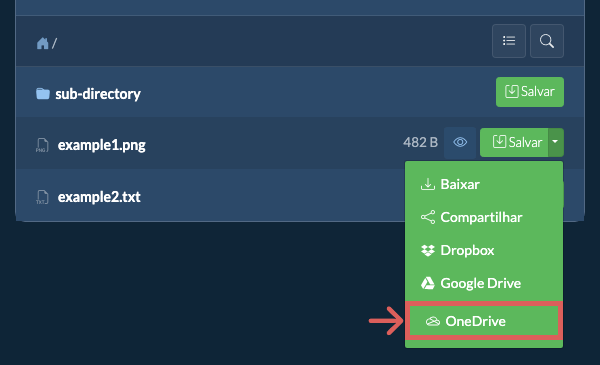
Perguntas frequentes
Verifique se você está utilizando a versão mais recente de um dos navegadores populares ou suas variantes (ex.: Chrome, Firefox, Safari, Opera).
Por favor entre em contato conosco através do formulário de feedback se tiver qualquer problema.
O ezyZip é uma utilidade online gratuita para abrir e extrair arquivos 7Z online no seu navegador. Ele suporta uma infinidade de outros formatos de arquivos e conversões.
Ao contrário de outras utilidades de extração de arquivos online, o ezyZip NÃO exige que você faça upload ou download de arquivos para um servidor. Ele é executado localmente como um aplicativo de navegador, tornando-o muito mais rápido do que outros extratores de arquivos online. Isso também garante que sua privacidade seja protegida, pois nenhum dado de arquivo sairá do seu navegador.
Aqui está uma visão rápida das diferenças de recursos para ajudá-lo a escolher a ferramenta certa para suas necessidades.
| Recurso | ezyZip | Outras ferramentas online |
|---|---|---|
| Instalação de software | Funciona direto no navegador | Nenhum software necessário |
| Local de processamento | Processamento local no seu navegador | Upload para servidores |
| Privacidade e segurança | Os arquivos permanecem no seu dispositivo | Arquivos enviados para servidores de terceiros |
| Velocidade de processamento | Rápido (sem tempo de upload/download) | Lento (upload + processamento + download) |
| Registro necessário | Nunca necessário | Frequentemente necessário para arquivos grandes |
| Funciona offline | Sim (após carregar a página) | Não |
| Limite de tamanho de arquivo | 2GB | 100 MB - 200 MB |
| Processamento em lote | Salvar todos os arquivos em uma pasta | Baixar um por um |
| Visualização de arquivos | Visualizar antes de baixar | Não disponível |
| Formatos suportados | Mais de 350 formatos de arquivo | Suporte limitado a formatos |
| Custo | Completamente gratuito | Grátis com limitações / planos pagos |
| Estabelecido | Desde 2009 (15+ anos) | Recente (pode desaparecer) |
Por que extrair arquivos 7Z de múltiplas partes no navegador é mais rápido sem uploads
O ezyZip processa todos os segmentos de um arquivo 7Z em múltiplas partes diretamente do seu sistema de arquivos. Veja por que a extração local de múltiplas partes supera as ferramentas baseadas em servidor:
- Sem Upload por SegmentoTodos os volumes divididos são lidos localmente pela File API do navegador, eliminando a largura de banda de upload proporcional ao tamanho total do arquivo. Para um arquivo de 10 partes, as ferramentas baseadas em servidor exigem dez uploads separados antes mesmo de o processamento começar.
- Montagem Sequencial de VolumesO worker WebAssembly lê e remonta os volumes divididos em sequência por meio de um Web Worker dedicado, sem round-trips de rede por volume. O mecanismo detecta automaticamente os limites dos volumes e lida com entradas de arquivos entre segmentos sem problemas.
- Failover Automático de MecanismoSe o mecanismo de extração principal encontrar erros de segmento, o sistema automaticamente passa para um descompactador alternativo. Isso é especialmente valioso para arquivos de múltiplas partes onde a corrupção em um segmento não impede necessariamente a recuperação de arquivos em outros segmentos.
- Processamento ImediatoA extração começa assim que você seleciona seus arquivos — sem esperar que os uploads sejam concluídos antes do início do processamento. O mecanismo valida a ordem e a integridade dos segmentos instantaneamente, alertando sobre partes ausentes antes de iniciar a extração.