


Anweisungen zur Kompression unten

Werbefrei mit ezyZip Pro!
Dateien jeder Größe komprimieren mit ohne Dateigrößenbeschränkungen und ohne Werbung. ezyZip Pro enthält eine Desktop Archive Creator App mit Passwortschutz und mehrteiliger Aufteilung.
60-Sekunden-Anleitung ansehen
Wie erstelle ich eine FPX Datei?
Unten finden Sie eine Schritt-für-Schritt-Anleitung zur Erstellung von FPX Archiven mit ezyZip.
- Dateien zum Archivieren auswählen Um Dateien zu Ihrem FPX Archiv hinzuzufügen, haben Sie zwei Möglichkeiten:
- Klicken Sie auf "Dateien zum Archivieren auswählen", um den Dateiauswahldialog zu öffnen.
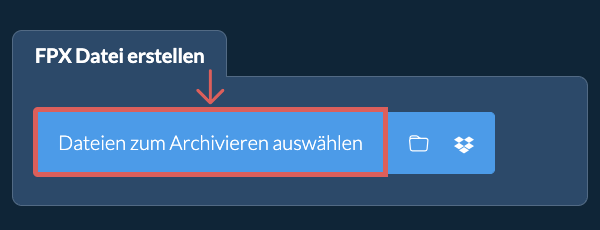
- Ziehen Sie Dateien und Ordner direkt auf ezyZip
Klicken Sie auf "Dateien zum Archivieren auswählen", um den Dateiauswahldialog zu öffnen.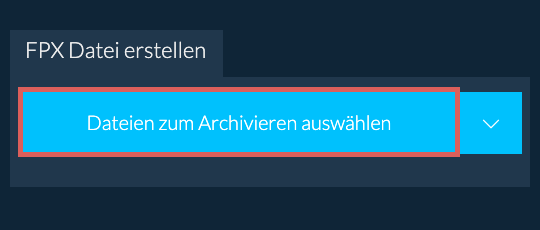
- (Optional) Komprimierungsstufe einstellen(Optional) Stellen Sie den gewünschten Komprimierungsgrad ein, indem Sie auf den Pfeil neben der Schaltfläche "FPX Datei erstellen" klicken.
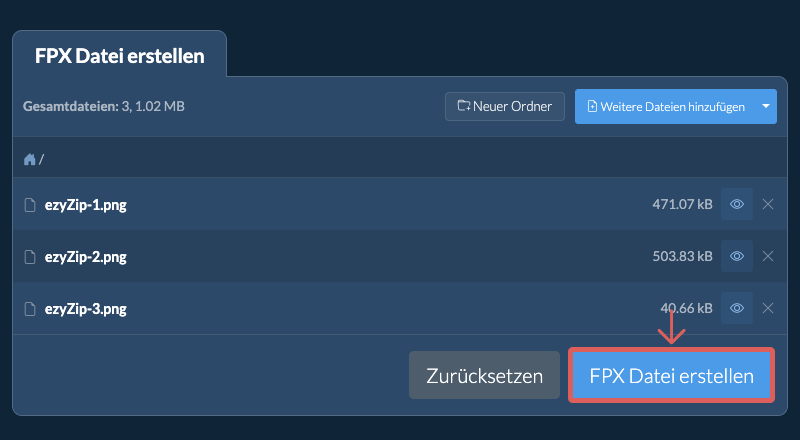
- FPX-Datei erstellen klickenKlicken Sie auf "FPX Datei erstellen". Die Dateien werden komprimiert.
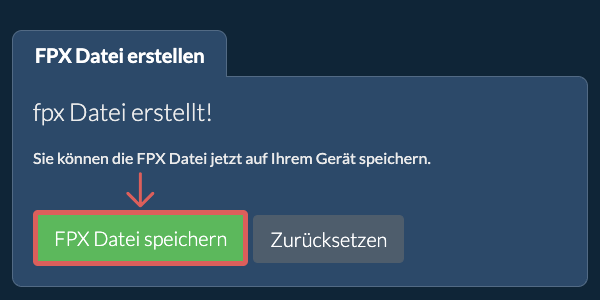
- Archiv speichernKlicken Sie auf "FPX Datei speichern", um das Archiv im ausgewählten Zielordner zu speichern.
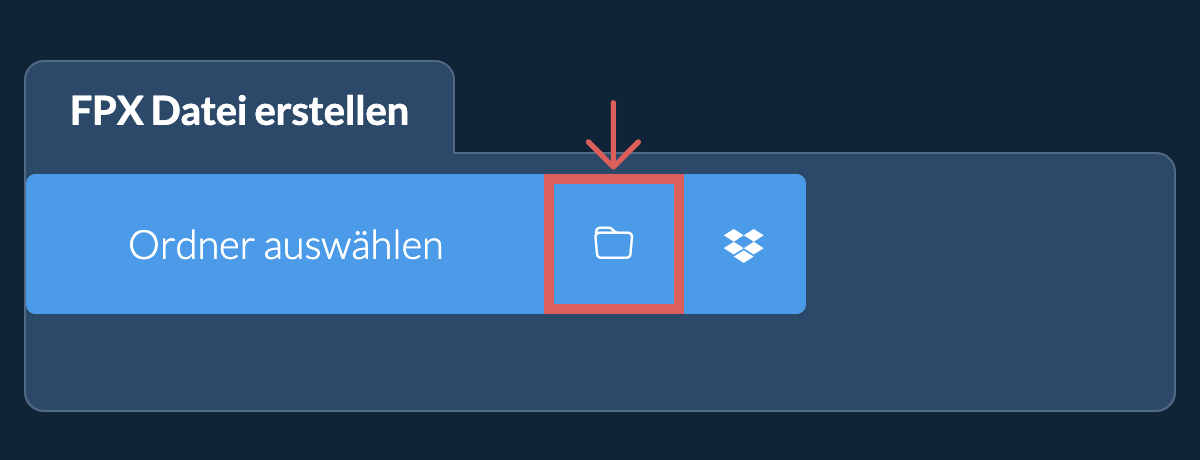
- Aus Dropbox auswählenKlicken Sie auf den Pfeil nach unten (▾) neben der Schaltfläche zur Dateiauswahl, und wählen Sie „Aus Dropbox auswählen“.

- Dateien auswählenEin kleines ezyZip-Fenster wird geöffnet. Klicken Sie auf „Continue to Dropbox“, melden Sie sich bei Dropbox an, falls Sie dazu aufgefordert werden, und wählen Sie dann das, was Sie komprimieren möchten.
- Dateien komprimierenezyZip lädt Ihre Auswahl in Ihren Browser herunter. Folgen Sie dann den Anweisungen oben.
- In Dropbox speichernWenn Ihre Datei fertig ist, klicken Sie auf den Pfeil nach unten (▾) neben der Schaltfläche zum Speichern und wählen Sie „Dropbox“. Beim ersten Mal bittet Dropbox Sie, ezyZip den Zugriff zu erlauben.
Die Dateien werden im Ordner /Apps/ezyZip gespeichert.
- Aus Google Drive auswählenKlicken Sie auf den Pfeil nach unten (▾) neben der Schaltfläche zur Dateiauswahl, und wählen Sie „Aus Google Drive auswählen“.

- Anmelden und Dateien auswählenEin Google-Drive-Fenster wird geöffnet. Melden Sie sich bei Google an, falls Sie dazu aufgefordert werden, erlauben Sie ezyZip den Zugriff auf die von Ihnen ausgewählten Dateien, und wählen Sie dann das, was Sie komprimieren möchten.
- Dateien komprimierenezyZip lädt Ihre Auswahl in Ihren Browser herunter. Folgen Sie dann den Anweisungen oben.
- In Google Drive speichernWenn Ihre Datei fertig ist, klicken Sie auf den Pfeil nach unten (▾) neben der Schaltfläche zum Speichern und wählen Sie „Google Drive“. Melden Sie sich bei Google an, falls Sie dazu aufgefordert werden.
Die Dateien werden im Ordner Meine Ablage/ezyZip gespeichert.
- Aus OneDrive auswählenKlicken Sie auf den Pfeil nach unten (▾) neben der Schaltfläche zur Dateiauswahl, und wählen Sie „Aus OneDrive auswählen“.
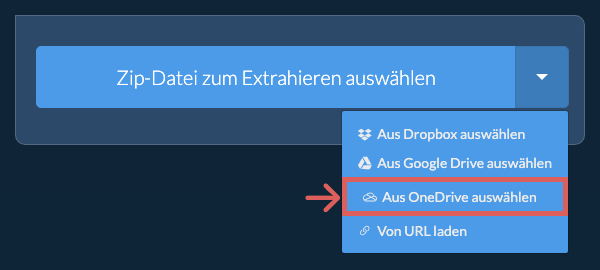
- Anmelden und Dateien auswählenEin OneDrive-Fenster wird geöffnet. Melden Sie sich bei Bedarf mit Ihrem persönlichen Microsoft-Konto an, erlauben Sie ezyZip den Zugriff, und wählen Sie dann das, was Sie komprimieren möchten.
- Dateien komprimierenezyZip lädt Ihre Auswahl in Ihren Browser herunter. Folgen Sie dann den Anweisungen oben.
- In OneDrive speichernWenn Ihre Datei fertig ist, klicken Sie auf den Pfeil nach unten (▾) neben der Schaltfläche zum Speichern und wählen Sie „OneDrive“. Melden Sie sich bei Bedarf mit Ihrem Microsoft-Konto an.
Die Dateien werden im Ordner Apps/ezyZip gespeichert.
Häufig gestellte Fragen
Stelle sicher, dass du die neueste Version eines der populären Browser oder deren Varianten verwendest. (z.B. Chrome, Firefox, Safari, Edge).
Eine FPX-Datei ist ein Spielarchivformat, das von Tactical Intervention verwendet wird, einem Multiplayer-Ego-Shooter, der auf Valves Source-Engine basiert. Ähnlich wie VPK-Dateien enthalten FPX-Archive Spielressourcen wie Modelle, Texturen, Sounds und andere Ressourcen. Das Format wurde speziell für Tactical Intervention von Minh Le, dem Mitentwickler von Counter-Strike, entwickelt.
FPX-Dateien dienen demselben Zweck wie VPK-Archive, sind jedoch auf die Tactical Intervention-Spiel-Engine zugeschnitten. Sie ermöglichen das Bündeln von Spielressourcen in einem einzigen verteilbaren Archiv. Hinweis: ezyZip erstellt einzelne FPX-Dateien.
Hier ist ein schneller Überblick über die Funktionsunterschiede, um Ihnen bei der Auswahl des richtigen Tools zu helfen.
| Funktion | ezyZip | Andere Online-Tools |
|---|---|---|
| Software-Installation | Keine Software erforderlich | Keine Software erforderlich |
| Verarbeitungsort | Lokale Verarbeitung in Ihrem Browser | Upload zu Servern |
| Datenschutz und Sicherheit | Dateien bleiben auf Ihrem Gerät | Dateien werden auf Drittserver hochgeladen |
| Verarbeitungsgeschwindigkeit | Sofort (kein Upload) | Hängt von der Internetgeschwindigkeit ab |
| Registrierung erforderlich | Niemals erforderlich | Oft für große Dateien erforderlich |
| Funktioniert offline | Ja (nach dem Laden der Seite) | Nein |
| Unterstützte Formate | Über 350 Archivformate | Normalerweise 5-10 Formate |
| Kosten | Vollständig kostenlos | Freemium (kostenpflichtige Funktionen) |
| Gegründet | Seit 2009 (15+ Jahre) | Neuere, kommen und gehen |
Warum clientseitige Archivierung bei großen FPX-Dateien schneller ist
Wenn Sie mit ezyZip ein FPX-Archiv erstellen, läuft die Komprimierung vollständig in Ihrem Browser mithilfe von WebAssembly (WASM). So übertrifft unsere lokale Engine serverbasierte Archivierungstools:
- Bedarfsgesteuertes Codec-LadenMehrere Komprimierungs-Codecs — darunter Deflate, LZMA, Brotli und Zstandard — werden zu WASM kompiliert und nur bei Bedarf geladen. Sie laufen mit nahezu nativer CPU-Geschwindigkeit, ohne dass Software installiert werden muss. Jeder Codec ist für seinen spezifischen Algorithmus optimiert, sodass ezyZip automatisch den effizientesten Encoder für das gewählte Archivformat auswählt.
- Parallele Web WorkersDie Komprimierung läuft in dedizierten Web Workers auf separaten Threads und hält so die Browseroberfläche auch während CPU-intensiver Vorgänge vollständig reaktionsfähig. Sie können weiter surfen, Dokumente bearbeiten oder in anderen Tabs arbeiten, während Ihr Archiv im Hintergrund erstellt wird.
- Streaming-AusgabeKomprimierte Daten werden über die File System Access API oder das Origin Private File System (OPFS) direkt auf Ihre Festplatte gestreamt, sodass der Speicherbedarf unabhängig von der Archivgröße begrenzt bleibt. Selbst mehrere Gigabyte große Archive lassen sich erstellen, ohne den Browserspeicher zu erschöpfen, da Daten in Blöcken auf die Festplatte geschrieben statt vollständig im RAM gepuffert werden.
- Kein Netzwerk-OverheadIhre Dateien werden über die File API des Browsers gelesen, wodurch Upload, Serverwarteschlange und Download-Engpässe entfernter Tools entfallen. Bei großen Dateien und langsamen Verbindungen kann dies die Gesamtverarbeitungszeit von Stunden auf Minuten reduzieren.
- Konfigurierbare KomprimierungsstufenPassen Sie den Komprimierungsgrad an, um Geschwindigkeit und Dateigrößenreduktion in Einklang zu bringen. Niedrigere Stufen erstellen Archive schnell für rasche Weitergabe, während maximale Komprimierung jeden Byte für Langzeitspeicherung oder bandbreitenbeschränkte Übertragungen herausquetscht.