


解壓縮說明如下

使用 ezyZip Pro 享受無廣告體驗!
忘記 ZIP、RAR、7-Zip、PDF 或 Office 密碼嗎?ezyZip Pro 包含一款桌面 Password Recovery 應用程式,可逐一嘗試數百萬個可能的密碼,完全離線,並可選用 GPU 加速。
如何解壓縮受密碼保護的 7Z 檔案?
使用 ezyZip 解壓縮受密碼鎖定的 7Z 檔案很簡單。
- 輸入密碼它會給您密碼提示。輸入正確的密碼並點擊「設定密碼」。

- 查看內容它將開始檔案解壓縮,完成後列出 7Z 檔案的內容。
- 儲存檔案點擊個別檔案上的「儲存」以將檔案儲存到您的本機硬碟。

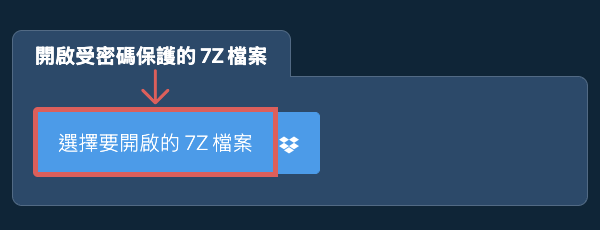
更多使用教學
一些較新的瀏覽器允許一次將多個檔案和資料夾儲存到指定的目標資料夾中。如果您希望解壓縮 7Z 壓縮檔中的所有檔案並保持現有資料夾結構,請按照以下步驟操作:
- 開啟檔案按照上述開啟 7Z 檔案的說明
- 點擊「全部儲存」點擊「全部儲存」。如果按鈕被停用,表示您的瀏覽器不支援此功能或未啟用此功能。
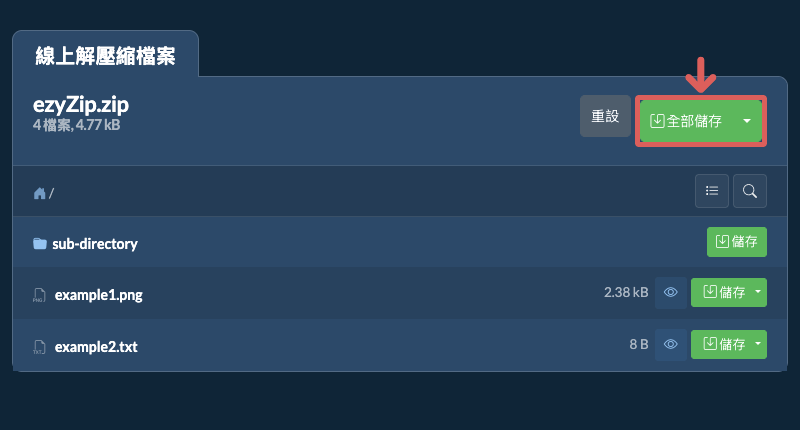
- 選擇目標資料夾選擇一個空的資料夾,您希望將檔案解壓縮到此處。請注意:如果您已有同名檔案,ezyZip 將會覆蓋它們。
- 授權資料夾存取選擇資料夾後,瀏覽器會要求存取權限。點擊「檢視檔案」然後點擊「儲存變更」。
- 檔案已儲存然後它將開始將檔案和子資料夾儲存到您指定的目標

- 從 Dropbox 選擇點擊 7Z 檔案選擇按鈕旁的向下箭頭(▾),然後選擇「從 Dropbox 選擇」。

- 選擇您的檔案會開啟一個小的 ezyZip 視窗。點擊「Continue to Dropbox」,如有提示請登入 Dropbox,然後選擇您的檔案。
- 瀏覽內容ezyZip 會將 7Z 檔案下載到您的瀏覽器,並列出其內容。
- 儲存到 Dropbox要儲存檔案,請點擊其「儲存」按鈕上的向下箭頭(▾),然後選擇「Dropbox」。若要儲存所有檔案,請使用「全部儲存」按鈕上的向下箭頭。第一次使用時,Dropbox 會要求您允許 ezyZip 存取。
檔案會儲存在 /Apps/ezyZip 資料夾中。
- 從 Google 雲端硬碟選擇點擊 7Z 檔案選擇按鈕旁的向下箭頭(▾),然後選擇「從 Google 雲端硬碟選擇」。
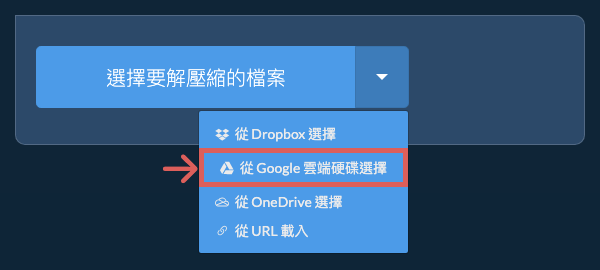
- 登入並選擇檔案會開啟 Google 雲端硬碟視窗。如有提示請登入 Google,允許 ezyZip 存取您選擇的檔案,然後選擇您的檔案。
- 瀏覽內容ezyZip 會將 7Z 檔案下載到您的瀏覽器,並列出其內容。
- 儲存到 Google 雲端硬碟要儲存檔案,請點擊其「儲存」按鈕上的向下箭頭(▾),然後選擇「Google Drive」。若要儲存所有檔案,請使用「全部儲存」按鈕上的向下箭頭。如有提示請登入 Google。
檔案會儲存在 我的雲端硬碟/ezyZip 資料夾中。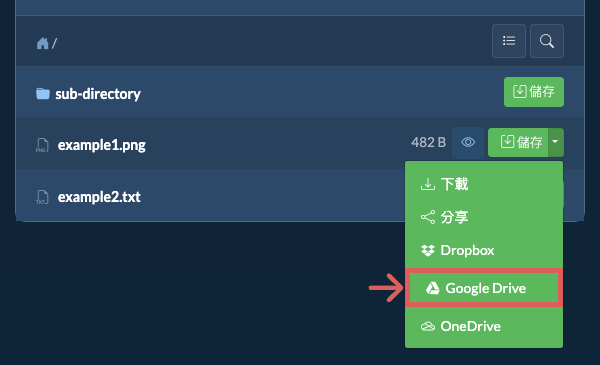
- 從 OneDrive 選擇點擊 7Z 檔案選擇按鈕旁的向下箭頭(▾),然後選擇「從 OneDrive 選擇」。
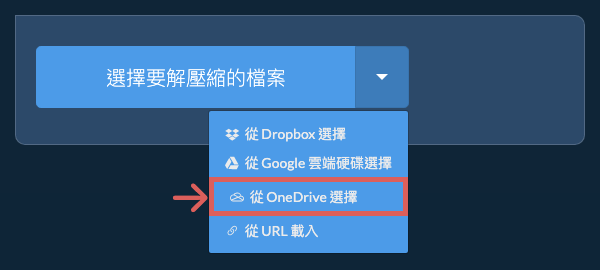
- 登入並選擇檔案會開啟 OneDrive 視窗。如有提示請使用您的個人 Microsoft 帳戶登入,並允許 ezyZip 存取,然後選擇您的檔案。
- 瀏覽內容ezyZip 會將 7Z 檔案下載到您的瀏覽器,並列出其內容。
- 儲存到 OneDrive要儲存檔案,請點擊其「儲存」按鈕上的向下箭頭(▾),然後選擇「OneDrive」。若要儲存所有檔案,請使用「全部儲存」按鈕上的向下箭頭。如有提示請登入 Microsoft 帳戶。
檔案會儲存在 Apps/ezyZip 資料夾中。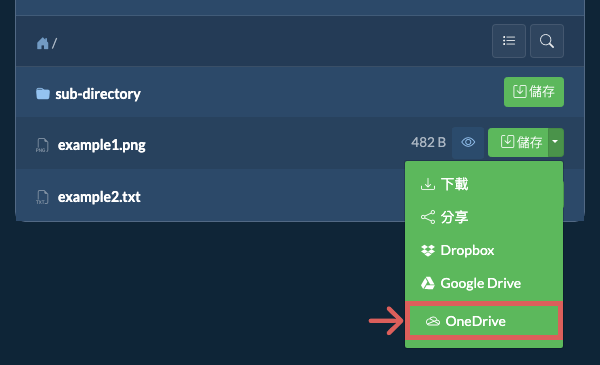
常見問題
真糟糕...不過您仍有選擇。我們的 找回 7Z 密碼 工具可以直接在瀏覽器中嘗試為您找回密碼。
ezyZip 是一個線上工具,支援任何可以執行現代瀏覽器的作業系統。我們已經測試過可在 Windows、MacOS、Linux(如 Ubuntu、Mint、Debian)、Android、ChromeOS(Chromebook)、iOS(iPhone、iPad 和 iPod Touch)上運作。
我們持續更新系統,因此請確保您使用的是最新版本的流行瀏覽器或其變體。(如 Chrome、Firefox、Safari、Opera)。
如果您有任何問題,請透過意見表單告知我們。
我們持續更新系統,因此請確保您使用的是最新版本的流行瀏覽器或其變體。(如 Chrome、Firefox、Safari、Opera)。
如果您有任何問題,請透過意見表單告知我們。
ezyZip直接在您的瀏覽器中處理檔案。與大多數線上工具不同,您的檔案不會上傳到我們的伺服器,這意味著更快的處理速度和更好的隱私保護。請看下面的功能比較,我們認為您會同意ezyZip是滿足您檔案轉換需求的更好選擇。
| 功能 | ezyZip | 其他線上工具 |
|---|---|---|
| 無需軟體安裝 | 直接在瀏覽器中運作 | 直接在瀏覽器中運作 |
| 處理位置 | 您的瀏覽器(無需上傳) | 他們的伺服器(需要上傳) |
| 隱私和安全 | 100%私人(檔案絕不離開您的裝置) | 檔案上傳,其他人可存取 |
| 處理速度 | 快速(無上傳/下載時間) | 慢(上傳+處理+下載) |
| 需要註冊 | 絕不 | 大檔案通常需要 |
| 離線工作 | 是(頁面載入後) | 否 |
| 費用 | 100%免費 | 有限制的免費/付費層級 |
| 成立時間 | 自2009年(15年以上) | 最近(可能消失) |