


下方壓縮說明

使用 ezyZip Pro 享受無廣告體驗!
以無檔案大小限制且無廣告的方式壓縮任意大小的檔案。ezyZip Pro 包含一款具有密碼保護和多卷分割功能的桌面 Archive Creator 應用程式。
影片教學
觀看 60 秒快速說明
觀看如何使用 ezyZip 線上免費建立 tar 壓縮檔。本分步指南會示範如何直接在瀏覽器中將檔案壓縮成壓縮檔,無需下載或安裝任何軟體。台灣觀眾請觀看國語版本。
如何建立TAR檔案?
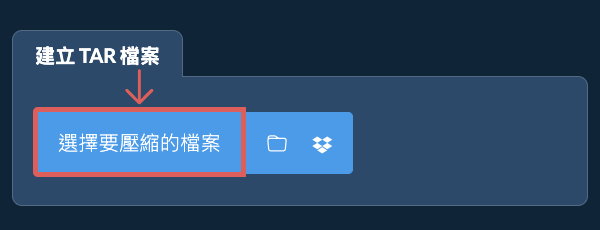
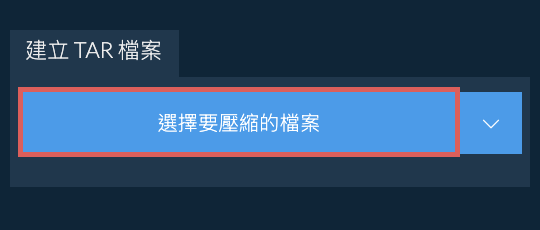
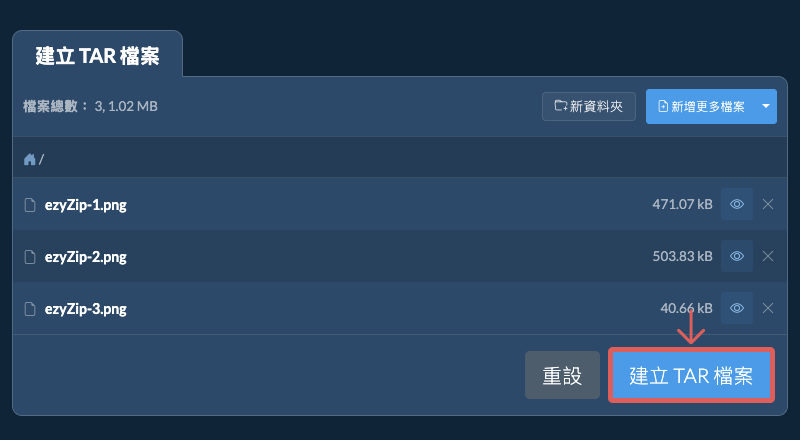
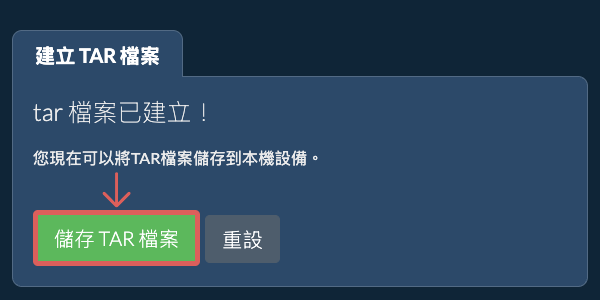
更多使用教學
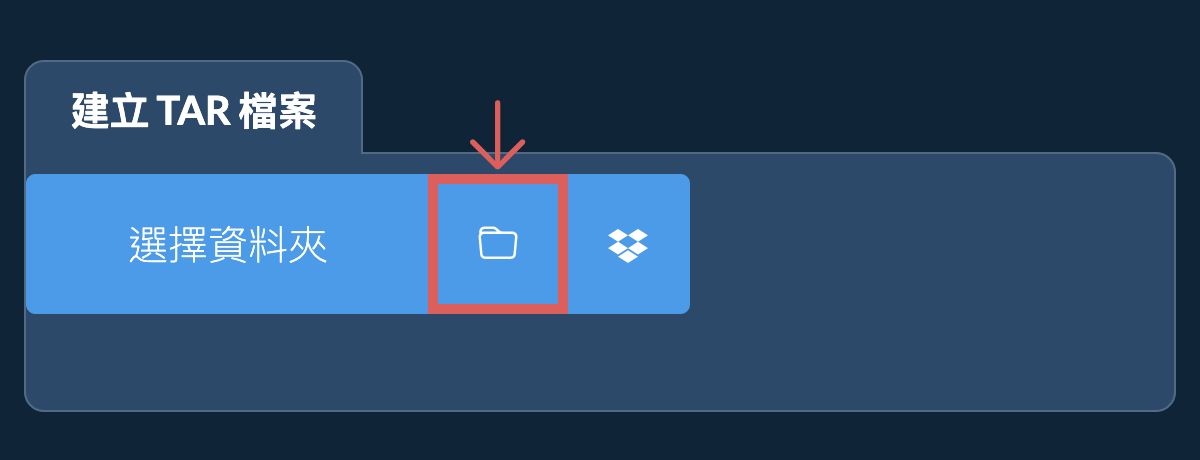
建立一個TAR存檔,包含您所選資料夾的所有內容,包括任何子資料夾及其檔案。只需點擊資料夾按鈕,ezyZip將存檔您的整個資料夾結構,同時保持原始組織。您可以視需要拖放更多檔案和資料夾,以額外內容擴展您的存檔。
- 從 Dropbox 選擇點擊檔案選擇按鈕旁的向下箭頭(▾),然後選擇「從 Dropbox 選擇」。

- 選擇您的檔案會開啟一個小的 ezyZip 視窗。點擊「Continue to Dropbox」,如有提示請登入 Dropbox,然後選擇您要壓縮的內容。
- 壓縮您的檔案ezyZip 會將您的選擇下載到瀏覽器。然後請按照上方說明操作。
- 儲存到 Dropbox檔案準備好後,請點擊儲存按鈕旁的向下箭頭(▾),然後選擇「Dropbox」。第一次使用時,Dropbox 會要求您允許 ezyZip 存取。
檔案會儲存在 /Apps/ezyZip 資料夾中。
- 從 Google 雲端硬碟選擇點擊檔案選擇按鈕旁的向下箭頭(▾),然後選擇「從 Google 雲端硬碟選擇」。
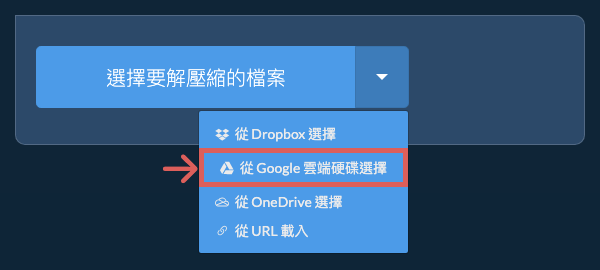
- 登入並選擇檔案會開啟 Google 雲端硬碟視窗。如有提示請登入 Google,允許 ezyZip 存取您選擇的檔案,然後選擇您要壓縮的內容。
- 壓縮您的檔案ezyZip 會將您的選擇下載到瀏覽器。然後請按照上方說明操作。
- 儲存到 Google 雲端硬碟檔案準備好後,請點擊儲存按鈕旁的向下箭頭(▾),然後選擇「Google Drive」。如有提示請登入 Google。
檔案會儲存在 我的雲端硬碟/ezyZip 資料夾中。
- 從 OneDrive 選擇點擊檔案選擇按鈕旁的向下箭頭(▾),然後選擇「從 OneDrive 選擇」。
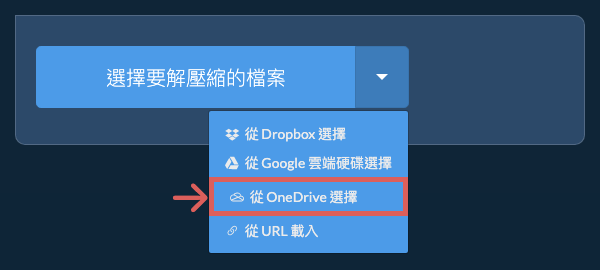
- 登入並選擇檔案會開啟 OneDrive 視窗。如有提示請使用您的個人 Microsoft 帳戶登入,並允許 ezyZip 存取,然後選擇您要壓縮的內容。
- 壓縮您的檔案ezyZip 會將您的選擇下載到瀏覽器。然後請按照上方說明操作。
- 儲存到 OneDrive檔案準備好後,請點擊儲存按鈕旁的向下箭頭(▾),然後選擇「OneDrive」。如有提示請登入 Microsoft 帳戶。
檔案會儲存在 Apps/ezyZip 資料夾中。
常見問題
ezyZip 是一個線上工具,支援任何可以執行現代瀏覽器的作業系統。我們已經測試過可在 Windows、MacOS、Linux(如 Ubuntu、Mint、Debian)、Android、ChromeOS(Chromebook)、iOS(iPhone、iPad 和 iPod Touch)上運作。
我們持續更新系統,因此請確保您使用的是最新版本的流行瀏覽器或其變體。(如 Chrome、Firefox、Safari、Opera)。
如果您有任何問題,請透過意見表單告知我們。
我們持續更新系統,因此請確保您使用的是最新版本的流行瀏覽器或其變體。(如 Chrome、Firefox、Safari、Opera)。
如果您有任何問題,請透過意見表單告知我們。
TAR檔案(Tape Archive的縮寫)是Unix和Linux環境中廣泛使用的存檔格式。與其他格式不同,TAR本身不壓縮檔案;相反,它只是將多個檔案和目錄捆綁成單一存檔檔案。這使其成為將多個檔案組合成一個的有用工具,同時保留檔案系統資訊,如目錄結構、時間戳記和權限。
最初為磁帶備份而設計,TAR檔案現在經常與壓縮工具(如GZIP或BZIP2)結合使用,以建立壓縮存檔(如TAR.GZ或TAR.BZ2)。TAR的簡潔性和彈性使其成為在基於Unix的系統上存檔和分發軟體和資料的重要格式。
ezyZip是線上檔案管理工具的集合,包括這個免費的TAR檔案建立工具。與其他線上檔案壓縮工具不同,ezyZip在您的瀏覽器本機執行,確保您的隱私受到保護。您可以快速安全地建立TAR存檔,而無需將檔案上傳到伺服器。
ezyZip直接在您的瀏覽器中處理檔案。與大多數線上工具不同,您的檔案不會上傳到我們的伺服器,這意味著更快的處理速度和更好的隱私保護。請看下面的功能比較,我們認為您會同意ezyZip是滿足您檔案轉換需求的更好選擇。
| 功能 | ezyZip | 其他線上工具 |
|---|---|---|
| 無需軟體安裝 | 直接在瀏覽器中運作 | 直接在瀏覽器中運作 |
| 處理位置 | 您的瀏覽器(無需上傳) | 他們的伺服器(需要上傳) |
| 隱私和安全 | 100%私人(檔案絕不離開您的裝置) | 檔案上傳,其他人可存取 |
| 處理速度 | 快速(無上傳/下載時間) | 慢(上傳+處理+下載) |
| 需要註冊 | 絕不 | 大檔案通常需要 |
| 離線工作 | 是(頁面載入後) | 否 |
| 支援格式 | 350多種封存格式 | 有限格式支援 |
| 費用 | 100%免費 | 有限制的免費/付費層級 |
| 成立時間 | 自2009年(15年以上) | 最近(可能消失) |
為什麼用戶端壓縮處理大型 TAR 檔案更快速
當您使用 ezyZip 建立 TAR 壓縮檔時,壓縮程序完全在瀏覽器內透過 WebAssembly (WASM) 執行。以下說明為何我們的本機引擎優於伺服器端壓縮工具:
- 隨需載入編解碼器多種壓縮編解碼器(包括 Deflate、LZMA、Brotli 及 Zstandard)均已編譯為 WASM,僅於需要時載入,以接近原生 CPU 速度執行,無需安裝任何軟體。每種編解碼器均針對其特定演算法最佳化,ezyZip 會自動為您選擇的壓縮格式挑選最有效率的編碼器。
- 並行 Web Workers壓縮程序在獨立執行緒的專用 Web Workers 中執行,即使在 CPU 密集作業期間,瀏覽器介面依然保持完整回應。這意味著您可以在背景建立壓縮檔的同時,繼續瀏覽網頁、編輯文件或在其他分頁中工作。
- 串流輸出壓縮後的資料透過 File System Access API 或 Origin Private File System (OPFS) 直接串流至磁碟,因此無論壓縮檔大小如何,記憶體使用量都保持在合理範圍內。即使是數 GB 的壓縮檔也可建立,不會耗盡瀏覽器的記憶體配置,因為資料以區塊方式寫入磁碟,而非全部緩衝在 RAM 中。
- 零網路開銷您的檔案透過瀏覽器的 File API 讀取,消除了遠端工具的上傳、伺服器佇列及下載瓶頸。對於網路速度較慢時處理大型檔案,這可以將總處理時間從數小時縮短至數分鐘。
- 可調整的壓縮等級調整壓縮等級以在速度和檔案縮減之間取得平衡。較低等級可快速產生壓縮檔以便快速分享,而最高壓縮等級則為長期儲存或頻寬受限的傳輸壓縮每個位元組。