


解壓縮說明如下

使用 ezyZip Pro 享受無廣告體驗!
以無檔案大小限制且無廣告的方式解壓縮任意大小的封存檔。ezyZip Pro 包含一款桌面 Archive Extractor 應用程式,支援包括 RAR、7Z 和多部分封存在內的 250 多種格式。
如何解壓縮 ZIP 分割檔?
- 選擇所有分割檔 選擇 ZIP 分割檔。這些檔案通常按順序編號(例如 Z01、Z02,或 part1.ZIP、part2.ZIP,或 ZIP.001、ZIP.002 等)。請確保選擇所有分割檔,否則解壓縮將會失敗。
- 點擊「選擇要解壓縮的 ZIP 檔案(所有分割檔)」開啟檔案選擇器

- 將 ZIP 分割檔直接拖放到 ezyZip
點擊「選擇要解壓縮的 ZIP 檔案(所有分割檔)」開啟檔案選擇器
它將開始檔案解壓縮,完成後列出 ZIP 檔案的內容。 - 儲存檔案點擊個別檔案上綠色的「儲存」按鈕以儲存到您選擇的目標資料夾。
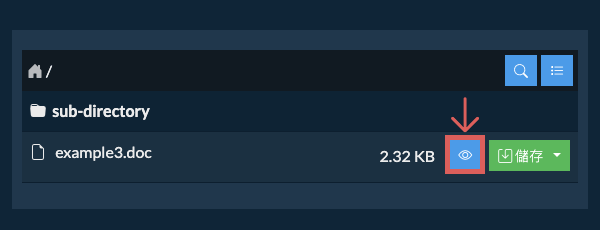
- 預覽 / 分享選擇性:點擊「預覽」以直接在瀏覽器中開啟。點擊「分享」透過電子郵件、通訊軟體或其他服務傳送。這些選項僅適用於某些檔案類型。

更多使用教學
一些較新的瀏覽器允許一次將多個檔案和資料夾儲存到指定的目標資料夾中。如果您希望解壓縮 ZIP 壓縮檔中的所有檔案並保持現有資料夾結構,請按照以下步驟操作:
- 開啟檔案按照上述開啟 ZIP 檔案的說明
- 點擊「全部儲存」點擊「全部儲存」。如果按鈕被停用,表示您的瀏覽器不支援此功能或未啟用此功能。
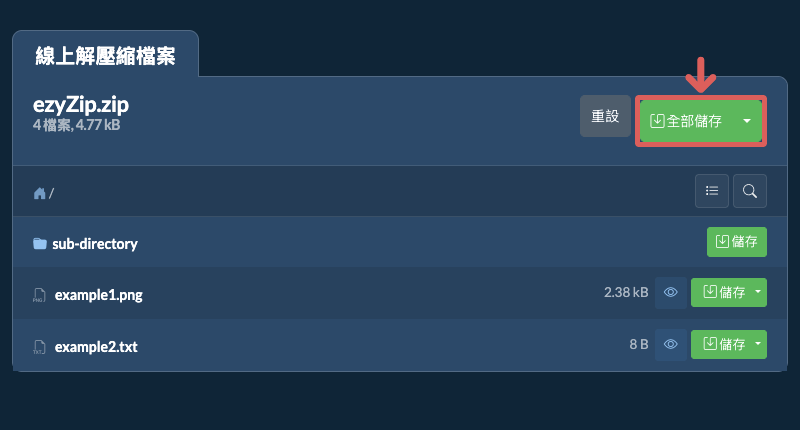
- 選擇目標資料夾選擇一個空的資料夾,您希望將檔案解壓縮到此處。請注意:如果您已有同名檔案,ezyZip 將會覆蓋它們。
- 授權資料夾存取選擇資料夾後,瀏覽器會要求存取權限。點擊「檢視檔案」然後點擊「儲存變更」。
- 檔案已儲存然後它將開始將檔案和子資料夾儲存到您指定的目標

- 從 Dropbox 選擇點擊 ZIP 檔案選擇按鈕旁的向下箭頭(▾),然後選擇「從 Dropbox 選擇」。

- 選擇您的檔案會開啟一個小的 ezyZip 視窗。點擊「Continue to Dropbox」,如有提示請登入 Dropbox,然後選擇您的檔案。
- 瀏覽內容ezyZip 會將 ZIP 檔案下載到您的瀏覽器,並列出其內容。
- 儲存到 Dropbox要儲存檔案,請點擊其「儲存」按鈕上的向下箭頭(▾),然後選擇「Dropbox」。若要儲存所有檔案,請使用「全部儲存」按鈕上的向下箭頭。第一次使用時,Dropbox 會要求您允許 ezyZip 存取。
檔案會儲存在 /Apps/ezyZip 資料夾中。
- 從 Google 雲端硬碟選擇點擊 ZIP 檔案選擇按鈕旁的向下箭頭(▾),然後選擇「從 Google 雲端硬碟選擇」。
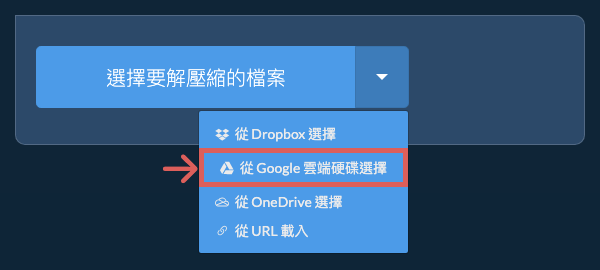
- 登入並選擇檔案會開啟 Google 雲端硬碟視窗。如有提示請登入 Google,允許 ezyZip 存取您選擇的檔案,然後選擇您的檔案。
- 瀏覽內容ezyZip 會將 ZIP 檔案下載到您的瀏覽器,並列出其內容。
- 儲存到 Google 雲端硬碟要儲存檔案,請點擊其「儲存」按鈕上的向下箭頭(▾),然後選擇「Google Drive」。若要儲存所有檔案,請使用「全部儲存」按鈕上的向下箭頭。如有提示請登入 Google。
檔案會儲存在 我的雲端硬碟/ezyZip 資料夾中。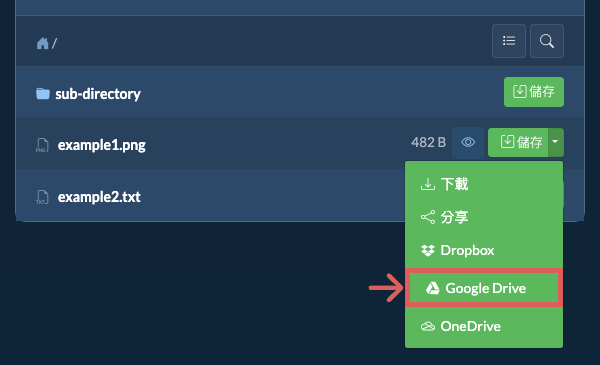
- 從 OneDrive 選擇點擊 ZIP 檔案選擇按鈕旁的向下箭頭(▾),然後選擇「從 OneDrive 選擇」。
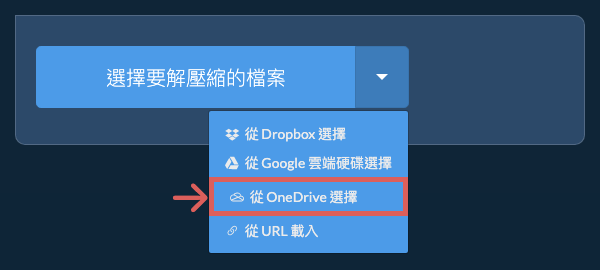
- 登入並選擇檔案會開啟 OneDrive 視窗。如有提示請使用您的個人 Microsoft 帳戶登入,並允許 ezyZip 存取,然後選擇您的檔案。
- 瀏覽內容ezyZip 會將 ZIP 檔案下載到您的瀏覽器,並列出其內容。
- 儲存到 OneDrive要儲存檔案,請點擊其「儲存」按鈕上的向下箭頭(▾),然後選擇「OneDrive」。若要儲存所有檔案,請使用「全部儲存」按鈕上的向下箭頭。如有提示請登入 Microsoft 帳戶。
檔案會儲存在 Apps/ezyZip 資料夾中。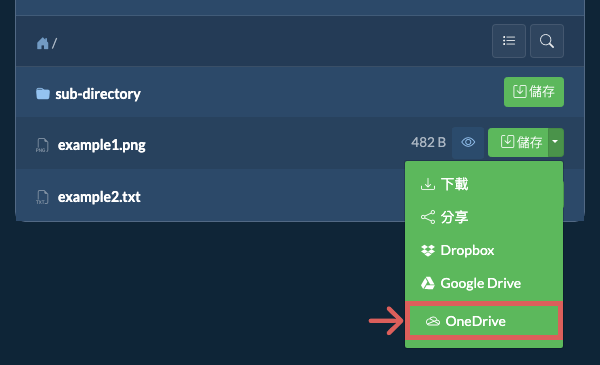
常見問題
是的,ezyZip 提供專門的壓縮檔內容預覽功能,讓您可以檢視 ZIP 壓縮檔中某些類型檔案的內容,無需解壓縮。此功能支援多種檔案類型,包括圖像、音訊、視訊和文件,提供快速便捷的方式來驗證或檢查壓縮檔中這些檔案的內容。只需點擊藍色「預覽」按鈕即可。
是的。ezyZip利用您自己電腦和瀏覽器的處理能力來完成任務。沒有檔案資料會離開您的瀏覽器。不確定?完成解壓縮時關閉您的WiFi。它將繼續工作,因為沒有資料上傳到網際網路。
ezyZip 是一個線上工具,支援任何可以執行現代瀏覽器的作業系統。我們已經測試過可在 Windows、MacOS、Linux(如 Ubuntu、Mint、Debian)、Android、ChromeOS(Chromebook)、iOS(iPhone、iPad 和 iPod Touch)上運作。
我們持續更新系統,因此請確保您使用的是最新版本的流行瀏覽器或其變體。(如 Chrome、Firefox、Safari、Opera)。
如果您有任何問題,請透過意見表單告知我們。
我們持續更新系統,因此請確保您使用的是最新版本的流行瀏覽器或其變體。(如 Chrome、Firefox、Safari、Opera)。
如果您有任何問題,請透過意見表單告知我們。
ezyZip 是一個免費的線上工具,用於在瀏覽器中線上開啟和解壓縮 ZIP 檔案。它支援眾多其他檔案格式和轉換。
與其他線上壓縮檔解壓縮工具不同,ezyZip 不需要您將檔案上傳或下載到伺服器。它在本機作為瀏覽器應用程式運行,因此比其他線上檔案解壓縮工具更快。這也確保您的隱私得到保護,因為沒有檔案資料會離開您的瀏覽器。
ezyZip直接在您的瀏覽器中處理檔案。與大多數線上工具不同,您的檔案不會上傳到我們的伺服器,這意味著更快的處理速度和更好的隱私保護。請看下面的功能比較,我們認為您會同意ezyZip是滿足您檔案轉換需求的更好選擇。
| 功能 | ezyZip | 其他線上工具 |
|---|---|---|
| 無需軟體安裝 | 直接在瀏覽器中運作 | 直接在瀏覽器中運作 |
| 處理位置 | 您的瀏覽器(無需上傳) | 他們的伺服器(需要上傳) |
| 隱私和安全 | 100%私人(檔案絕不離開您的裝置) | 檔案上傳,其他人可存取 |
| 處理速度 | 快速(無上傳/下載時間) | 慢(上傳+處理+下載) |
| 需要註冊 | 絕不 | 大檔案通常需要 |
| 離線工作 | 是(頁面載入後) | 否 |
| 檔案大小限制 | 2GB | 100MB - 200MB |
| 批次操作 | 將所有檔案儲存到資料夾 | 逐一下載 |
| 檔案預覽 | 下載前預覽 | 無預覽可用 |
| 支援格式 | 350多種封存格式 | 有限格式支援 |
| 費用 | 100%免費 | 有限制的免費/付費層級 |
| 成立時間 | 自2009年(15年以上) | 最近(可能消失) |
為什麼用戶端多分割 ZIP 解壓縮無需上傳且更快速
ezyZip 直接從您的檔案系統處理多分割 ZIP 壓縮檔的所有分割區段。以下說明為何本機多分割解壓縮優於伺服器端工具:
- 無需逐區段上傳所有分割磁區透過瀏覽器的 File API 在本機讀取,消除了與總壓縮檔大小成比例的上傳頻寬消耗。對於 10 個分割的壓縮檔,伺服器端工具在開始處理前需要十次獨立的上傳。
- 循序磁區組合WebAssembly Worker 透過專用 Web Worker 依序讀取並重組分割磁區,無需每個磁區進行網路往返。引擎自動偵測磁區邊界,並無縫處理跨區段的檔案條目。
- 自動引擎容錯移轉如果主要解壓縮引擎遇到區段錯誤,系統會自動容錯移轉至替代解壓縮器。對於多分割壓縮檔而言,這一點尤為有用,因為某一區段的損壞不一定會阻止恢復其他區段中的檔案。
- 立即開始處理選取檔案後即立即開始解壓縮—無需等待上傳完成才開始處理。引擎即時驗證區段順序和完整性,在開始解壓縮前就會提醒您缺少哪些部分。