


下方壓縮說明

使用 ezyZip Pro 享受無廣告體驗!
以無檔案大小限制且無廣告的方式轉換和壓縮 200 多種格式的圖片。ezyZip Pro 包含一款具有進階最佳化功能的可下載 Image Converter 應用程式。
如何將TIFF大小減少20%?
- 選擇圖片檔案。點擊「選擇要壓縮的TIFF」來選擇您希望減少大小的檔案
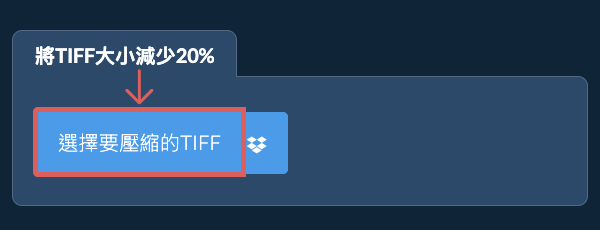
- (選用)設定壓縮等級。它將列出您選擇的檔案。您可以透過點擊數值並從下拉清單中選擇新數值來調整減少程度(預設為20%)和解析度。
- 壓縮圖片。點擊底部的綠色「壓縮」按鈕開始壓縮過程。
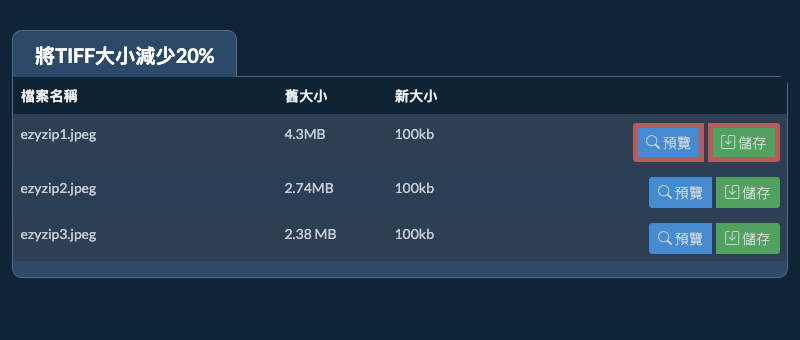
- 儲存壓縮後的圖片。所有檔案壓縮完成後,您將再次看到檔案。點擊「預覽」在瀏覽器中查看新圖片。如果您滿意,點擊「儲存」將壓縮檔案儲存到您的電腦。
更多使用教學
- 從 Dropbox 選擇點擊檔案選擇按鈕旁的向下箭頭(▾),然後選擇「從 Dropbox 選擇」。

- 選擇您的圖片會開啟一個小的 ezyZip 視窗。點擊「Continue to Dropbox」,如有提示請登入 Dropbox,然後選擇您要壓縮的內容。
- 壓縮圖片ezyZip 會將您的選擇下載到瀏覽器。然後請按照上方說明操作。
- 儲存到 Dropbox檔案準備好後,請點擊儲存按鈕旁的向下箭頭(▾),然後選擇「Dropbox」。第一次使用時,Dropbox 會要求您允許 ezyZip 存取。
檔案會儲存在 /Apps/ezyZip 資料夾中。
- 從 Google 雲端硬碟選擇點擊檔案選擇按鈕旁的向下箭頭(▾),然後選擇「從 Google 雲端硬碟選擇」。
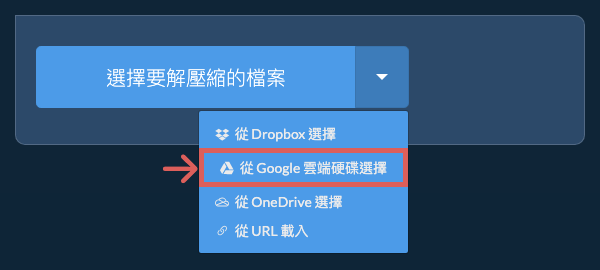
- 登入並選擇圖片會開啟 Google 雲端硬碟視窗。如有提示請登入 Google,允許 ezyZip 存取您選擇的檔案,然後選擇您要壓縮的內容。
- 壓縮圖片ezyZip 會將您的選擇下載到瀏覽器。然後請按照上方說明操作。
- 儲存到 Google 雲端硬碟檔案準備好後,請點擊儲存按鈕旁的向下箭頭(▾),然後選擇「Google Drive」。如有提示請登入 Google。
檔案會儲存在 我的雲端硬碟/ezyZip 資料夾中。
- 從 OneDrive 選擇點擊檔案選擇按鈕旁的向下箭頭(▾),然後選擇「從 OneDrive 選擇」。
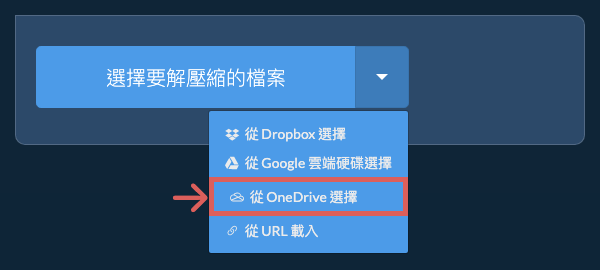
- 登入並選擇圖片會開啟 OneDrive 視窗。如有提示請使用您的個人 Microsoft 帳戶登入,並允許 ezyZip 存取,然後選擇您要壓縮的內容。
- 壓縮圖片ezyZip 會將您的選擇下載到瀏覽器。然後請按照上方說明操作。
- 儲存到 OneDrive檔案準備好後,請點擊儲存按鈕旁的向下箭頭(▾),然後選擇「OneDrive」。如有提示請登入 Microsoft 帳戶。
檔案會儲存在 Apps/ezyZip 資料夾中。
常見問題
這取決於圖片本身以及縮小的幅度。輕度縮小通常看起來沒有差別,尤其是大尺寸照片;而大幅縮小則會讓畫質損失更容易被察覺。儲存之前您可以預覽結果,如有需要,可以用較小的縮小幅度重新開始。
ezyZip 是一個線上工具,支援任何可以執行現代瀏覽器的作業系統。我們已經測試過可在 Windows、MacOS、Linux(如 Ubuntu、Mint、Debian)、Android、ChromeOS(Chromebook)、iOS(iPhone、iPad 和 iPod Touch)上運作。
我們持續更新系統,因此請確保您使用的是最新版本的流行瀏覽器或其變體。(如 Chrome、Firefox、Safari、Opera)。
如果您有任何問題,請透過意見表單告知我們。
我們持續更新系統,因此請確保您使用的是最新版本的流行瀏覽器或其變體。(如 Chrome、Firefox、Safari、Opera)。
如果您有任何問題,請透過意見表單告知我們。
ezyZip是一套處理壓縮檔案的工具。它是一個免費的線上工具,可將您的檔案壓縮到更小的大小,包括這個將TIFF檔案減少20%的工具。無需安裝任何其他軟體。它還支援無數其他圖片壓縮選項。
ezyZip直接在您的瀏覽器中處理檔案。與大多數線上工具不同,您的檔案不會上傳到我們的伺服器,這意味著更快的處理速度和更好的隱私保護。請看下面的功能比較,我們認為您會同意ezyZip是滿足您檔案轉換需求的更好選擇。
| 功能 | ezyZip | 其他線上工具 |
|---|---|---|
| 無需軟體安裝 | 直接在瀏覽器中運作 | 直接在瀏覽器中運作 |
| 處理位置 | 您的瀏覽器(無需上傳) | 他們的伺服器(需要上傳) |
| 隱私和安全 | 100%私人(檔案絕不離開您的裝置) | 檔案上傳,其他人可存取 |
| 處理速度 | 快速(無上傳/下載時間) | 慢(上傳+處理+下載) |
| 需要註冊 | 絕不 | 大檔案通常需要 |
| 離線工作 | 是(頁面載入後) | 否 |
| 圖像格式支援 | 100多種圖像格式 | 有限(僅JPEG、PNG、GIF) |
| 壓縮品質 | 智能品質優化 | 基本壓縮 |
| 批次處理 | 處理多個圖像 | 一次一個 |
| 費用 | 100%免費 | 有限制的免費/付費層級 |
| 成立時間 | 自2009年(15年以上) | 最近(可能消失) |
為什麼用戶端 TIFF 百分比壓縮更快速
ezyZip 的 WebAssembly 引擎即時計算最佳壓縮參數,為 TIFF 圖片實現基於百分比的大小縮減。以下說明為何本機處理更快速:
- 自適應量化演算法在 WASM 線性記憶體中本機執行,快速迭代以達到您的目標百分比,無需伺服器通訊延遲。編碼器自動調整品質參數以實現您指定的縮減—無論是縮小 25%、50% 還是 90%。
- 批次處理整個相片庫可透過專用 Web Workers 批次處理。每張圖片接受個別最佳化的壓縮參數以達到目標百分比,因為相同的品質設定對不同圖片會產生不同的大小縮減效果。
- 記憶體高效輸出Origin Private File System 暫存壓縮輸出以供高效批次下載。處理後的圖片排隊存於磁碟而非瀏覽器記憶體中,因此即使數百張高解析度圖片也能在單次批次中壓縮完成。
- 視覺品質最佳化百分比演算法優先考量感知品質,在縮減檔案大小的同時保留人眼最注意的區域的視覺細節—臉部、文字和銳利邊緣的品質高於平滑漸層。