


Petunjuk ekstraksi di bawah ini

Nikmati ezyZip Pro Tanpa Iklan!
Lupa kata sandi ZIP, RAR, 7-Zip, PDF, atau Office? ezyZip Pro menyertakan aplikasi desktop Password Recovery yang mencoba jutaan kemungkinan kata sandi, sepenuhnya offline dengan akselerasi GPU opsional.
Bagaimana cara mengekstrak file 7Z yang dilindungi kata sandi?
Mengekstrak file 7Z yang dikunci kata sandi mudah dengan ezyZip.
- Pilih Berkas Untuk memilih file 7Z, Anda memiliki dua pilihan:
- Klik "Pilih file zip untuk diekstrak" untuk membuka pemilih file
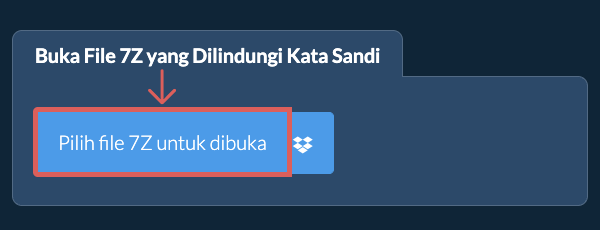
- Seret dan jatuhkan file 7Z langsung ke panel unzip files
Klik "Pilih file zip untuk diekstrak" untuk membuka pemilih file - Masukkan Kata SandiSistem akan memberikan prompt kata sandi. Masukkan kata sandi yang benar dan klik "Set Password".

- Lihat IsiSistem akan memulai ekstraksi file dan menampilkan isi file 7Z setelah selesai.
- Simpan BerkasKlik "Save" pada file individual untuk menyimpan file ke drive lokal Anda.

Beberapa browser yang lebih baru memungkinkan penyimpanan beberapa file & folder ke dalam folder target yang ditentukan sekaligus. Jika Anda ingin mengekstrak semua file dalam arsip 7Z dan mempertahankan struktur folder yang ada, ikuti langkah-langkah di bawah ini:
- Buka Berkas
- Klik Simpan SemuaKlik "Save All". Jika tombol dinonaktifkan, artinya browser Anda tidak mendukung fitur ini atau tidak diaktifkan.
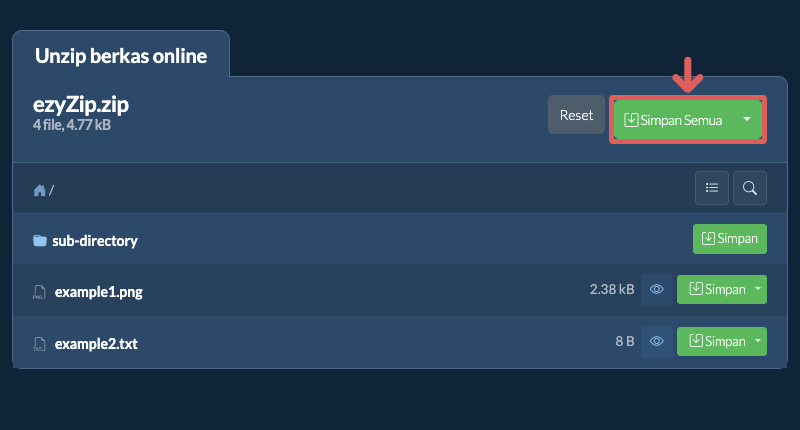
- Pilih Folder TujuanPilih folder kosong tempat Anda ingin mengekstrak file. Harap dicatat: Jika Anda sudah memiliki file dengan nama yang sama, ezyZip AKAN MENIMPANYA.
- Berikan Akses FolderSetelah Anda memilih folder, browser akan meminta izin untuk mengaksesnya. Klik "View files" diikuti dengan "Save changes".
- Berkas TersimpanSistem kemudian akan mulai menyimpan file dan subfolder ke target yang Anda tentukan

- Pilih dari DropboxKlik panah bawah (▾) di samping tombol pemilihan file 7Z, lalu pilih "Pilih dari Dropbox".

- Pilih file AndaJendela kecil ezyZip akan terbuka. Klik "Continue to Dropbox", masuk ke Dropbox jika diminta, lalu pilih file Anda.
- Jelajahi isiezyZip mengunduh file 7Z ke browser Anda dan menampilkan isinya.
- Simpan ke DropboxUntuk menyimpan file, klik panah bawah (▾) pada tombol "Simpan" dan pilih "Dropbox". Untuk menyimpan semua file, gunakan panah bawah pada tombol "Simpan Semua". Saat pertama kali, Dropbox akan meminta Anda mengizinkan akses ezyZip.
File disimpan di folder /Apps/ezyZip.
- Pilih dari Google DriveKlik panah bawah (▾) di samping tombol pemilihan file 7Z, lalu pilih "Pilih dari Google Drive".
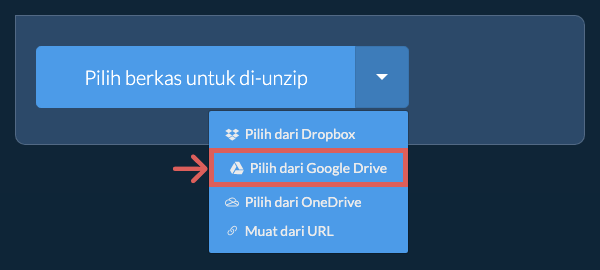
- Masuk dan pilih file AndaJendela Google Drive akan terbuka. Masuk ke Google jika diminta, izinkan ezyZip mengakses file yang Anda pilih, lalu pilih file Anda.
- Jelajahi isiezyZip mengunduh file 7Z ke browser Anda dan menampilkan isinya.
- Simpan ke Google DriveUntuk menyimpan file, klik panah bawah (▾) pada tombol "Simpan" dan pilih "Google Drive". Untuk menyimpan semua file, gunakan panah bawah pada tombol "Simpan Semua". Masuk ke Google jika diminta.
File disimpan di folder Drive Saya/ezyZip.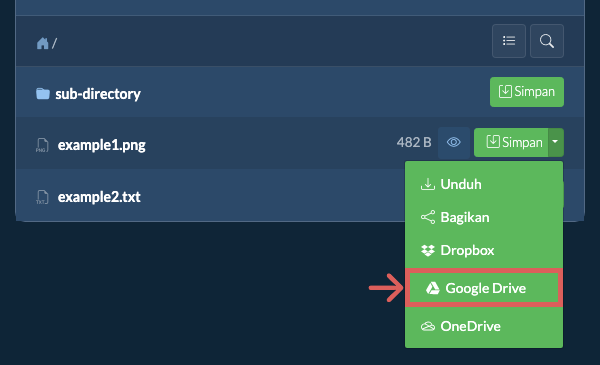
- Pilih dari OneDriveKlik panah bawah (▾) di samping tombol pemilihan file 7Z, lalu pilih "Pilih dari OneDrive".
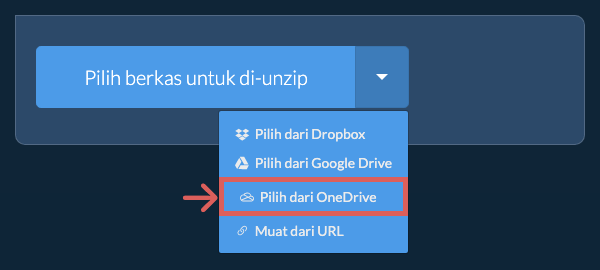
- Masuk dan pilih file AndaJendela OneDrive akan terbuka. Masuk dengan akun Microsoft pribadi Anda jika diminta dan izinkan ezyZip mengakses OneDrive Anda, lalu pilih file Anda.
- Jelajahi isiezyZip mengunduh file 7Z ke browser Anda dan menampilkan isinya.
- Simpan ke OneDriveUntuk menyimpan file, klik panah bawah (▾) pada tombol "Simpan" dan pilih "OneDrive". Untuk menyimpan semua file, gunakan panah bawah pada tombol "Simpan Semua". Masuk dengan akun Microsoft Anda jika diminta.
File disimpan di folder Apps/ezyZip.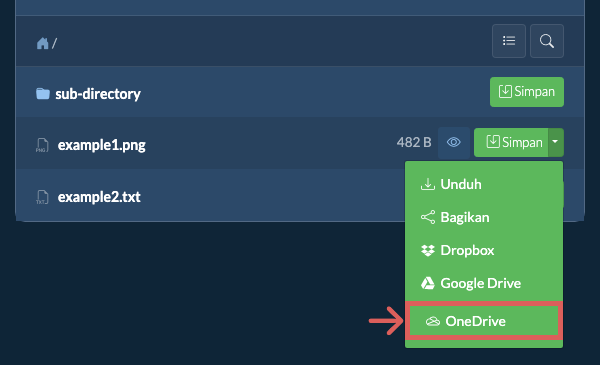
Pertanyaan yang sering diajukan
Kami terus memperbarui sistem, jadi pastikan Anda menggunakan versi terbaru dari salah satu browser populer atau variannya. (misalnya Chrome, Firefox, Safari, Opera).
Silakan beri tahu kami melalui formulir umpan balik jika Anda mengalami masalah.
ezyZip adalah alat kompresi file online gratis untuk zip dan unzip yang memungkinkan Anda mengompres file ke dalam arsip. ezyZip juga mendukung unzip, yang memungkinkan Anda untuk membuka arsip zip, zipx, 7z, rar, cab, tar, txz, tbz2, bz2, iso, lzh, deb, dan tgz yang terkompresi. Termasuk file arsip yang dienkripsi kata sandi!
Tidak seperti utilitas zip dan unzip online lainnya, ezyZip TIDAK mengharuskan Anda untuk upload / download file ke server. ezyZip berjalan secara lokal sebagai aplikasi browser, sehingga membuatnya jauh lebih cepat dibandingkan alat zip dan unzip online serupa lainnya. Hal ini juga memastikan privasi Anda akan terlindungi karena tidak ada data file yang akan meninggalkan browser Anda.
ezyZip memproses berkas langsung di browser Anda. Tidak seperti kebanyakan alat online lainnya, berkas Anda tidak diunggah ke server kami, yang berarti pemrosesan lebih cepat dan privasi yang lebih baik. Lihat perbandingan fitur di bawah ini dan kami yakin Anda akan setuju bahwa ezyZip adalah pilihan yang lebih baik untuk kebutuhan konversi berkas Anda.
| Fitur | ezyZip | Alat Online Lainnya |
|---|---|---|
| Tanpa Instalasi Perangkat Lunak | Bekerja Langsung di Browser | Bekerja Langsung di Browser |
| Lokasi Pemrosesan | Browser Anda (Tanpa Unggah) | Server Mereka (Unggah Diperlukan) |
| Privasi & Keamanan | 100% Pribadi (Berkas Tidak Pernah Meninggalkan Perangkat Anda) | Berkas Diunggah, Dapat Diakses oleh Orang Lain |
| Kecepatan Pemrosesan | Cepat (Tanpa Waktu Unggah/Unduh) | Lambat (Unggah + Proses + Unduh) |
| Registrasi Diperlukan | Tidak Pernah | Sering Diperlukan untuk Berkas Besar |
| Bekerja Offline | Ya (Setelah Halaman Dimuat) | Tidak |
| Biaya | 100% Gratis | Gratis dengan Batasan / Tier Berbayar |
| Berdiri | Sejak 2009 (15+ Tahun) | Baru-baru ini (Mungkin Hilang) |