


Petunjuk ekstraksi di bawah ini

Nikmati ezyZip Pro Tanpa Iklan!
Ekstrak arsip berukuran apa pun dengan tanpa batas ukuran file dan tanpa iklan. ezyZip Pro menyertakan aplikasi desktop Archive Extractor yang mendukung 250+ format termasuk RAR, 7Z, dan arsip multipart.
Tonton panduan 60 detik
Bagaimana cara membuka dan mengekstrak file BIN?
- Pilih Berkas Untuk memilih file BIN, Anda memiliki dua opsi:
- Klik "Pilih file BIN untuk dibuka" untuk membuka pemilih file
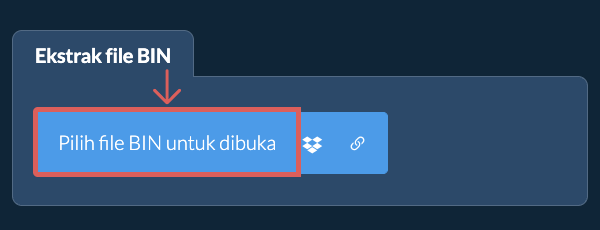
- Seret dan jatuhkan file BIN langsung ke ezyZip
Klik "Pilih file BIN untuk dibuka" untuk membuka pemilih file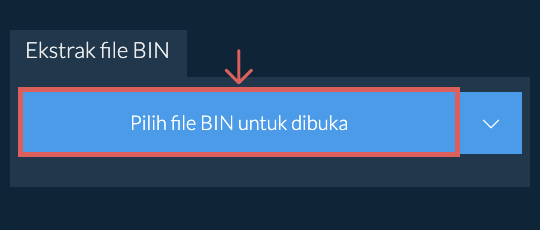
Catatan: Format ini terkadang dapat terdiri dari beberapa file, seperti indeks, metadata, atau bagian volume tambahan. Jika itu terjadi pada file Anda, pastikan untuk memilih semua file terkait sekaligus. Jika tidak, ekstraksi mungkin tidak berjalan dengan benar.
Proses ekstraksi file akan dimulai dan menampilkan isi file BIN setelah selesai. - Simpan BerkasKlik tombol hijau "Save" pada file individual untuk menyimpan ke folder tujuan yang dipilih.
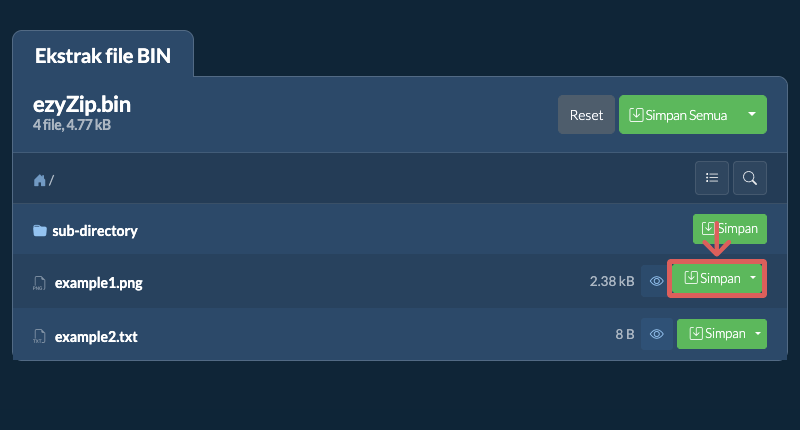
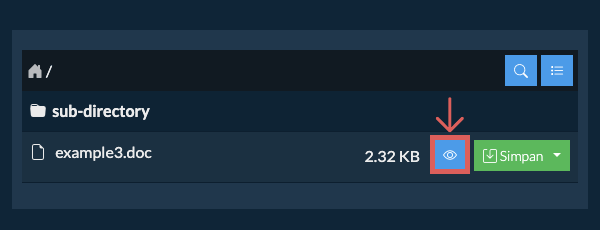
- Pratinjau / BagikanOPSIONAL: Klik "Preview" untuk membuka langsung di browser. Klik "Share" untuk mengirim melalui e-mail, pesan, atau layanan lainnya. Opsi ini hanya tersedia untuk beberapa jenis file.
Beberapa browser yang lebih baru memungkinkan penyimpanan beberapa file & folder ke dalam folder target yang ditentukan sekaligus. Jika Anda ingin mengekstrak semua file dalam arsip BIN dan mempertahankan struktur folder yang ada, ikuti langkah-langkah di bawah ini:
- Buka Berkas
- Klik Simpan SemuaKlik "Save All". Jika tombol dinonaktifkan, artinya browser Anda tidak mendukung fitur ini atau tidak diaktifkan.
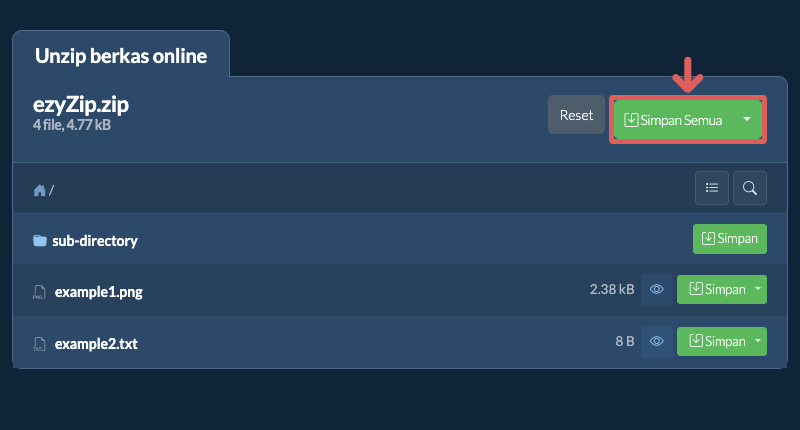
- Pilih Folder TujuanPilih folder kosong tempat Anda ingin mengekstrak file. Harap dicatat: Jika Anda sudah memiliki file dengan nama yang sama, ezyZip AKAN MENIMPANYA.
- Berikan Akses FolderSetelah Anda memilih folder, browser akan meminta izin untuk mengaksesnya. Klik "View files" diikuti dengan "Save changes".
- Berkas TersimpanSistem kemudian akan mulai menyimpan file dan subfolder ke target yang Anda tentukan

ezyZip memungkinkan Anda menemukan file di dalam arsip BIN dengan cepat tanpa harus mengekstraknya terlebih dahulu. Ini sangat berguna untuk arsip besar dengan struktur folder yang dalam. Cukup gunakan fitur pencarian bawaan untuk menemukan file berdasarkan namanya.
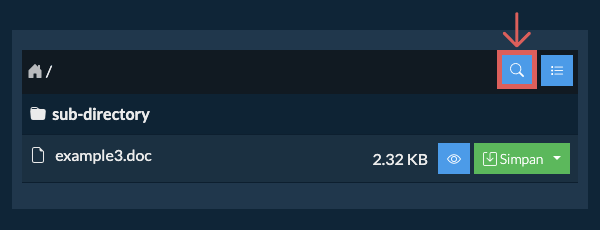
- Buka PencarianKlik ikon pencarian biru di pojok kanan atas daftar file untuk membuka bilah pencarian.
- Masukkan Kata KunciKetik kata kunci pencarian ke dalam kolom input. Anda perlu memasukkan minimal 3 karakter sebelum hasil ditampilkan.
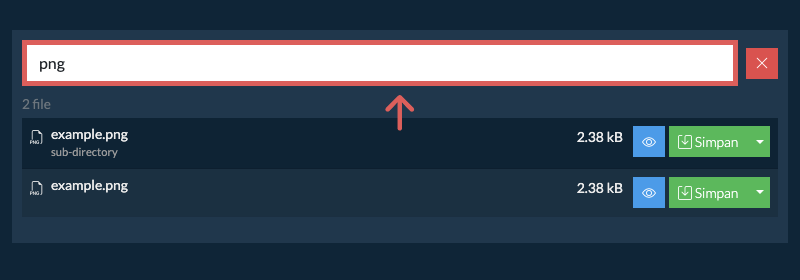
- Jelajahi HasilSemua file yang cocok dengan kata kunci pencarian Anda akan ditampilkan. Dari sini, Anda dapat melihat pratinjau atau menyimpan file langsung, atau klik nama folder yang ditampilkan di bawah file untuk langsung menuju lokasi file tersebut di dalam arsip.
Jika Anda ingin melihat apa yang ada di dalam arsip BIN tanpa harus mengekstrak semua file terlebih dahulu, ikuti langkah-langkah di bawah ini:
- Buka BerkasBuka file BIN, sesuai instruksi di atas. Ini akan menampilkan isi BIN secara hierarkis, diurutkan berdasarkan folder.
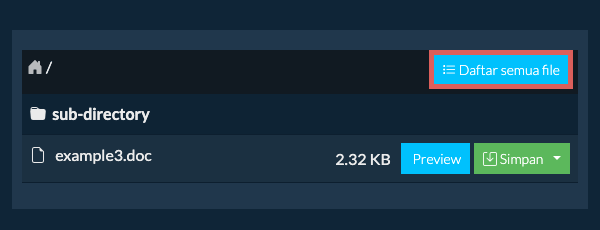
- Tampilkan Daftar LengkapKlik pada "List all files" untuk melihat seluruh daftar file di dalam arsip BIN.
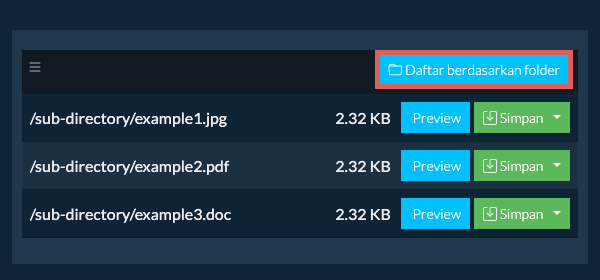
- Beralih ke Tampilan FolderKlik pada "List by folder" untuk kembali ke tampilan folder.
Untuk mengekstrak hanya subfolder dan semua isinya:
- Buka Berkas
- Navigasi ke SubfolderNavigasikan ke folder induk dalam arsip BIN
- Simpan SubfolderKlik tombol "Save" pada baris subfolder yang ingin Anda ekstrak
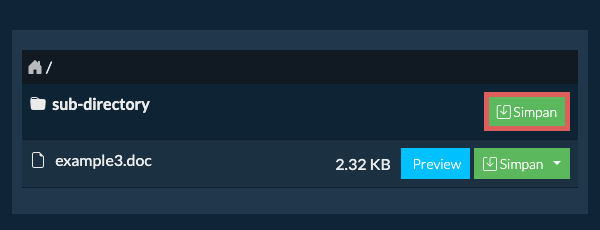
- Berkas TersimpanSemua file dan folder dari subfolder tersebut akan disimpan ke tujuan yang Anda pilih.
Harap dicatat: Fitur ini saat ini hanya tersedia di browser yang didukung seperti Chrome dan Edge.
- Pilih dari DropboxKlik panah bawah (▾) di samping tombol pemilihan file BIN, lalu pilih "Pilih dari Dropbox".

- Pilih file AndaJendela kecil ezyZip akan terbuka. Klik "Continue to Dropbox", masuk ke Dropbox jika diminta, lalu pilih file Anda.
- Jelajahi isiezyZip mengunduh file BIN ke browser Anda dan menampilkan isinya.
- Simpan ke DropboxUntuk menyimpan file, klik panah bawah (▾) pada tombol "Simpan" dan pilih "Dropbox". Untuk menyimpan semua file, gunakan panah bawah pada tombol "Simpan Semua". Saat pertama kali, Dropbox akan meminta Anda mengizinkan akses ezyZip.
File disimpan di folder /Apps/ezyZip.
- Pilih dari Google DriveKlik panah bawah (▾) di samping tombol pemilihan file BIN, lalu pilih "Pilih dari Google Drive".
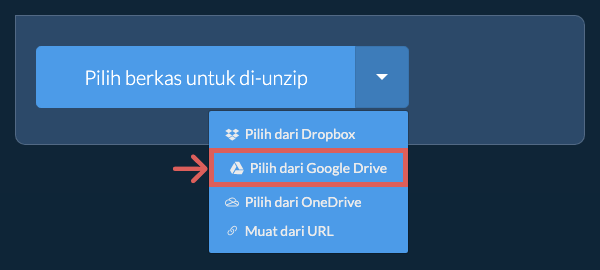
- Masuk dan pilih file AndaJendela Google Drive akan terbuka. Masuk ke Google jika diminta, izinkan ezyZip mengakses file yang Anda pilih, lalu pilih file Anda.
- Jelajahi isiezyZip mengunduh file BIN ke browser Anda dan menampilkan isinya.
- Simpan ke Google DriveUntuk menyimpan file, klik panah bawah (▾) pada tombol "Simpan" dan pilih "Google Drive". Untuk menyimpan semua file, gunakan panah bawah pada tombol "Simpan Semua". Masuk ke Google jika diminta.
File disimpan di folder Drive Saya/ezyZip.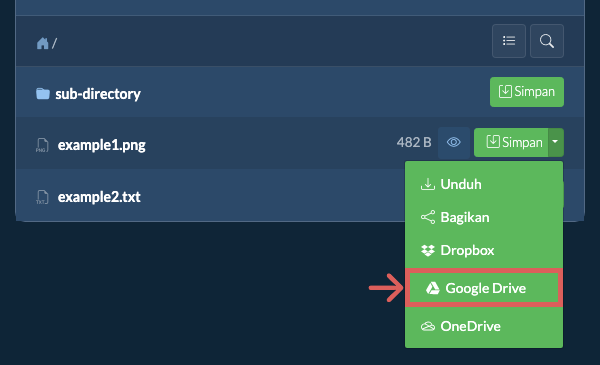
- Pilih dari OneDriveKlik panah bawah (▾) di samping tombol pemilihan file BIN, lalu pilih "Pilih dari OneDrive".
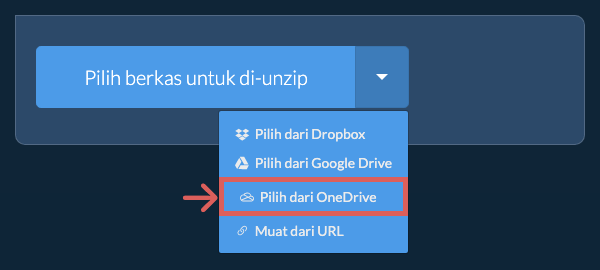
- Masuk dan pilih file AndaJendela OneDrive akan terbuka. Masuk dengan akun Microsoft pribadi Anda jika diminta dan izinkan ezyZip mengakses OneDrive Anda, lalu pilih file Anda.
- Jelajahi isiezyZip mengunduh file BIN ke browser Anda dan menampilkan isinya.
- Simpan ke OneDriveUntuk menyimpan file, klik panah bawah (▾) pada tombol "Simpan" dan pilih "OneDrive". Untuk menyimpan semua file, gunakan panah bawah pada tombol "Simpan Semua". Masuk dengan akun Microsoft Anda jika diminta.
File disimpan di folder Apps/ezyZip.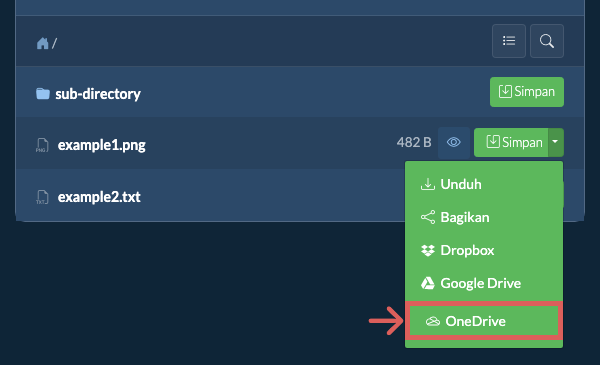
Ya. Jika BIN dihosting secara online, Anda dapat mengekstraknya langsung dari tautan tanpa menyimpannya ke komputer Anda terlebih dahulu.
Anda memerlukan ekstensi ezyZip gratis untuk Chrome atau Firefox yang terpasang. Ekstensi ini memungkinkan ezyZip mengunduh file dari tautan di situs web lain.
Setelah ekstensi terpasang, Anda memiliki tiga cara untuk memuat BIN dari tautan:
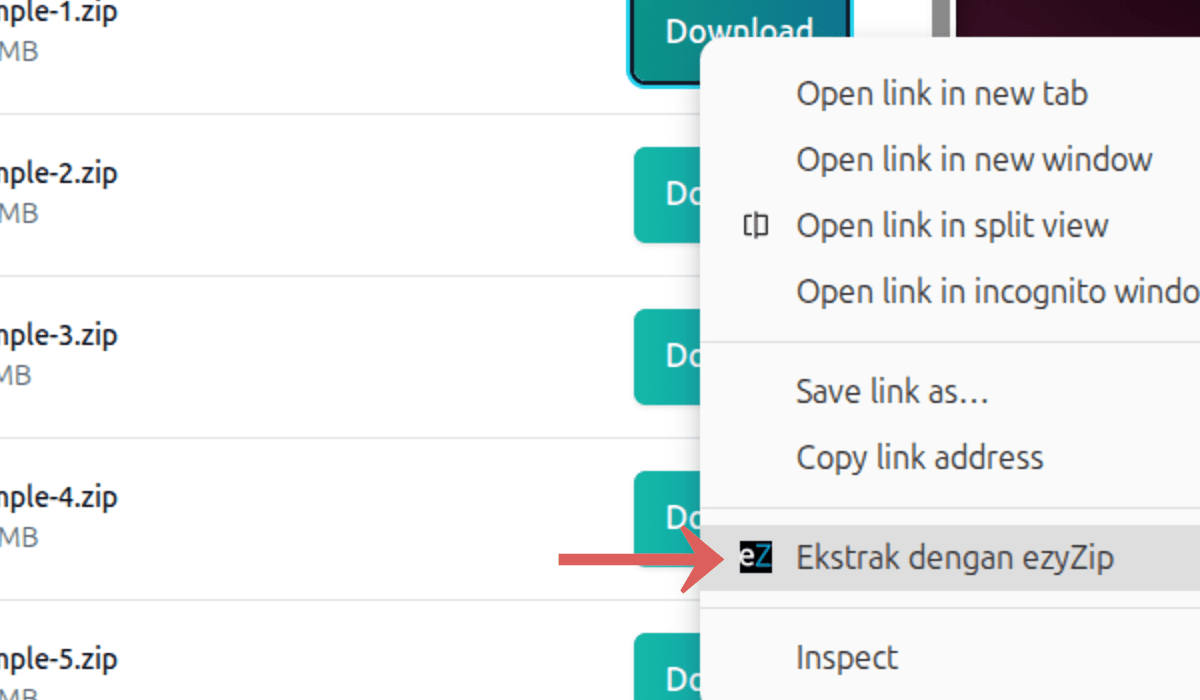
- Klik Kanan TautanKlik kanan tautan di halaman web mana pun dan pilih "Extract with ezyZip" dari menu.
- Tempelkan TautanKlik panah ke bawah (▾) di samping tombol pemilihan file BIN dan pilih "Muat dari URL". Tempelkan tautan ke kotak yang muncul, lalu klik "Muat".

- Seret dan LepasSeret tautan dari tab browser lain dan jatuhkan ke pemilih file.
ezyZip akan mengambil BIN dan mengekstrak isinya. Ekstraksi berjalan sepenuhnya di browser Anda. Tidak ada data file yang dikirim ke server.
Pertanyaan yang sering diajukan
Kami terus memperbarui sistem, jadi pastikan Anda menggunakan versi terbaru dari salah satu browser populer atau variannya. (misalnya Chrome, Firefox, Safari, Opera).
Silakan beri tahu kami melalui formulir umpan balik jika Anda mengalami masalah.
Alat ini mengekstrak file yang tersimpan di dalam image disk BIN. Saat membuka image BIN, pastikan untuk memilih file deskriptor .cue atau .toc yang sesuai bersama dengan file .bin, karena deskriptor diperlukan agar ekstraksi dapat berjalan.
ezyZip memproses berkas langsung di browser Anda. Tidak seperti kebanyakan alat online lainnya, berkas Anda tidak diunggah ke server kami, yang berarti pemrosesan lebih cepat dan privasi yang lebih baik. Lihat perbandingan fitur di bawah ini dan kami yakin Anda akan setuju bahwa ezyZip adalah pilihan yang lebih baik untuk kebutuhan konversi berkas Anda.
| Fitur | ezyZip | Alat Online Lainnya |
|---|---|---|
| Tanpa Instalasi Perangkat Lunak | Bekerja Langsung di Browser | Bekerja Langsung di Browser |
| Lokasi Pemrosesan | Browser Anda (Tanpa Unggah) | Server Mereka (Unggah Diperlukan) |
| Privasi & Keamanan | 100% Pribadi (Berkas Tidak Pernah Meninggalkan Perangkat Anda) | Berkas Diunggah, Dapat Diakses oleh Orang Lain |
| Kecepatan Pemrosesan | Cepat (Tanpa Waktu Unggah/Unduh) | Lambat (Unggah + Proses + Unduh) |
| Registrasi Diperlukan | Tidak Pernah | Sering Diperlukan untuk Berkas Besar |
| Bekerja Offline | Ya (Setelah Halaman Dimuat) | Tidak |
| Batas Ukuran Berkas | 2GB | 100MB - 200MB |
| Operasi Batch | Simpan Semua Berkas ke Folder | Unduh Satu per Satu |
| Pratinjau Berkas | Pratinjau Sebelum Unduh | Tidak Ada Pratinjau Tersedia |
| Format yang Didukung | 350+ Format Arsip | Dukungan Format Terbatas |
| Biaya | 100% Gratis | Gratis dengan Batasan / Tier Berbayar |
| Berdiri | Sejak 2009 (15+ Tahun) | Baru-baru ini (Mungkin Hilang) |
Mengapa Ekstraksi BIN Sisi Klien Lebih Cepat daripada Alat Berbasis Server
ezyZip memproses arsip BIN secara lokal menggunakan WebAssembly (WASM) sisi klien. Berikut alasan mengapa mesin kami unggul dibanding ekstraktor berbasis server:
- Tanpa Penundaan Unggah/UnduhKecepatan ekstraksi hanya dibatasi oleh CPU lokal dan disk I/O Anda, bukan koneksi internet. Arsip 2 GB yang membutuhkan 20 menit untuk diunggah pada koneksi tipikal dapat diekstrak dalam hitungan detik secara lokal.
- Failover Multi-MesinJika satu mesin dekompresi menemukan kesalahan yang tidak umum, ezyZip secara otomatis beralih ke ekstraktor alternatif. Pendekatan bertingkat ini mendukung lebih dari 350 format arsip dan menangani kasus khusus seperti header non-standar atau kompresi metode campuran.
- Dukungan File Berukuran BesarDengan memanfaatkan File System Access API dan Origin Private File System (OPFS), ezyZip mengalirkan data langsung ke disk Anda, menghindari crash memori yang umum di alat berbasis browser lainnya. Arsip dengan ukuran hampir tidak terbatas dapat diekstrak tanpa menghabiskan RAM.
- Thread Worker KhususEkstraksi berjalan di Web Workers khusus pada thread terpisah, menjaga antarmuka browser tetap responsif sepenuhnya. Anda dapat memantau kemajuan per file, melihat pratinjau file yang diekstrak, dan terus berselancar sementara dekompresi berjalan di latar belakang.
- Penanganan Memori LanjutanUntuk arsip yang sangat besar, build WebAssembly Memory64 kami melewati batas memori browser standar, memungkinkan Anda mengekstrak file yang akan membuat situs lain crash. Mode pengalamatan yang diperluas ini mendukung arsip jauh melampaui batas memori WASM 4 GB yang umum.