


Instruksi konversi di bawah

Nikmati ezyZip Pro Tanpa Iklan!
Kompres file berukuran apa pun dengan tanpa batas ukuran file dan tanpa iklan. ezyZip Pro menyertakan aplikasi desktop Archive Creator dengan perlindungan kata sandi dan pemisahan multi-volume.
Tonton panduan 60 detik
Bagaimana cara mengonversi folder ke file 7Z?
Berikut adalah instruksi langkah demi langkah untuk mengonversi folder online menggunakan ezyZip.
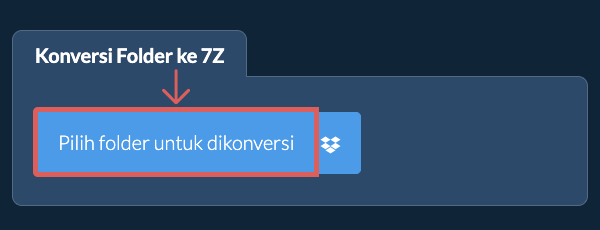
- Pilih folder untuk dikonversiKlik "Pilih folder untuk dikonversi" untuk membuka pemilih folder
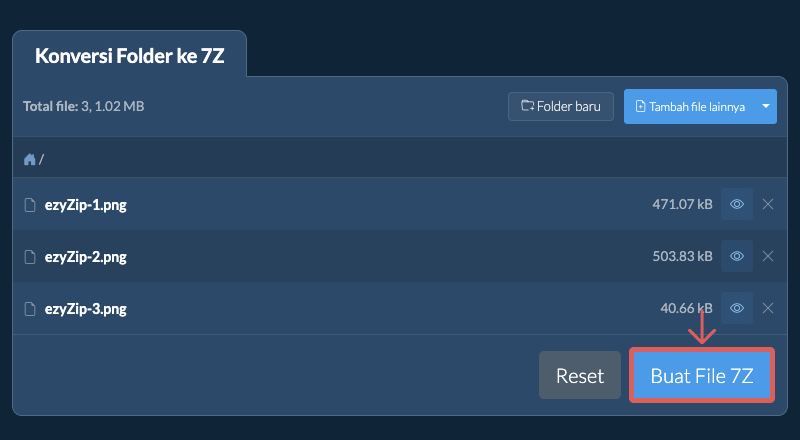
- (Opsional) Atur tingkat kompresi(Opsional) Atur tingkat kompresi yang diinginkan dengan mengklik tanda panah bawah di sebelah "Buat File 7Z". Ini hanya akan berfungsi dengan format arsip yang mendukung kompresi.
- Buat arsip 7ZKlik "Buat File 7Z". Sistem akan mulai membuat arsip 7Z dari isi folder Anda.
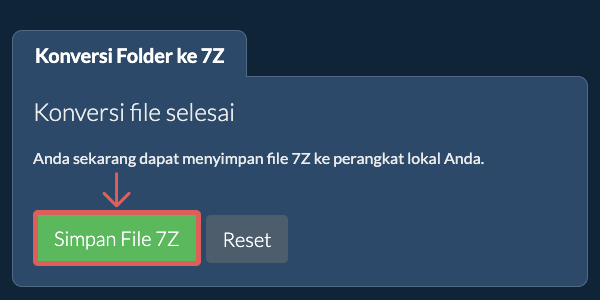
Setelah semua file diproses, tombol "Simpan File 7Z" akan muncul. - Simpan arsip AndaKlik "Simpan File 7Z" untuk menyimpan arsip folder ke folder tujuan yang Anda pilih.
Pertanyaan yang sering diajukan
Kami terus memperbarui sistem, jadi pastikan Anda menggunakan versi terbaru dari salah satu browser populer atau variannya. (misalnya Chrome, Firefox, Safari, Opera).
Silakan beri tahu kami melalui formulir umpan balik jika Anda mengalami masalah.
File 7Z adalah format arsip terkompresi yang dikembangkan oleh Igor Pavlov dan terutama dikaitkan dengan perangkat lunak 7-Zip. Format ini menggunakan berbagai algoritma kompresi, dengan LZMA sebagai yang paling umum, untuk mencapai rasio kompresi yang tinggi. File 7Z mampu mengompresi beberapa file menjadi satu arsip, membuatnya lebih mudah untuk menyimpan dan berbagi data dalam jumlah besar secara efisien.
Format 7Z bersifat open-source dan mendukung fitur-fitur canggih seperti enkripsi AES-256 yang kuat, kemampuan untuk membuat arsip multi-volume, dan catatan pemulihan data opsional. Fleksibilitas dan efisiensinya telah menjadikannya pilihan populer bagi pengguna yang mencari kompresi yang kuat dan keamanan yang tinggi.
ezyZip memproses berkas langsung di browser Anda. Tidak seperti kebanyakan alat online lainnya, berkas Anda tidak diunggah ke server kami, yang berarti pemrosesan lebih cepat dan privasi yang lebih baik. Lihat perbandingan fitur di bawah ini dan kami yakin Anda akan setuju bahwa ezyZip adalah pilihan yang lebih baik untuk kebutuhan konversi berkas Anda.
| Fitur | ezyZip | Alat Online Lainnya |
|---|---|---|
| Tanpa Instalasi Perangkat Lunak | Bekerja Langsung di Browser | Bekerja Langsung di Browser |
| Lokasi Pemrosesan | Browser Anda (Tanpa Unggah) | Server Mereka (Unggah Diperlukan) |
| Privasi & Keamanan | 100% Pribadi (Berkas Tidak Pernah Meninggalkan Perangkat Anda) | Berkas Diunggah, Dapat Diakses oleh Orang Lain |
| Kecepatan Pemrosesan | Cepat (Tanpa Waktu Unggah/Unduh) | Lambat (Unggah + Proses + Unduh) |
| Registrasi Diperlukan | Tidak Pernah | Sering Diperlukan untuk Berkas Besar |
| Bekerja Offline | Ya (Setelah Halaman Dimuat) | Tidak |
| Format yang Didukung | 350+ Format Arsip | Dukungan Format Terbatas |
| Biaya | 100% Gratis | Gratis dengan Batasan / Tier Berbayar |
| Berdiri | Sejak 2009 (15+ Tahun) | Baru-baru ini (Mungkin Hilang) |