


Instruksi kompresi di bawah ini

Nikmati ezyZip Pro Tanpa Iklan!
Konversi dan kompres gambar dalam 200+ format dengan tanpa batas ukuran file dan tanpa iklan. ezyZip Pro menyertakan aplikasi Image Converter yang dapat diunduh dengan optimasi tingkat lanjut.
Bagaimana cara mengurangi ukuran CR3 sebesar persentase tertentu?
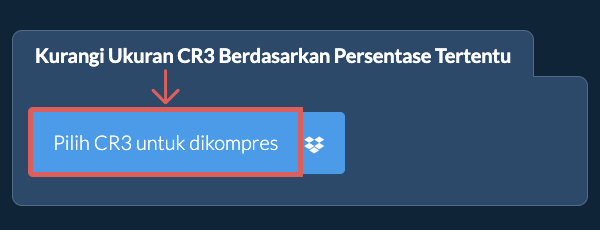
- Pilih file gambar.Klik "Pilih CR3 untuk dikompres" untuk memilih file yang ingin Anda kurangi ukurannya
- (Opsional) Atur tingkat kompresi.Aplikasi akan menampilkan daftar file yang Anda pilih. Anda dapat menyesuaikan tingkat pengurangan (default adalah persentase tertentu) dan resolusi dengan mengklik nilai tersebut dan memilih nilai baru dari menu dropdown.
- Kompres gambar.Klik tombol hijau "Kompres" di bagian bawah untuk memulai proses kompresi.
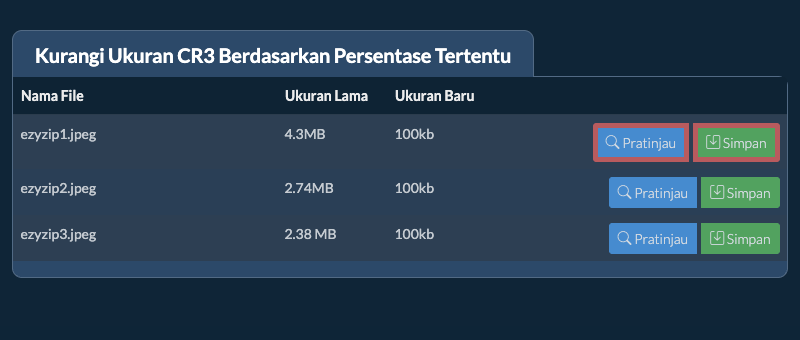
- Simpan gambar yang telah dikompres.Setelah semua file berhasil dikompres, Anda akan disajikan dengan file-file tersebut lagi. Klik "Pratinjau" untuk melihat gambar baru di browser. Jika Anda puas dengan hasilnya, maka klik "Simpan" untuk menyimpan file terkompresi ke komputer Anda.
- Pilih dari DropboxKlik panah bawah (▾) di samping tombol pemilihan file, lalu pilih "Pilih dari Dropbox".

- Pilih gambar AndaJendela kecil ezyZip akan terbuka. Klik "Continue to Dropbox", masuk ke Dropbox jika diminta, lalu pilih yang ingin Anda kompres.
- Kompres gambarezyZip mengunduh pilihan Anda ke browser Anda. Lalu ikuti petunjuk di atas.
- Simpan ke DropboxSaat file Anda siap, klik panah bawah (▾) di samping tombol simpan dan pilih "Dropbox". Saat pertama kali, Dropbox akan meminta Anda mengizinkan akses ezyZip.
File disimpan di folder /Apps/ezyZip.
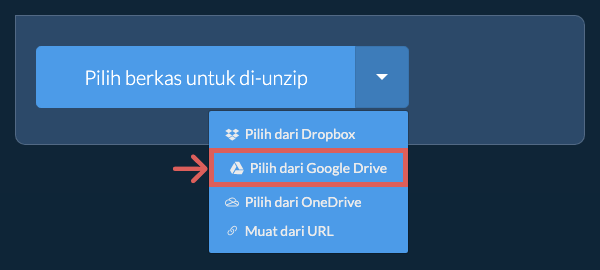
- Pilih dari Google DriveKlik panah bawah (▾) di samping tombol pemilihan file, lalu pilih "Pilih dari Google Drive".
- Masuk dan pilih gambarJendela Google Drive akan terbuka. Masuk ke Google jika diminta, izinkan ezyZip mengakses file yang Anda pilih, lalu pilih yang ingin Anda kompres.
- Kompres gambarezyZip mengunduh pilihan Anda ke browser Anda. Lalu ikuti petunjuk di atas.
- Simpan ke Google DriveSaat file Anda siap, klik panah bawah (▾) di samping tombol simpan dan pilih "Google Drive". Masuk ke Google jika diminta.
File disimpan di folder Drive Saya/ezyZip.
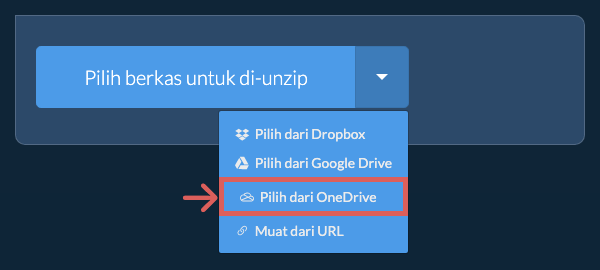
- Pilih dari OneDriveKlik panah bawah (▾) di samping tombol pemilihan file, lalu pilih "Pilih dari OneDrive".
- Masuk dan pilih gambarJendela OneDrive akan terbuka. Masuk dengan akun Microsoft pribadi Anda jika diminta dan izinkan ezyZip mengakses OneDrive Anda, lalu pilih yang ingin Anda kompres.
- Kompres gambarezyZip mengunduh pilihan Anda ke browser Anda. Lalu ikuti petunjuk di atas.
- Simpan ke OneDriveSaat file Anda siap, klik panah bawah (▾) di samping tombol simpan dan pilih "OneDrive". Masuk dengan akun Microsoft Anda jika diminta.
File disimpan di folder Apps/ezyZip.
Pertanyaan yang sering diajukan
Kami terus memperbarui sistem, jadi pastikan Anda menggunakan versi terbaru dari salah satu browser populer atau variannya. (misalnya Chrome, Firefox, Safari, Opera).
Silakan beri tahu kami melalui formulir umpan balik jika Anda mengalami masalah.
ezyZip memproses berkas langsung di browser Anda. Tidak seperti kebanyakan alat online lainnya, berkas Anda tidak diunggah ke server kami, yang berarti pemrosesan lebih cepat dan privasi yang lebih baik. Lihat perbandingan fitur di bawah ini dan kami yakin Anda akan setuju bahwa ezyZip adalah pilihan yang lebih baik untuk kebutuhan konversi berkas Anda.
| Fitur | ezyZip | Alat Online Lainnya |
|---|---|---|
| Tanpa Instalasi Perangkat Lunak | Bekerja Langsung di Browser | Bekerja Langsung di Browser |
| Lokasi Pemrosesan | Browser Anda (Tanpa Unggah) | Server Mereka (Unggah Diperlukan) |
| Privasi & Keamanan | Berkas Tetap di Perangkat Anda | Berkas Diunggah, Dapat Diakses oleh Orang Lain |
| Kecepatan Pemrosesan | Cepat (Tanpa Waktu Unggah/Unduh) | Lambat (Unggah + Proses + Unduh) |
| Registrasi Diperlukan | Tidak Pernah | Sering Diperlukan untuk Berkas Besar |
| Bekerja Offline | Ya (Setelah Halaman Dimuat) | Tidak |
| Dukungan Format Gambar | 90+ Format Gambar | Terbatas (JPEG, PNG, GIF saja) |
| Kualitas Kompresi | Optimisasi Kualitas Pintar | Kompresi Dasar |
| Pemrosesan Batch | Proses Beberapa Gambar | Satu per Satu |
| Biaya | 100% Gratis | Gratis dengan Batasan / Tier Berbayar |
| Berdiri | Sejak 2009 (15+ Tahun) | Baru-baru ini (Mungkin Hilang) |
Mengapa Kompresi CR3 Berbasis Persentase Sisi Klien Lebih Cepat
Mesin WebAssembly ezyZip menghitung parameter kompresi optimal secara real-time untuk mencapai pengurangan ukuran berbasis persentase untuk gambar CR3. Berikut alasan mengapa pemrosesan lokal lebih cepat:
- Kuantisasi AdaptifAlgoritma berjalan secara lokal dalam memori linear WASM, melakukan iterasi cepat untuk mencocokkan persentase target Anda tanpa latensi komunikasi server. Encoder secara otomatis menyesuaikan parameter kualitas untuk mencapai pengurangan yang Anda tentukan — baik itu 25%, 50%, atau 90% lebih kecil.
- Pemrosesan BatchSeluruh perpustakaan foto dapat diproses melalui Web Workers khusus. Setiap gambar menerima parameter kompresi yang dioptimalkan secara individual untuk mencapai persentase target, karena pengaturan kualitas yang sama menghasilkan pengurangan ukuran yang berbeda pada gambar yang berbeda.
- Output yang Hemat MemoriOrigin Private File System menyimpan output terkompresi untuk pengunduhan batch yang efisien. Gambar yang diproses mengantri di disk daripada di memori browser, sehingga bahkan ratusan gambar beresolusi tinggi pun dapat dikompresi dalam satu batch.
- Optimasi Kualitas VisualAlgoritma berbasis persentase mengutamakan kualitas perseptual, mengurangi ukuran file sambil mempertahankan detail visual di area yang paling diperhatikan mata manusia — wajah, teks, dan tepi tajam menerima kualitas lebih tinggi daripada gradien halus.