


Instruksi konversi di bawah

Nikmati ezyZip Pro Tanpa Iklan!
Konversi dan kompres gambar dalam 200+ format dengan tanpa batas ukuran file dan tanpa iklan. ezyZip Pro menyertakan aplikasi Image Converter yang dapat diunduh dengan optimasi tingkat lanjut.
Tonton panduan 60 detik
Bagaimana cara mengonversi PCD ke PNG?
Instruksi langkah demi langkah yang menunjukkan cara mengonversi gambar PCD ke PNG online menggunakan ezyZip.
- Pilih file untuk dikonversiKlik "Pilih file PCD untuk dikonversi" untuk memilih file yang ingin Anda konversi
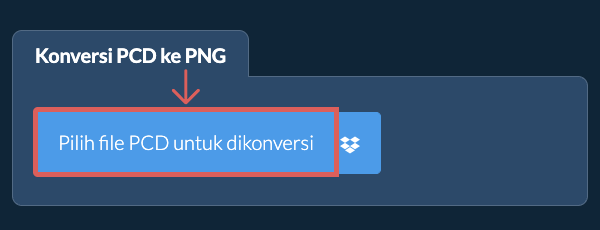
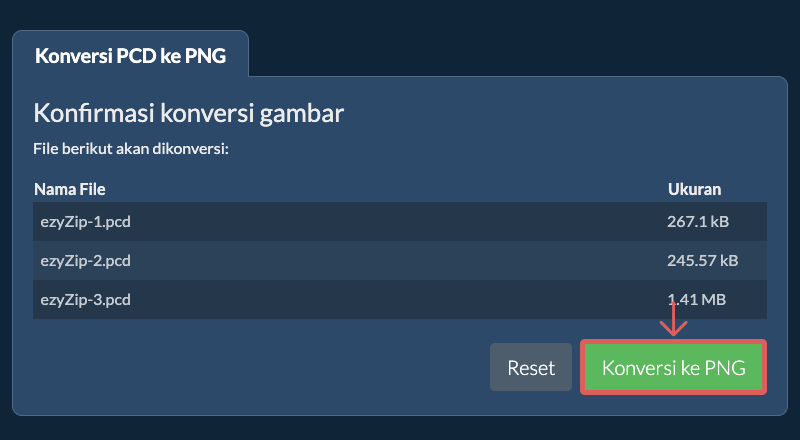
- Konversi file AndaKlik tombol hijau "Konversi ke PNG" di bagian bawah untuk memulai proses konversi.
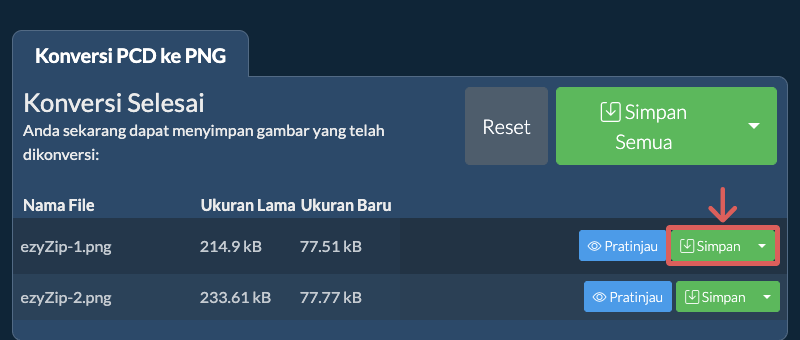
- Simpan file yang dikonversiSetelah semua file berhasil dikonversi, Anda akan disajikan dengan file-file tersebut lagi. Klik "Pratinjau" untuk melihat gambar baru di browser. Jika Anda puas dengan hasilnya, maka klik "Simpan" untuk menyimpan file terkonversi ke komputer Anda.
- Pilih dari DropboxKlik panah bawah (▾) di samping tombol pemilihan file PCD, lalu pilih "Pilih dari Dropbox".

- Pilih file AndaJendela kecil ezyZip akan terbuka. Klik "Continue to Dropbox", masuk ke Dropbox jika diminta, lalu pilih yang ingin Anda konversi.
- Ikuti petunjukezyZip mengunduh file PCD ke browser Anda. Lalu ikuti petunjuk di atas.
- Simpan ke DropboxSaat file Anda siap, klik panah bawah (▾) di samping tombol simpan dan pilih "Dropbox". Saat pertama kali, Dropbox akan meminta Anda mengizinkan akses ezyZip.
File disimpan di folder /Apps/ezyZip.
- Pilih dari Google DriveKlik panah bawah (▾) di samping tombol pemilihan file PCD, lalu pilih "Pilih dari Google Drive".
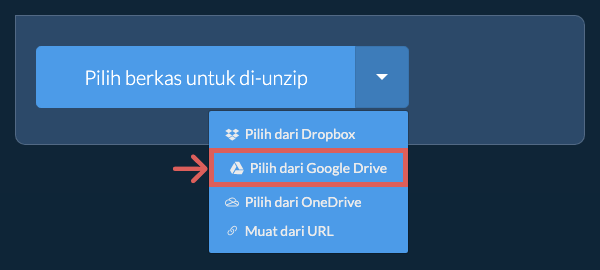
- Masuk dan pilih fileJendela Google Drive akan terbuka. Masuk ke Google jika diminta, izinkan ezyZip mengakses file yang Anda pilih, lalu pilih yang ingin Anda konversi.
- Ikuti petunjukezyZip mengunduh file PCD ke browser Anda. Lalu ikuti petunjuk di atas.
- Simpan ke Google DriveSaat file Anda siap, klik panah bawah (▾) di samping tombol simpan dan pilih "Google Drive". Masuk ke Google jika diminta.
File disimpan di folder Drive Saya/ezyZip.
- Pilih dari OneDriveKlik panah bawah (▾) di samping tombol pemilihan file PCD, lalu pilih "Pilih dari OneDrive".
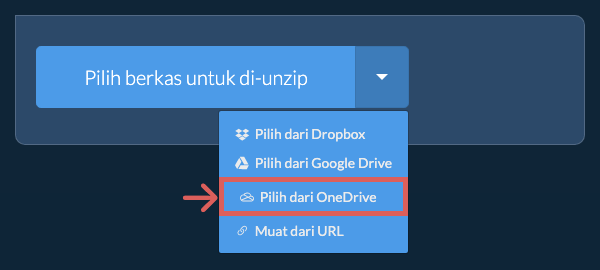
- Masuk dan pilih fileJendela OneDrive akan terbuka. Masuk dengan akun Microsoft pribadi Anda jika diminta dan izinkan ezyZip mengakses OneDrive Anda, lalu pilih yang ingin Anda konversi.
- Ikuti petunjukezyZip mengunduh file PCD ke browser Anda. Lalu ikuti petunjuk di atas.
- Simpan ke OneDriveSaat file Anda siap, klik panah bawah (▾) di samping tombol simpan dan pilih "OneDrive". Masuk dengan akun Microsoft Anda jika diminta.
File disimpan di folder Apps/ezyZip.
Pertanyaan yang sering diajukan
Kami terus memperbarui sistem, jadi pastikan Anda menggunakan versi terbaru dari salah satu browser populer atau variannya. (misalnya Chrome, Firefox, Safari, Opera).
Silakan beri tahu kami melalui formulir umpan balik jika Anda mengalami masalah.
ezyZip memproses berkas langsung di browser Anda. Tidak seperti kebanyakan alat online lainnya, berkas Anda tidak diunggah ke server kami, yang berarti pemrosesan lebih cepat dan privasi yang lebih baik. Lihat perbandingan fitur di bawah ini dan kami yakin Anda akan setuju bahwa ezyZip adalah pilihan yang lebih baik untuk kebutuhan konversi berkas Anda.
| Fitur | ezyZip | Alat Online Lainnya |
|---|---|---|
| Tanpa Instalasi Perangkat Lunak | Bekerja Langsung di Browser | Bekerja Langsung di Browser |
| Lokasi Pemrosesan | Browser Anda (Tanpa Unggah) | Server Mereka (Unggah Diperlukan) |
| Privasi & Keamanan | 100% Pribadi (Berkas Tidak Pernah Meninggalkan Perangkat Anda) | Berkas Diunggah, Dapat Diakses oleh Orang Lain |
| Kecepatan Pemrosesan | Cepat (Tanpa Waktu Unggah/Unduh) | Lambat (Unggah + Proses + Unduh) |
| Registrasi Diperlukan | Tidak Pernah | Sering Diperlukan untuk Berkas Besar |
| Bekerja Offline | Ya (Setelah Halaman Dimuat) | Tidak |
| Dukungan Format Gambar | 100+ Format Gambar | Terbatas (JPEG, PNG, GIF saja) |
| Kualitas Kompresi | Optimisasi Kualitas Pintar | Kompresi Dasar |
| Pemrosesan Batch | Proses Beberapa Gambar | Satu per Satu |
| Biaya | 100% Gratis | Gratis dengan Batasan / Tier Berbayar |
| Berdiri | Sejak 2009 (15+ Tahun) | Baru-baru ini (Mungkin Hilang) |
Mengapa Konversi Gambar PCD ke PNG Sisi Klien Lebih Cepat dan Lebih Privat
ezyZip mengonversi gambar PCD ke PNG menggunakan mesin yang dikompilasi ke WebAssembly yang melakukan konversi format akurat piksel. Berikut alasan mengapa konversi gambar lokal lebih unggul:
- Akurasi Ruang WarnaTransformasi ruang warna yang tepat, integritas saluran alpha, dan penanganan profil warna dipertahankan melalui operasi memori langsung di heap WASM. Profil ICC dibaca dari format sumber dan dipetakan dengan benar ke target, mempertahankan akurasi warna di seluruh konversi.
- Konversi BatchWeb Workers khusus menangani konversi batch dengan pelacakan kemajuan per gambar. Konversi seluruh folder gambar antar format dalam satu operasi, dengan status individual untuk setiap file sehingga Anda dapat langsung mendeteksi masalah apa pun.
- Pelestarian MetadataData EXIF, koordinat GPS, pengaturan kamera, dan bidang metadata kustom dipetakan dari format sumber ke target dengan fidelitas maksimal. Jika format target mendukung bidang metadata tersebut, metadata dipertahankan secara tepat.
- Kecerdasan FormatMesin memahami kemampuan setiap format gambar — transparansi, animasi, kedalaman bit, jenis kompresi — dan secara otomatis memilih parameter encoding terbaik. Mengonversi PNG 32-bit dengan alpha ke JPEG, misalnya, menerapkan compositing alpha yang tepat terhadap warna latar yang dapat dikonfigurasi.