


以下の変換手順

ezyZip Proで広告をブロック!
ファイルサイズ制限なしで広告なし、任意のサイズのファイルを圧縮できます。ezyZip Proには、パスワード保護とマルチボリューム分割機能を備えたデスクトップ Archive Creator アプリが含まれています。
ビデオチュートリアル
60秒のウォークスルーを見る
フォルダをアーカイブファイルに変換する方法を紹介するビデオチュートリアルです。この例ではZIPアーカイブへの変換方法を紹介していますが、同じ手順がtar.xzファイルにも適用されます。
フォルダをTAR.XZファイルに変換する方法は?
以下は、ezyZipを使用してオンラインでフォルダを変換するためのステップバイステップの手順です。
- 変換するフォルダーを選択"変換するフォルダを選択"をクリックしてフォルダ選択を開きます。

- (オプション)圧縮レベルを設定(オプション)「TAR.XZファイルを作成」の横にある下矢印をクリックして、希望の圧縮レベルを設定します。これは圧縮をサポートするアーカイブ形式でのみ機能します。
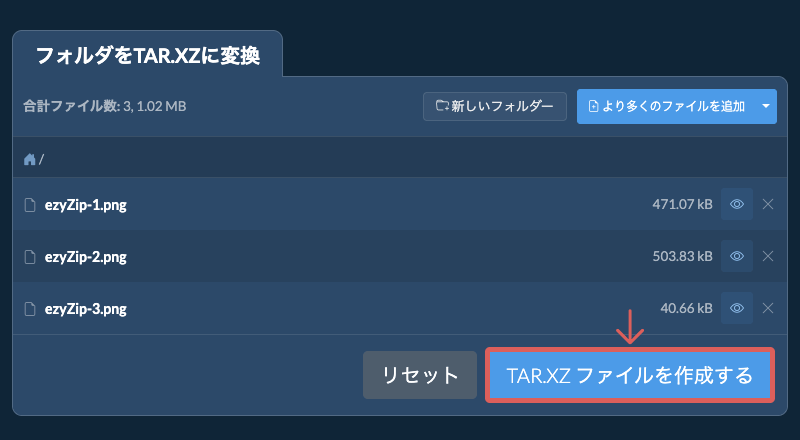
- TAR.XZアーカイブを作成「TAR.XZファイルを作成」をクリックします。フォルダの内容からTAR.XZアーカイブの作成を開始します。
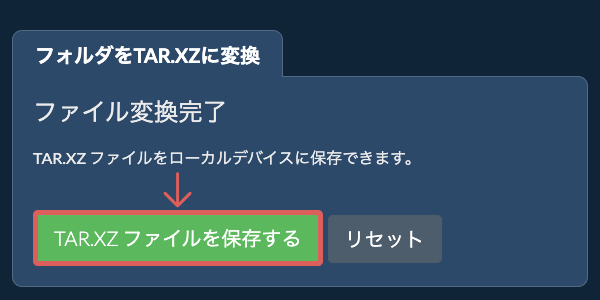
すべてのファイルが処理されると、「TAR.XZファイルを保存」ボタンが表示されます。 - アーカイブを保存「TAR.XZファイルを保存」をクリックして、フォルダアーカイブを選択した保存先フォルダに保存します。
よくある質問
ezyZipは、現代のブラウザを実行できる任意のOSをサポートしています。私たちは、Windows、MacOS、Linux(例えば、Ubuntu、ミント、Debian)、アンドロイド、クロームOS(Chromebook)、アンドロイド、iOS(iPhone、iPad、iPod Touch)で動作するようにテストしました。
人気のあるブラウザの最新バージョンまたはそのバリエーションを使用していることを確認します。(例えば、クローム、ファイアフォックス、サファリ、エッジ)。
ご意見がご相談の場合は、フィードバックフォームからご連絡ください。
人気のあるブラウザの最新バージョンまたはそのバリエーションを使用していることを確認します。(例えば、クローム、ファイアフォックス、サファリ、エッジ)。
ご意見がご相談の場合は、フィードバックフォームからご連絡ください。
TAR.XZファイルは、TAR形式とXZ圧縮を組み合わせたアーカイブ形式です。TAR部分は複数のファイルやディレクトリを1つのファイルにまとめ、元のファイル構造を保持しながら、XZ圧縮アルゴリズムがTARアーカイブのサイズを大幅に削減します。この形式は、最大限の圧縮効率が求められるUnixおよびLinux環境で好まれます。
TAR.XZファイルは、TAR.GZやTAR.BZ2などの他の形式と比較して優れた圧縮率を提供し、大規模なソフトウェアパッケージやバックアップの配布に理想的です。LZMA2アルゴリズムに基づくXZ圧縮は、特に大きなファイルに対して強力な圧縮性能を提供します。
ezyZipは、オンラインのファイル管理ツールのコレクションであり、この無料のTAR.XZファイル作成ユーティリティも含まれています。他のオンラインファイル圧縮ツールとは異なり、ezyZipはブラウザ内でローカルに動作し、プライバシーが保護されます。ファイルをサーバーにアップロードすることなく、迅速かつ安全にTAR.XZアーカイブを作成できます。
あなたのニーズに合ったツールを選ぶための機能の違いを簡単に概観します。
| 機能 | ezyZip | 他のオンラインツール |
|---|---|---|
| ソフトウェアのインストール | ソフトウェア不要 | ソフトウェア不要 |
| 処理場所 | ブラウザでローカル処理 | サーバーへアップロード |
| プライバシーとセキュリティ | ファイルはデバイスに保存 | ファイルがサードパーティサーバーにアップロード |
| 処理速度 | 瞬時(アップロードなし) | インターネット速度に依存 |
| 登録が必要 | 必要なし | 大きいファイルに必要な場合が多い |
| オフライン動作 | はい(ページ読み込み後) | いいえ |
| 対応フォーマット | 350以上のアーカイブ形式 | 通常5-10フォーマット |
| コスト | 完全無料 | フリーミアム(有料機能あり) |
| 設立 | 2009年から(15年以上) | 最近、現れては消える |