


以下の抽出手順

ezyZip Proで広告をブロック!
ファイルサイズ制限なしで広告なし、任意のサイズのアーカイブを解凍できます。ezyZip Proには、RAR、7Z、マルチパートアーカイブを含む250以上のフォーマットに対応したデスクトップ Archive Extractor アプリが含まれています。
ビデオチュートリアル
60秒のウォークスルーを見る
ezyZipを使ってearファイルをオンラインで無料で解凍する方法をご覧ください。このステップバイステップガイドでは、ソフトウェアをダウンロードまたはインストールすることなく、ブラウザで直接earアーカイブを開いて展開する方法を紹介します。
EAR ファイルを開く方法?
- ファイルを選択 EARファイルを選択するには、2つのオプションがあります:
- クリック "開くEARファイルを選択します"ファイルセレクタを開くには
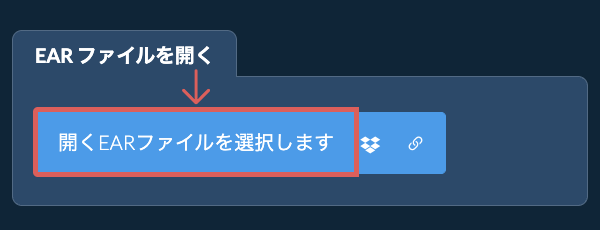
- EzyZipに直接EARファイルをドラッグアンドドロップします。
クリック "開くEARファイルを選択します"ファイルセレクタを開くには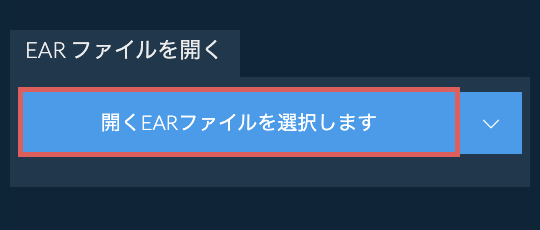
これは、ファイルの抽出を開始し、一度完了EARファイルの内容が一覧表示されます。 - ファイルを保存個々のファイルの緑色の[保存]ボタンをクリックして、ローカルドライブに保存します。
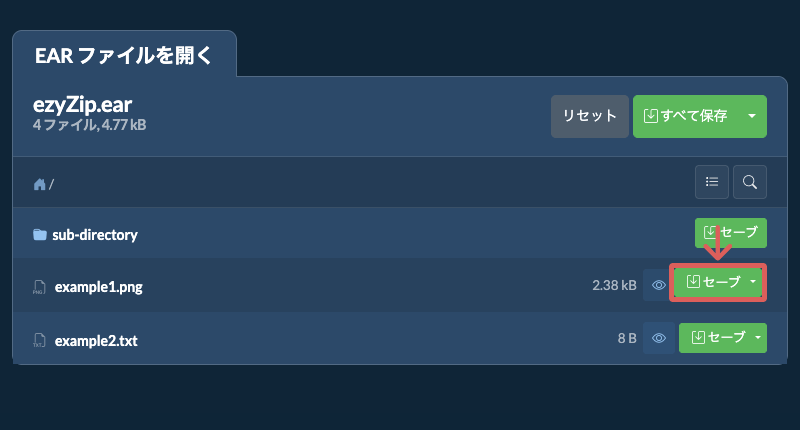
- プレビュー / 共有オプション:「Preview」をクリックしてブラウザで直接開きます。「Share」をクリックしてメール、メッセンジャー、またはその他のサービスで送信します。これらのオプションは一部のファイルタイプでのみ使用できます。
その他のガイド
- ファイルを開く
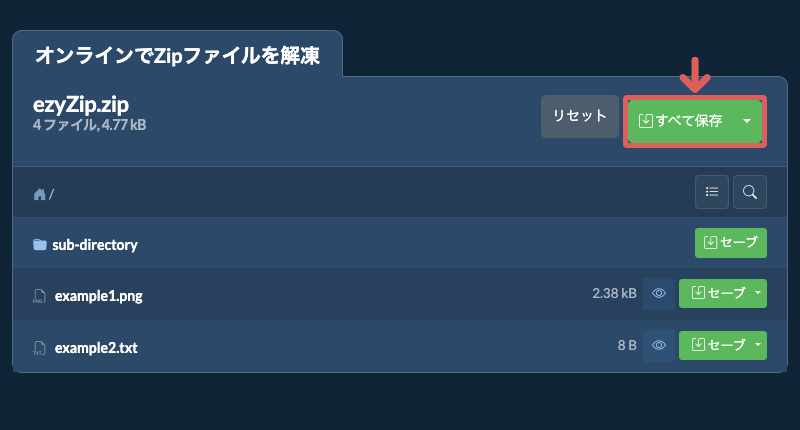
- すべて保存をクリック「すべて保存」をクリックします。ボタンが無効になっている場合、ブラウザがこの機能をサポートしていない、または有効になっていないことを意味します。
- 保存先フォルダを選択ファイルを抽出する空のフォルダを選択します。注意:同じ名前のファイルが既にある場合、 ezyZipはそれを上書きします。
- フォルダアクセスを許可フォルダを選択すると、ブラウザはそのフォルダにアクセス権を求めます。「ファイルの表示」をクリックしてから「変更を保存」をクリックします。
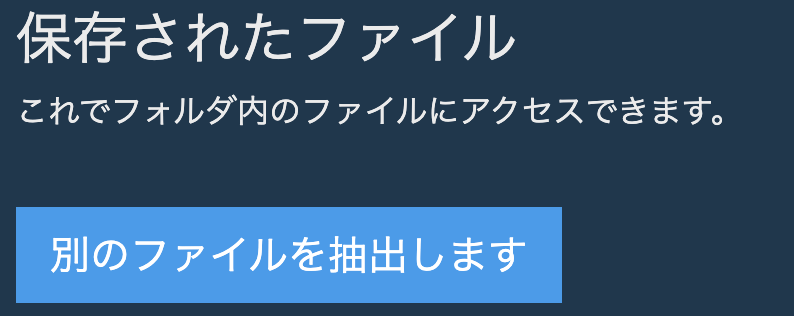
- ファイルが保存されました次に、指定したものにファイルとサブフォルダーの保存を開始します
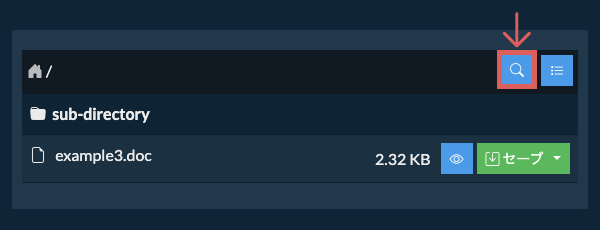
ezyZipを使えば、EARアーカイブ内のファイルを最初に展開することなく素早く見つけることができます。深いフォルダ構造を持つ大きなアーカイブで特に便利です。組み込みの検索機能を使って、ファイル名でファイルを見つけましょう。
- 検索を開くファイル一覧の右上にある青い検索アイコンをクリックして、検索バーを開きます。
- 検索語を入力入力フィールドに検索語を入力してください。結果が表示されるには、少なくとも3文字以上入力する必要があります。
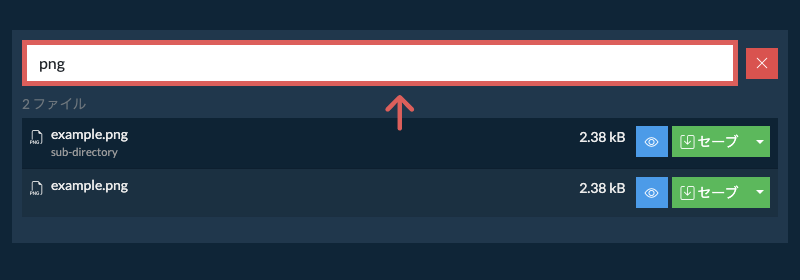
- 結果を閲覧検索語に一致するすべてのファイルが一覧表示されます。ここから任意のファイルを直接プレビューまたは保存できます。また、ファイルの下に表示されているフォルダ名をクリックすると、アーカイブ内のそのファイルの場所に直接移動することができます。
すべてのファイルを展開せずにEARファイルの中身を確認したい場合は、以下の手順に従ってください:
- ファイルを開く上記の手順に従い、EARファイルを開きます。最初はEARの内容がフォルダ順に階層表示されます。
- 全ファイル一覧を表示「すべてのファイルを一覧表示」をクリックして、アーカイブ内のファイル全体を表示します。
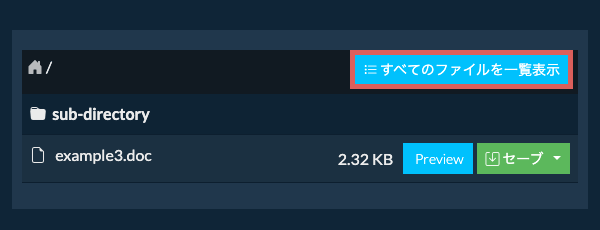
- フォルダ表示に切り替え「フォルダ別に表示」をクリックして、フォルダ表示に戻ります。
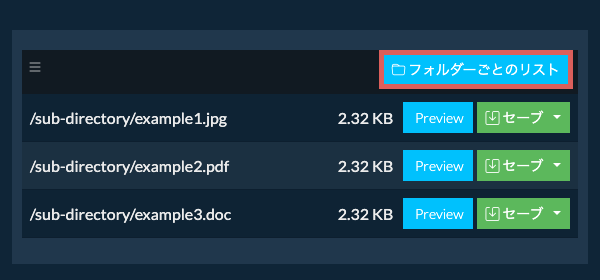
サブフォルダーとそのすべての内容だけを抽出するには:
- ファイルを開く
- サブフォルダーに移動EARアーカイブ内の親フォルダーに移動します
- サブフォルダーを保存抽出したいサブフォルダーの行にある「保存」ボタンをクリックします
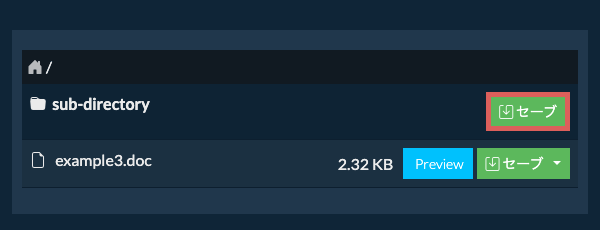
- ファイルが保存されましたそのサブフォルダーのすべてのファイルとフォルダーが選択した保存先に保存されます。
注意:この機能は現在、ChromeやEdgeなどの対応ブラウザでのみ利用可能です。
- Dropboxから選択EARファイル選択ボタンの横にある下向き矢印(▾)をクリックし、「Dropboxから選択」を選択します。

- ファイルを選択小さなezyZipウィンドウが開きます。「Continue to Dropbox」をクリックし、求められたらDropboxにサインインして、ファイルを選択します。
- 内容を閲覧EARファイルがブラウザにダウンロードされ、内容が一覧表示されます。
- Dropboxに保存ファイルを保存するには、「セーブ」ボタンの下向き矢印(▾)をクリックし、「Dropbox」を選択します。すべてのファイルを保存するには、「すべて保存」ボタンの下向き矢印を使います。初回はDropboxからezyZipのアクセスを許可するよう求められます。
ファイルは/Apps/ezyZipフォルダに保存されます。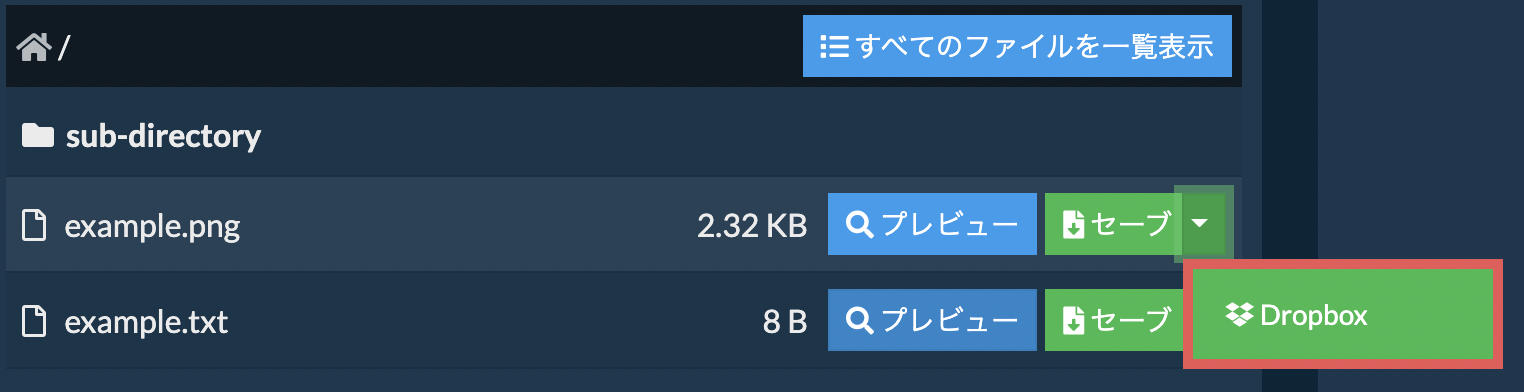
- Google ドライブから選択EARファイル選択ボタンの横にある下向き矢印(▾)をクリックし、「Google ドライブから選択」を選択します。

- サインインしてファイルを選択Google ドライブのウィンドウが開きます。求められたらGoogleにサインインし、選択したファイルへのezyZipのアクセスを許可してから、ファイルを選択します。
- 内容を閲覧EARファイルがブラウザにダウンロードされ、内容が一覧表示されます。
- Google ドライブに保存ファイルを保存するには、「セーブ」ボタンの下向き矢印(▾)をクリックし、「Google Drive」を選択します。すべてのファイルを保存するには、「すべて保存」ボタンの下向き矢印を使います。求められたらGoogleにサインインしてください。
ファイルはマイドライブ/ezyZipフォルダに保存されます。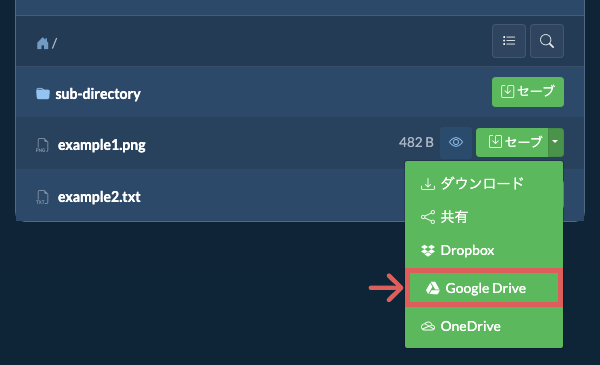
- OneDriveから選択EARファイル選択ボタンの横にある下向き矢印(▾)をクリックし、「OneDriveから選択」を選択します。
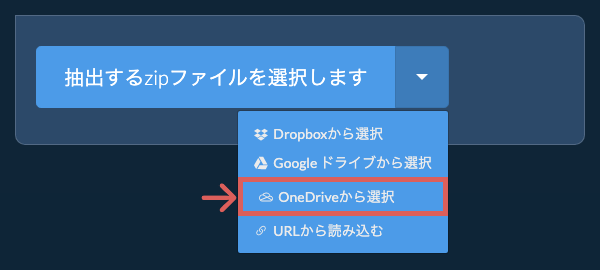
- サインインしてファイルを選択OneDriveのウィンドウが開きます。求められたら個人のMicrosoftアカウントでサインインし、ezyZipのアクセスを許可してから、ファイルを選択します。
- 内容を閲覧EARファイルがブラウザにダウンロードされ、内容が一覧表示されます。
- OneDriveに保存ファイルを保存するには、「セーブ」ボタンの下向き矢印(▾)をクリックし、「OneDrive」を選択します。すべてのファイルを保存するには、「すべて保存」ボタンの下向き矢印を使います。求められたらMicrosoftアカウントでサインインしてください。
ファイルはApps/ezyZipフォルダに保存されます。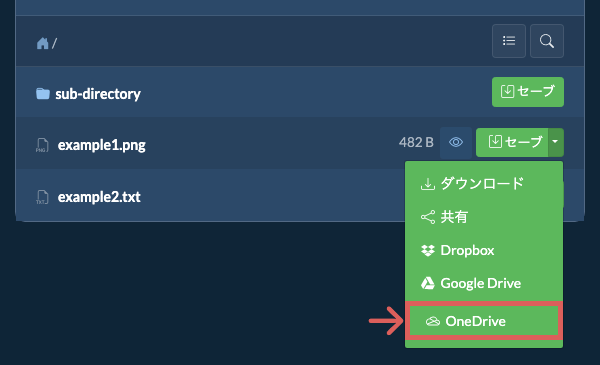
はい。EARがオンラインでホストされている場合、コンピュータに保存せずにリンクから直接解凍できます。
無料のezyZip拡張機能(ChromeまたはFirefox)をインストールする必要があります。これにより、ezyZipが他のウェブサイトのリンクからファイルをダウンロードできるようになります。
拡張機能をインストールすると、リンクからEARを読み込む方法が3つあります。
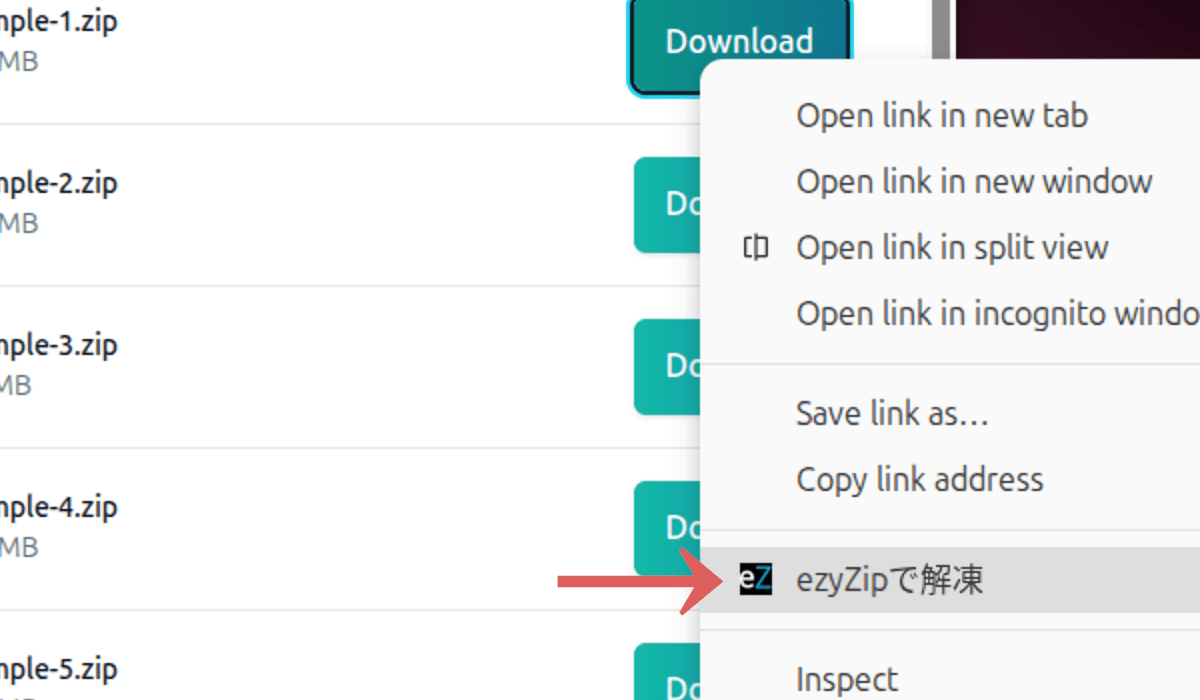
- リンクを右クリック任意のウェブページでリンクを右クリックし、メニューから「Extract with ezyZip」を選択します。
- リンクを貼り付けEARファイルの選択ボタンの横にある下向き矢印(▾)をクリックし、「URLから読み込む」を選択します。表示されたボックスにリンクを貼り付けて、「読み込む」をクリックします。

- ドラッグ&ドロップ別のブラウザタブからリンクをドラッグし、ファイル選択画面にドロップします。
ezyZipがEARを取得してその内容を解凍します。解凍はすべてブラウザ内で実行されます。ファイルデータはサーバーに送信されません。
よくある質問
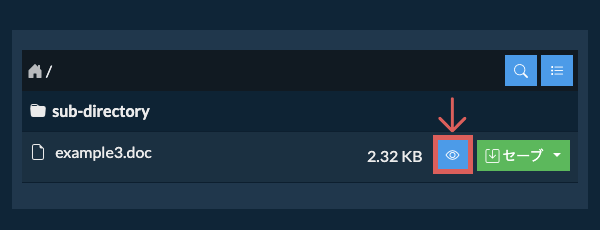
はい、ezyZipには特別なアーカイブ内容プレビュー機能があり、EARアーカイブ内の特定の種類のファイルの内容を抽出することなく表示できます。この機能は、画像、オーディオ、ビデオ、ドキュメントなど、さまざまなファイルタイプをサポートしており、これらのファイルの内容をアーカイブ内で迅速かつ便利に確認またはチェックする方法を提供します。青色の「プレビュー」ボタンをクリックしてください。
はい。 ezyZip は、自分のコンピュータとブラウザの処理能力を利用してタスクを完了します。 ファイル データがブラウザから離れることはありません。 よくわかりませんか? 変換が完了したら、WiFi をオフにしてください。 データがインターネットにアップロードされないため、引き続き機能します。
ezyZipは、現代のブラウザを実行できる任意のOSをサポートしています。私たちは、Windows、MacOS、Linux(例えば、Ubuntu、ミント、Debian)、アンドロイド、クロームOS(Chromebook)、アンドロイド、iOS(iPhone、iPad、iPod Touch)で動作するようにテストしました。
人気のあるブラウザの最新バージョンまたはそのバリエーションを使用していることを確認します。(例えば、クローム、ファイアフォックス、サファリ、エッジ)。
ご意見がご相談の場合は、フィードバックフォームからご連絡ください。
人気のあるブラウザの最新バージョンまたはそのバリエーションを使用していることを確認します。(例えば、クローム、ファイアフォックス、サファリ、エッジ)。
ご意見がご相談の場合は、フィードバックフォームからご連絡ください。
EARファイル(Enterprise Application Archive)は、エンタープライズアプリケーションのデプロイに使用されるJava EEアーカイブです。Webモジュール(WARファイル)、EJBモジュール(JARファイル)、その他のリソースを含むことができます。EARファイルは、アプリケーションサーバー用の特別な構造を持つZIPアーカイブです。
あなたのニーズに合ったツールを選ぶための機能の違いを簡単に概観します。
| 機能 | ezyZip | 他のオンラインツール |
|---|---|---|
| ソフトウェアのインストール | ソフトウェア不要 | ソフトウェア不要 |
| 処理場所 | ブラウザでローカル処理 | サーバーへアップロード |
| プライバシーとセキュリティ | ファイルはデバイスに保存 | ファイルがサードパーティサーバーにアップロード |
| 処理速度 | 瞬時(アップロードなし) | インターネット速度に依存 |
| 登録が必要 | 必要なし | 大きいファイルに必要な場合が多い |
| オフライン動作 | はい(ページ読み込み後) | いいえ |
| ファイルサイズ制限 | 制限なし(デバイスに依存) | 通常50-200 MB |
| バッチ処理 | 無制限のバッチ操作 | 制限付きまたは有料 |
| ファイルプレビュー | 抽出前にプレビュー | 利用不可 |
| 対応フォーマット | 350以上のアーカイブ形式 | 通常5-10フォーマット |
| コスト | 完全無料 | フリーミアム(有料機能あり) |
| 設立 | 2009年から(15年以上) | 最近、現れては消える |
クライアントサイドのEAR展開がサーバー型より速い理由
ezyZipはクライアントサイドのWebAssembly(WASM)を使用してEARアーカイブをローカルで処理します。当社のエンジンがサーバー型展開ツールより優れている理由をご説明します。
- アップロード/ダウンロードの待ち時間なし展開速度はインターネット接続速度ではなく、ローカルのCPUとディスクI/Oのみによって制限されます。典型的な接続環境でアップロードに20分かかる2GBのアーカイブも、ローカルなら数秒で展開できます。
- マルチエンジンフェイルオーバー一つの展開エンジンがまれなエラーに遭遇した場合、ezyZipは自動的に代替展開ツールに切り替えます。このカスケード方式は350以上のアーカイブ形式をサポートし、非標準ヘッダーや複合方式の圧縮といったエッジケースにも対応します。
- 大容量ファイルのサポートFile System Access APIとOrigin Private File System(OPFS)を活用して、ezyZipはデータをディスクに直接ストリーミングするため、他のブラウザ型ツールで多発するメモリクラッシュを回避できます。実質的にあらゆるサイズのアーカイブをRAMを使い果たすことなく展開できます。
- 専用ワーカースレッド展開処理は専用のWeb Workersで別スレッドにて実行されるため、ブラウザの操作性が保たれます。ファイルごとの進捗の監視、展開ファイルのプレビュー、バックグラウンドでの展開中のブラウジングが可能です。
- 高度なメモリ管理大規模なアーカイブに対して、当社のMemory64 WebAssemblyビルドが標準ブラウザのメモリ制限を回避し、他のサービスではクラッシュするファイルの展開を可能にします。この拡張アドレッシングモードは、WASMの一般的な4GBメモリ上限をはるかに超えるアーカイブをサポートします。