

使い方はこの下
ezyZip Proで広告をブロック!
ファイルサイズ制限なしで広告なし、ネイティブスピードでメディアを変換・圧縮できます。ezyZip Proには、140以上のオーディオおよびビデオフォーマットに対応したデスクトップ Media Converter アプリが含まれています。
GSMファイルを変換する方法は?
- ファイルを選択してください GSMファイルを選択するには、以下の2つの方法があります:
- 「変換するGSMファイルを選択」をクリックしてファイル選択画面を開く
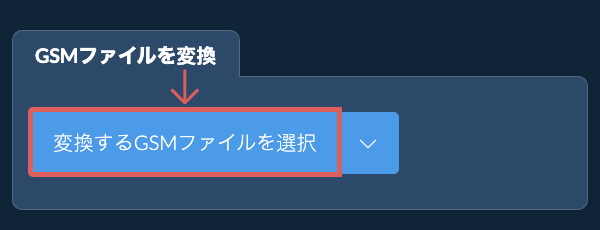
- GSMファイルを直接ezyZipにドラッグ&ドロップ
- 形式を選択してください「変換先」の一覧を開き、希望する形式を選択します。一覧の先頭には「人気の形式」が表示されます。
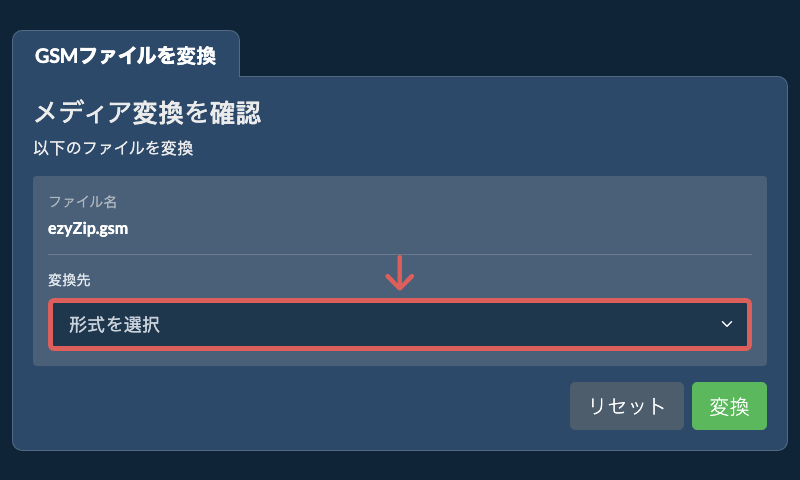
- ファイルを変換してください変換ボタンをクリックします。ボタンには選択した形式が表示されます(例:「MP4に変換」)。ブラウザーが保存先を尋ねる場合があります。変換はブラウザー内で実行されるため、大きなファイルでは数分かかることがあります。
- 変換済みファイルを保存してください変換が完了したら、ezyZipのメッセージを確認します。ファイルが保存されたと表示されていれば完了です。そうでない場合は、保存ボタン(例:「MP4ファイルを保存」)をクリックします。
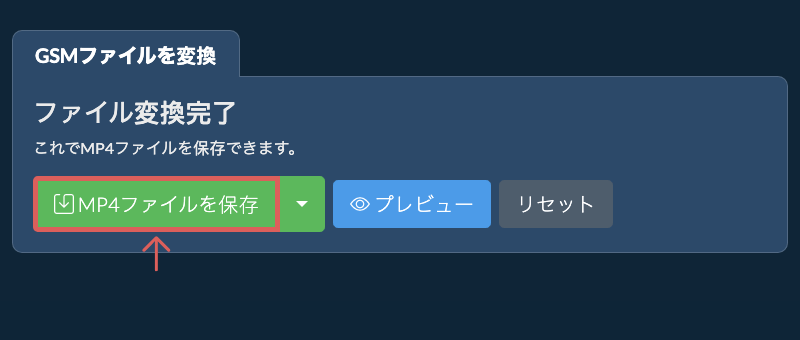
- Dropboxから選択GSMファイル選択ボタンの横にある下向き矢印(▾)をクリックし、「Dropboxから選択」を選択します。

- ファイルを選択小さなezyZipウィンドウが開きます。「Continue to Dropbox」をクリックし、求められたらDropboxにサインインして、変換したいものを選択します。
- 手順に従うGSMファイルがブラウザにダウンロードされます。その後、上記の手順に従ってください。
- Dropboxに保存ファイルの準備ができたら、保存ボタンの横にある下向き矢印(▾)をクリックし、「Dropbox」を選択します。初回はDropboxからezyZipのアクセスを許可するよう求められます。
ファイルは/Apps/ezyZipフォルダに保存されます。
- Google ドライブから選択GSMファイル選択ボタンの横にある下向き矢印(▾)をクリックし、「Google ドライブから選択」を選択します。

- サインインしてファイルを選択Google ドライブのウィンドウが開きます。求められたらGoogleにサインインし、選択したファイルへのezyZipのアクセスを許可してから、変換したいものを選択します。
- 手順に従うGSMファイルがブラウザにダウンロードされます。その後、上記の手順に従ってください。
- Google ドライブに保存ファイルの準備ができたら、保存ボタンの横にある下向き矢印(▾)をクリックし、「Google Drive」を選択します。求められたらGoogleにサインインしてください。
ファイルはマイドライブ/ezyZipフォルダに保存されます。
- OneDriveから選択GSMファイル選択ボタンの横にある下向き矢印(▾)をクリックし、「OneDriveから選択」を選択します。
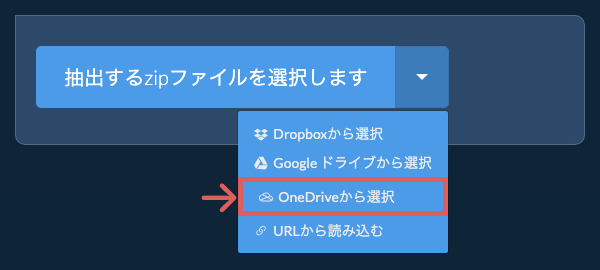
- サインインしてファイルを選択OneDriveのウィンドウが開きます。求められたら個人のMicrosoftアカウントでサインインし、ezyZipのアクセスを許可してから、変換したいものを選択します。
- 手順に従うGSMファイルがブラウザにダウンロードされます。その後、上記の手順に従ってください。
- OneDriveに保存ファイルの準備ができたら、保存ボタンの横にある下向き矢印(▾)をクリックし、「OneDrive」を選択します。求められたらMicrosoftアカウントでサインインしてください。
ファイルはApps/ezyZipフォルダに保存されます。
よくある質問
一般的なGSMファイルで選べる変換先は、音声形式が41種類、動画形式が17種類です。変換後の動画には、追加したカバー画像が静止画として表示されます。画像を追加しない場合は、ezyZipの既定の画像が使われます。コンバータには、選択したファイルに対応する形式が表示されます。
- GSMをMP4に変換
- GSMをMP3に変換
- GSMをWAVに変換
- GSMをMOVに変換
- GSMをAVIに変換
- GSMをM4Aに変換
- AAC
- AC3
- ADTS
- ADX
- AFC
- AIF
- AIFC
- AIFF
- APM
- AST
- AU
- CAF
- EAC3
- GSMをFLACに変換
- IRCAM
- ISMA
- LATM
- LOAS
- M2A
- M4A
- M4B
- MKA
- MP2
- MP3
- MPA
- MSBC
- OGA
- OGG
- OPUS
- RA
- SBC
- SF
- SOX
- TTA
- VAG
- VOC
- W64
- WAV
- WEBA
- WMA
- WV
- 3G2
- 3GP
- AMV
- ASF
- AVI
- F4V
- FLV
- M2TS
- M4V
- MKV
- MOV
- MP4
- MPEG
- MTS
- TS
- WEBM
- WMV
このページ上部の「変換先」で動画形式を選択するか、次のいずれかのページを開いてください:
このページ上部の「変換先」で音声形式を選択するか、次のいずれかのページを開いてください:
人気のあるブラウザの最新バージョンまたはそのバリエーションを使用していることを確認します。(例えば、クローム、ファイアフォックス、サファリ、エッジ)。
ご意見がご相談の場合は、フィードバックフォームからご連絡ください。
ezyZipは、ブラウザで動作する無料のオンラインGSMコンバータです。追加のコンバータソフトウェアをインストールする必要はありません。その他のメディア変換にも対応しています。
他のオンラインメディアツールとは異なり、ezyZipはウォーターマークを追加せず、サーバーへのファイルアップロードを要求しません。何度でも無料でご利用いただけます。ブラウザアプリとしてローカルで動作するため、他のオンライン変換ツールよりもはるかに高速です。また、ファイルをブラウザ内で処理し、アップロードしない仕組みが、プライバシーの保護に役立ちます。
会員登録もアカウントの作成も必要ないので、すぐに使い始められます。
あなたのニーズに合ったツールを選ぶための機能の違いを簡単に概観します。
| 機能 | ezyZip | 他のオンラインツール |
|---|---|---|
| ソフトウェアのインストール | ソフトウェア不要 | ソフトウェア不要 |
| 処理場所 | お使いのブラウザ(アップロードなし) | サーバーへアップロード |
| プライバシーとセキュリティ | ファイルはデバイス上に残ります | ファイルがアップロードされ、他者がアクセス可能 |
| 処理速度 | 高速(アップロード/ダウンロード時間なし) | 遅い(アップロード+処理+ダウンロード) |
| 登録が必要 | 必要なし | 大きいファイルに必要な場合が多い |
| オフライン動作 | はい(ページ読み込み後) | いいえ |
| メディア形式のサポート | 110以上の音声/動画形式 | 限定的(MP4、MP3のみ) |
| 出力品質 | クリーンな出力、透かしなし | 透かしが追加される |
| ファイルサイズと利用制限 | 1ファイルあたり最大1GB、使用制限なし | 100~200MB、1日の上限あり |
| コスト | 完全無料 | 制限付き無料 / 有料プラン |
| 設立 | 2009年から(15年以上) | 最近、現れては消える |
いいえ。ezyZipは登録不要で、無料で使えます。登録フォームはなく、アカウントの作成もログインも必要ありません。使いたいツールを開けば、すぐに始められます。
Dropbox、Google Drive、OneDriveからファイルを読み込む場合は、選んだサービスへのログインを求められます。ezyZipのアカウントが必要なのは、広告が表示されない有料版のezyZip Proだけです。