


圧縮の指示は以下の通りです

ezyZip Proで広告をブロック!
ファイルサイズ制限なしで広告なし、200以上のフォーマットで画像を変換・圧縮できます。ezyZip Proには、高度な最適化機能を備えたダウンロード可能な Image Converter アプリが含まれています。
ビデオチュートリアル
60秒のウォークスルーを見る
画像ファイルのサイズをパーセンテージで削減する方法を示すビデオ説明です。この例では、jpegファイルを50%削減する方法を示しています。
JPEGのサイズを特定の割合でどのように削減しますか?
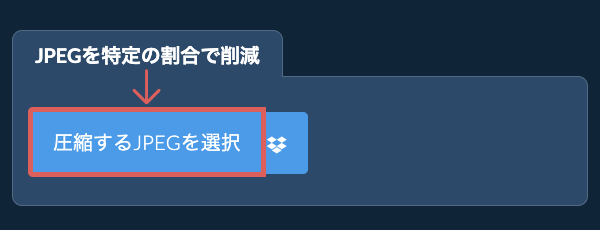
- 画像ファイルを選択してください。「圧縮するJPEGを選択」をクリックして、サイズを削減したいファイルを選択します
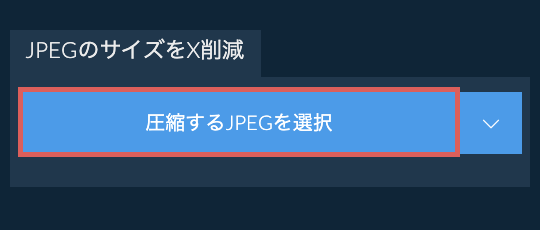
- (オプション)圧縮レベルを設定してください。選択したファイルがリスト表示されます。削減レベル(デフォルトは特定の割合で)と解像度を、値をクリックしてドロップダウンから新しい値を選択することで調整できます。
- 画像を圧縮してください。下部の緑色の「圧縮」ボタンをクリックして、圧縮プロセスを開始します。
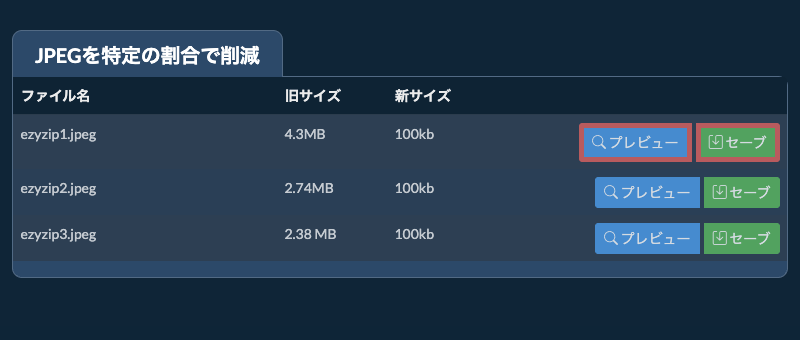
- 圧縮済み画像を保存してください。すべてのファイルが圧縮されたら、再度ファイルが表示されます。「プレビュー」をクリックしてブラウザで新しい画像を見ます。それで満足したら、「保存」をクリックして圧縮ファイルをコンピュータに保存します。
その他のガイド
- Dropboxから選択ファイル選択ボタンの横にある下向き矢印(▾)をクリックし、「Dropboxから選択」を選択します。
- 画像を選択小さなezyZipウィンドウが開きます。「Continue to Dropbox」をクリックし、求められたらDropboxにサインインして、圧縮したいものを選択します。
- 画像を圧縮選択内容がブラウザにダウンロードされます。その後、上記の手順に従ってください。
- Dropboxに保存ファイルの準備ができたら、保存ボタンの横にある下向き矢印(▾)をクリックし、「Dropbox」を選択します。初回はDropboxからezyZipのアクセスを許可するよう求められます。
ファイルは/Apps/ezyZipフォルダに保存されます。
- Google ドライブから選択ファイル選択ボタンの横にある下向き矢印(▾)をクリックし、「Google ドライブから選択」を選択します。

- サインインして画像を選択Google ドライブのウィンドウが開きます。求められたらGoogleにサインインし、選択したファイルへのezyZipのアクセスを許可してから、圧縮したいものを選択します。
- 画像を圧縮選択内容がブラウザにダウンロードされます。その後、上記の手順に従ってください。
- Google ドライブに保存ファイルの準備ができたら、保存ボタンの横にある下向き矢印(▾)をクリックし、「Google Drive」を選択します。求められたらGoogleにサインインしてください。
ファイルはマイドライブ/ezyZipフォルダに保存されます。
- OneDriveから選択ファイル選択ボタンの横にある下向き矢印(▾)をクリックし、「OneDriveから選択」を選択します。
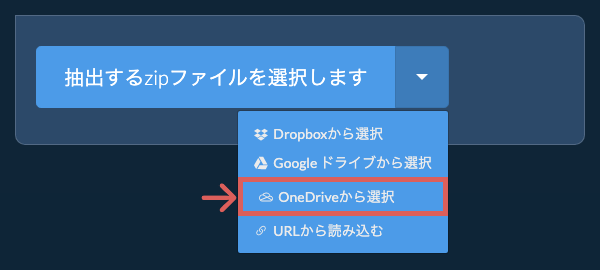
- サインインして画像を選択OneDriveのウィンドウが開きます。求められたら個人のMicrosoftアカウントでサインインし、ezyZipのアクセスを許可してから、圧縮したいものを選択します。
- 画像を圧縮選択内容がブラウザにダウンロードされます。その後、上記の手順に従ってください。
- OneDriveに保存ファイルの準備ができたら、保存ボタンの横にある下向き矢印(▾)をクリックし、「OneDrive」を選択します。求められたらMicrosoftアカウントでサインインしてください。
ファイルはApps/ezyZipフォルダに保存されます。
よくある質問
画像や削減率によって異なります。軽い削減であれば、特に大きな写真では見た目がほとんど変わりませんが、大幅に削減すると品質の低下が目立ちやすくなります。保存する前に結果をプレビューでき、必要であればより小さい削減率でやり直すこともできます。
ezyZipは、現代のブラウザを実行できる任意のOSをサポートしています。私たちは、Windows、MacOS、Linux(例えば、Ubuntu、ミント、Debian)、アンドロイド、クロームOS(Chromebook)、アンドロイド、iOS(iPhone、iPad、iPod Touch)で動作するようにテストしました。
人気のあるブラウザの最新バージョンまたはそのバリエーションを使用していることを確認します。(例えば、クローム、ファイアフォックス、サファリ、エッジ)。
ご意見がご相談の場合は、フィードバックフォームからご連絡ください。
人気のあるブラウザの最新バージョンまたはそのバリエーションを使用していることを確認します。(例えば、クローム、ファイアフォックス、サファリ、エッジ)。
ご意見がご相談の場合は、フィードバックフォームからご連絡ください。
ezyZipは圧縮ファイルを扱うためのユーティリティセットです。JPEGファイルを特定の割合で削減するための無料オンラインユーティリティです。追加のソフトウェアをインストールする必要はありません。画像圧縮オプションも多数サポートしています。
あなたのニーズに合ったツールを選ぶための機能の違いを簡単に概観します。
| 機能 | ezyZip | 他のオンラインツール |
|---|---|---|
| ソフトウェアのインストール | ソフトウェア不要 | ソフトウェア不要 |
| 処理場所 | ブラウザでローカル処理 | サーバーへアップロード |
| プライバシーとセキュリティ | ファイルはデバイスに保存 | ファイルがサードパーティサーバーにアップロード |
| 処理速度 | 瞬時(アップロードなし) | インターネット速度に依存 |
| 登録が必要 | 必要なし | 大きいファイルに必要な場合が多い |
| オフライン動作 | はい(ページ読み込み後) | いいえ |
| Image Format Support | 100+ Image Formats | Limited (JPEG, PNG, GIF only) |
| Compression Quality | Smart Quality Optimization | Basic Compression |
| Batch Processing | Process Multiple Images | One at a Time |
| コスト | 完全無料 | フリーミアム(有料機能あり) |
| 設立 | 2009年から(15年以上) | 最近、現れては消える |
クライアントサイドのJPEGパーセンテージベース圧縮が速い理由
ezyZipのWebAssemblyエンジンはJPEG画像のパーセンテージベースのサイズ削減を達成するために、最適な圧縮パラメーターをリアルタイムで計算します。ローカル処理が速い理由をご説明します。
- アダプティブ量子化アルゴリズムはWASMリニアメモリでローカルに実行され、サーバー通信の遅延なしに目標パーセンテージに向けて高速に反復します。エンコーダーは指定された削減率—25%、50%、90%削減かどうか—を達成するために品質パラメーターを自動的に調整します。
- バッチ処理フォトライブラリ全体を専用のWeb Workersで処理できます。同じ品質設定でも画像によって異なるサイズ削減が生じるため、各画像は目標パーセンテージを達成するための個別に最適化された圧縮パラメーターを受け取ります。
- メモリ効率の良い出力Origin Private File Systemが効率的なバッチダウンロードのために圧縮出力をステージングします。処理された画像はブラウザのメモリではなくディスクにキューされるため、高解像度画像が数百枚あっても単一バッチで圧縮できます。
- 視覚的品質の最適化パーセンテージベースのアルゴリズムは知覚的品質を優先し、人間の目が最も注目する領域—顔、テキスト、シャープなエッジ—により高い品質を割り当てながらファイルサイズを削減し、滑らかなグラデーションよりも高品質に処理します。