

以下の変換手順

ezyZip Proで広告をブロック!
ファイルサイズ制限なしで広告なし、200以上のフォーマットで画像を変換・圧縮できます。ezyZip Proには、高度な最適化機能を備えたダウンロード可能な Image Converter アプリが含まれています。
ビデオチュートリアル
60秒のウォークスルーを見る
Video hướng dẫn cách chuyển đổi PNG sang PDF trực tuyến.
PNGをPDFにどのように変換しますか?
ezyZipを使用してオンラインでPNGからPDFへの画像を変換する手順を順を追って示します。
- 変換するファイルを選択変換したいファイルを選択するために「PNGファイルを選択して変換」をクリックします

- ファイルを変換変換プロセスを開始するために下部の緑色の「PDFに変換」ボタンをクリックします。

- 変換済みファイルを保存すべてのファイルが変換されたら、再度ファイルが表示されます。「プレビュー」をクリックしてブラウザで新しい画像を見ます。それで良ければ、「保存」をクリックして変換したファイルをコンピュータに保存します。

その他のガイド
- Dropboxから選択PNGファイル選択ボタンの横にある下向き矢印(▾)をクリックし、「Dropboxから選択」を選択します。

- ファイルを選択小さなezyZipウィンドウが開きます。「Continue to Dropbox」をクリックし、求められたらDropboxにサインインして、変換したいものを選択します。
- 手順に従うPNGファイルがブラウザにダウンロードされます。その後、上記の手順に従ってください。
- Dropboxに保存ファイルの準備ができたら、保存ボタンの横にある下向き矢印(▾)をクリックし、「Dropbox」を選択します。初回はDropboxからezyZipのアクセスを許可するよう求められます。
ファイルは/Apps/ezyZipフォルダに保存されます。
- Google ドライブから選択PNGファイル選択ボタンの横にある下向き矢印(▾)をクリックし、「Google ドライブから選択」を選択します。

- サインインしてファイルを選択Google ドライブのウィンドウが開きます。求められたらGoogleにサインインし、選択したファイルへのezyZipのアクセスを許可してから、変換したいものを選択します。
- 手順に従うPNGファイルがブラウザにダウンロードされます。その後、上記の手順に従ってください。
- Google ドライブに保存ファイルの準備ができたら、保存ボタンの横にある下向き矢印(▾)をクリックし、「Google Drive」を選択します。求められたらGoogleにサインインしてください。
ファイルはマイドライブ/ezyZipフォルダに保存されます。
- OneDriveから選択PNGファイル選択ボタンの横にある下向き矢印(▾)をクリックし、「OneDriveから選択」を選択します。
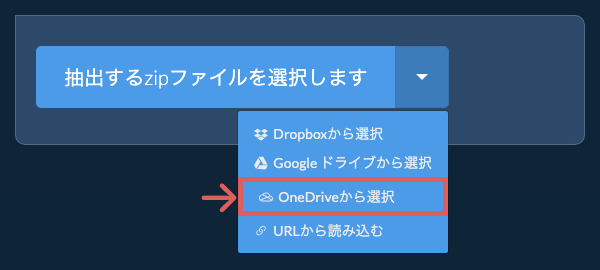
- サインインしてファイルを選択OneDriveのウィンドウが開きます。求められたら個人のMicrosoftアカウントでサインインし、ezyZipのアクセスを許可してから、変換したいものを選択します。
- 手順に従うPNGファイルがブラウザにダウンロードされます。その後、上記の手順に従ってください。
- OneDriveに保存ファイルの準備ができたら、保存ボタンの横にある下向き矢印(▾)をクリックし、「OneDrive」を選択します。求められたらMicrosoftアカウントでサインインしてください。
ファイルはApps/ezyZipフォルダに保存されます。
よくある質問
元の画像に依存します。元の画像が大きく、ファイルサイズを大幅に削減しようとしている場合、品質は必然的に低下します。解像度を下げると、品質の低下は少なくなります。画像の品質を保存する前にプレビュー機能を使用してチェックできます。
ezyZipは、現代のブラウザを実行できる任意のOSをサポートしています。私たちは、Windows、MacOS、Linux(例えば、Ubuntu、ミント、Debian)、アンドロイド、クロームOS(Chromebook)、アンドロイド、iOS(iPhone、iPad、iPod Touch)で動作するようにテストしました。
人気のあるブラウザの最新バージョンまたはそのバリエーションを使用していることを確認します。(例えば、クローム、ファイアフォックス、サファリ、エッジ)。
ご意見がご相談の場合は、フィードバックフォームからご連絡ください。
人気のあるブラウザの最新バージョンまたはそのバリエーションを使用していることを確認します。(例えば、クローム、ファイアフォックス、サファリ、エッジ)。
ご意見がご相談の場合は、フィードバックフォームからご連絡ください。
ezyZipは、このPNGからPDFへのコンバータを含む、ファイルの圧縮および変換のためのユーティリティセットです。追加のソフトウェアをインストールする必要はありません。その他の画像変換オプションもサポートしています。
あなたのニーズに合ったツールを選ぶための機能の違いを簡単に概観します。
| 機能 | ezyZip | 他のオンラインツール |
|---|---|---|
| ソフトウェアのインストール | ソフトウェア不要 | ソフトウェア不要 |
| 処理場所 | お使いのブラウザ(アップロードなし) | サーバーへアップロード |
| プライバシーとセキュリティ | 100%プライベート(ファイルはデバイスの外に出ません) | ファイルがアップロードされ、他者がアクセス可能 |
| 処理速度 | 高速(アップロード/ダウンロード時間なし) | 遅い(アップロード+処理+ダウンロード) |
| 登録が必要 | 必要なし | 大きいファイルに必要な場合が多い |
| オフライン動作 | はい(ページ読み込み後) | いいえ |
| 画像形式のサポート | 100以上の画像形式 | 限定的(JPEG、PNG、GIFのみ) |
| 圧縮品質 | スマート品質最適化 | 基本的な圧縮 |
| 一括処理 | 複数の画像を処理 | 1つずつ処理 |
| コスト | 完全無料 | 制限付き無料 / 有料プラン |
| 設立 | 2009年から(15年以上) | 最近、現れては消える |
クライアントサイドのPNGからPDFへの画像変換がより速くプライベートな理由
ezyZipはWebAssemblyでコンパイルされたエンジンを使用してPNGをPDF画像にピクセル精度のフォーマット変換を行います。ローカル画像変換が優れている理由をご説明します。
- 色空間の精度適切な色空間変換、アルファチャンネルの整合性、カラープロファイル処理がWASMヒープでのメモリ直接操作を通じて維持されます。ICCプロファイルはソースフォーマットから読み取られ、ターゲットに正確にマッピングされるため、変換全体で色の精度が保たれます。
- バッチ変換専用のWeb Workersが画像ごとの進捗追跡でバッチ変換を処理します。フォルダ全体の画像を単一の操作でフォーマット間で変換でき、各ファイルの個別ステータスでどの問題も即座に確認できます。
- メタデータの保持EXIFデータ、GPS座標、カメラ設定、カスタムメタデータフィールドが最大限の精度でソースからターゲットフォーマットにマッピングされます。ターゲットフォーマットがメタデータフィールドをサポートする場合、正確に保持されます。
- フォーマットの認識エンジンは各画像フォーマットの機能—透明性、アニメーション、ビット深度、圧縮タイプ—を理解し、最適なエンコーディングパラメーターを自動的に選択します。例えばアルファを持つ32ビットPNGをJPEGに変換する場合、設定可能な背景色に対して適切なアルファコンポジットが適用されます。