


圧縮の指示は以下の通りです

ezyZip Proで広告をブロック!
ファイルサイズ制限なしで広告なし、任意のサイズのファイルを圧縮できます。ezyZip Proには、パスワード保護とマルチボリューム分割機能を備えたデスクトップ Archive Creator アプリが含まれています。
ビデオチュートリアル
60秒のウォークスルーを見る
ezyZipを使ってオンラインで分割されたZIPアーカイブを作成する方法を紹介するビデオチュートリアルです。
分割ZIPファイルをどのように作成しますか?
ezyZipを使用してマルチパートのZIPアーカイブを作成するためのステップバイステップの手順は以下の通りです。
- アーカイブするファイルを選択 ZIPアーカイブにファイルを追加するには、2つの方法があります:
- "アーカイブするファイルを選択"をクリックしてファイル選択画面を開く
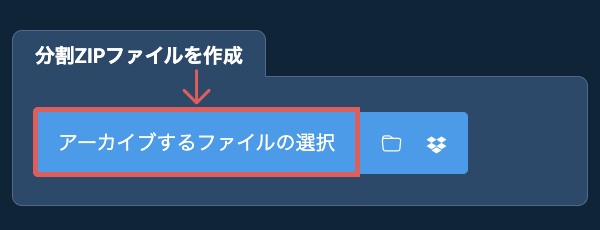
- ファイルを直接ezyZipにドラッグ&ドロップ
"アーカイブするファイルを選択"をクリックしてファイル選択画面を開く - 分割サイズを選択選択したファイルに満足したら、「分割サイズを選択」をクリックします。
- 圧縮レベルを設定(オプション)「分割ZIPファイルを作成」ボタンの隣にある下矢印をクリックして、希望の圧縮レベルを設定します。
- 分割ZIPファイルを作成各ZIP分割ファイルの最大サイズを設定します。「分割ZIPファイルを作成」をクリックします。ファイルの圧縮が開始されます。
- 分割アーカイブを保存「保存」をクリックして個々のZIPパーツを保存するか、「すべて保存」をクリックして、すべてのZIPパーツを宛先フォルダに保存します。
その他のガイド
- DropboxアイコンをクリックファイルセレクターボタンでDropboxロゴ()をクリックします。

- 承認してファイルを選択Dropboxファイルチューザーが表示されます。初めてezyZipへのアクセスを承認する必要があります。
- ファイルが一覧に表示されますファイルを選択すると、リストに表示されます。 ファイルを圧縮するには、上記の手順に従ってください。
- Dropboxに保存結果のZIPファイルをDropboxに保存するには、"ZIPファイルを保存"ボタンの下にある"Dropbox"ドロップダウンをクリックします。 これは、あなたがそれを初めて実行するときに承認が必要になります。
ファイルは/Apps/ezyZipフォルダに保存されます。
よくある質問
ezyZipは、現代のブラウザを実行できる任意のOSをサポートしています。私たちは、Windows、MacOS、Linux(例えば、Ubuntu、ミント、Debian)、アンドロイド、クロームOS(Chromebook)、アンドロイド、iOS(iPhone、iPad、iPod Touch)で動作するようにテストしました。
人気のあるブラウザの最新バージョンまたはそのバリエーションを使用していることを確認します。(例えば、クローム、ファイアフォックス、サファリ、エッジ)。
ご意見がご相談の場合は、フィードバックフォームからご連絡ください。
人気のあるブラウザの最新バージョンまたはそのバリエーションを使用していることを確認します。(例えば、クローム、ファイアフォックス、サファリ、エッジ)。
ご意見がご相談の場合は、フィードバックフォームからご連絡ください。
ezyZipは、無料のマルチパートZIP作成ツールを含むオンラインファイル管理ツールのコレクションです。他のオンラインファイル圧縮ツールとは異なり、ezyZipはブラウザ内でローカルに実行され、プライバシーが保護されます。ファイルをサーバーにアップロードすることなく、迅速かつ安全にマルチパートのZIPファイルを作成できます。