


以下の変換手順

ezyZip Proで広告をブロック!
ファイルサイズ制限なしで広告なし、ネイティブスピードでメディアを変換・圧縮できます。ezyZip Proには、140以上のオーディオおよびビデオフォーマットに対応したデスクトップ Media Converter アプリが含まれています。
ビデオチュートリアル
60秒のウォークスルーを見る
ソフトウェアをインストールせずにオンラインでメディアファイルを変換する簡単なプロセスを実演するビデオチュートリアル。この例ではMP3からMP4への変換を紹介していますが、同じ手順が他の形式の組み合わせにも適用されます。
tsをaiffファイルに変換する方法は?
- ファイルを選択してください。 TSファイルを選択するには、以下の2つの方法があります:
- "TSファイルを変換する"をクリックしてファイル選択画面を開く
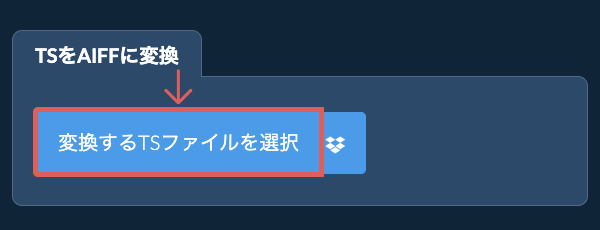
- TSファイルを直接ezyZipにドラッグ&ドロップ
"TSファイルを変換する"をクリックしてファイル選択画面を開く
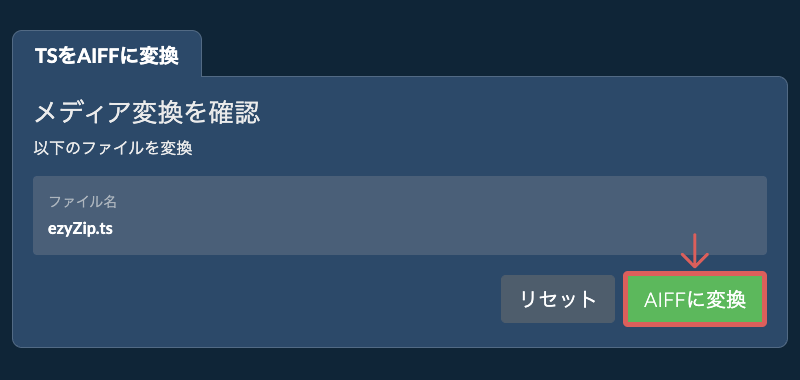
- ファイルを変換してください。"AIFFに変換"をクリックします。変換プロセスが開始され、完了するまでに時間がかかります。
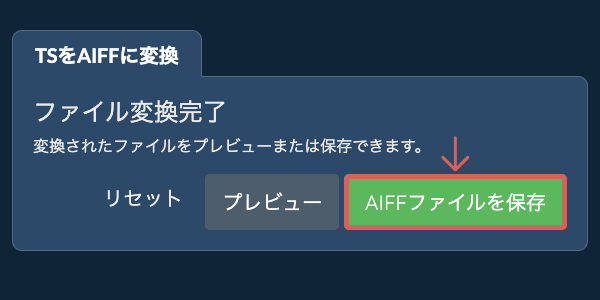
- 変換済みファイルを保存してください。"変換したAIFFファイルを保存"をクリックして、変換したAIFFファイルを選択した保存先フォルダーに保存します。
その他のガイド
- Dropboxから選択TSファイル選択ボタンの横にある下向き矢印(▾)をクリックし、「Dropboxから選択」を選択します。

- ファイルを選択小さなezyZipウィンドウが開きます。「Continue to Dropbox」をクリックし、求められたらDropboxにサインインして、変換したいものを選択します。
- 手順に従うTSファイルがブラウザにダウンロードされます。その後、上記の手順に従ってください。
- Dropboxに保存ファイルの準備ができたら、保存ボタンの横にある下向き矢印(▾)をクリックし、「Dropbox」を選択します。初回はDropboxからezyZipのアクセスを許可するよう求められます。
ファイルは/Apps/ezyZipフォルダに保存されます。
- Google ドライブから選択TSファイル選択ボタンの横にある下向き矢印(▾)をクリックし、「Google ドライブから選択」を選択します。

- サインインしてファイルを選択Google ドライブのウィンドウが開きます。求められたらGoogleにサインインし、選択したファイルへのezyZipのアクセスを許可してから、変換したいものを選択します。
- 手順に従うTSファイルがブラウザにダウンロードされます。その後、上記の手順に従ってください。
- Google ドライブに保存ファイルの準備ができたら、保存ボタンの横にある下向き矢印(▾)をクリックし、「Google Drive」を選択します。求められたらGoogleにサインインしてください。
ファイルはマイドライブ/ezyZipフォルダに保存されます。
- OneDriveから選択TSファイル選択ボタンの横にある下向き矢印(▾)をクリックし、「OneDriveから選択」を選択します。
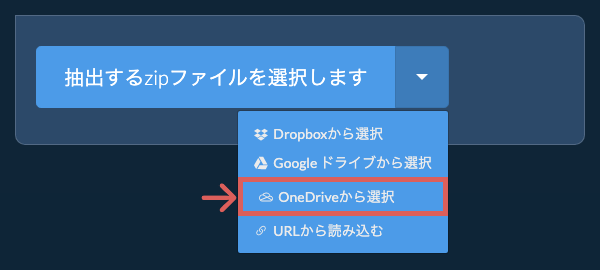
- サインインしてファイルを選択OneDriveのウィンドウが開きます。求められたら個人のMicrosoftアカウントでサインインし、ezyZipのアクセスを許可してから、変換したいものを選択します。
- 手順に従うTSファイルがブラウザにダウンロードされます。その後、上記の手順に従ってください。
- OneDriveに保存ファイルの準備ができたら、保存ボタンの横にある下向き矢印(▾)をクリックし、「OneDrive」を選択します。求められたらMicrosoftアカウントでサインインしてください。
ファイルはApps/ezyZipフォルダに保存されます。
よくある質問
ezyZipは、現代のブラウザを実行できる任意のOSをサポートしています。私たちは、Windows、MacOS、Linux(例えば、Ubuntu、ミント、Debian)、アンドロイド、クロームOS(Chromebook)、アンドロイド、iOS(iPhone、iPad、iPod Touch)で動作するようにテストしました。
人気のあるブラウザの最新バージョンまたはそのバリエーションを使用していることを確認します。(例えば、クローム、ファイアフォックス、サファリ、エッジ)。
ご意見がご相談の場合は、フィードバックフォームからご連絡ください。
人気のあるブラウザの最新バージョンまたはそのバリエーションを使用していることを確認します。(例えば、クローム、ファイアフォックス、サファリ、エッジ)。
ご意見がご相談の場合は、フィードバックフォームからご連絡ください。
はい。 ezyZip は、自分のコンピュータとブラウザの処理能力を利用してタスクを完了します。 ファイル データがブラウザから離れることはありません。 よくわかりませんか? 変換が完了したら、WiFi をオフにしてください。 データがインターネットにアップロードされないため、引き続き機能します。
ezyZipは、ブラウザで動作する無料のオンラインTSからAIFFへのコンバータです。追加のコンバータソフトウェアをインストールする必要はありません。その他のメディア変換にも対応しています。
他のオンラインメディアツールとは異なり、ezyZipはウォーターマークを追加せず、サーバーへのファイルアップロードを要求しません。何度でも無料でご利用いただけます。ブラウザアプリとしてローカルで動作するため、他のオンライン変換ツールよりもはるかに高速です。これにより、ファイルデータがブラウザを離れないため、プライバシーが保護されます。
あなたのニーズに合ったツールを選ぶための機能の違いを簡単に概観します。
| 機能 | ezyZip | 他のオンラインツール |
|---|---|---|
| ソフトウェアのインストール | ソフトウェア不要 | ソフトウェア不要 |
| 処理場所 | お使いのブラウザ(アップロードなし) | サーバーへアップロード |
| プライバシーとセキュリティ | 100%プライベート(ファイルはデバイスの外に出ません) | ファイルがアップロードされ、他者がアクセス可能 |
| 処理速度 | 高速(アップロード/ダウンロード時間なし) | 遅い(アップロード+処理+ダウンロード) |
| 登録が必要 | 必要なし | 大きいファイルに必要な場合が多い |
| オフライン動作 | はい(ページ読み込み後) | いいえ |
| メディア形式のサポート | 200以上の音声/動画形式 | 限定的(MP4、MP3のみ) |
| 出力品質 | クリーンな出力、透かしなし | 透かしが追加される |
| ファイルサイズと利用制限 | 1GBまでのファイル、使用回数は無制限 | 100~200MB、1日の上限あり |
| コスト | 完全無料 | 制限付き無料 / 有料プラン |
| 設立 | 2009年から(15年以上) | 最近、現れては消える |
クライアントサイドのTSからAIFFへのメディア変換がより速くプライベートな理由
ezyZipはシングルパストランスコーディングを実行するWebAssemblyでコンパイルされたメディアエンジンを使用してTSをAIFFに変換します。ローカル変換が優れている理由をご説明します。
- 200以上のフォーマットの組み合わせWebAssemblyにコンパイルされた包括的なコーデックライブラリが200以上の音声・動画フォーマットの組み合わせをサポートします。MOVからMP4、FLACからMP3、WebMからAVIへの変換など、エンジンが最適なコーデックパイプラインを自動的に選択します。
- ファイルシステムへの直接マウントソースファイルはディスクからWASM仮想ファイルシステムに直接マウントされ、メモリの重複を回避します。このゼロコピーアプローチにより、大容量ビデオファイルを変換する際もブラウザのメモリフットプリントが低く保たれます。
- ストリームコピーモードソースコーデックがターゲットコンテナと互換性がある場合、エンジンは再エンコードなしにリミュックスできます—完全なトランスコードに数分かかる処理を数秒で完了します。エンジンはストリームコピーが可能な場合を自動的に検出します。
- CPU依存の速度変換速度はサーバーキューの深さやネットワーク帯域幅ではなく、ローカルCPUのみによって制限されます。SharedArrayBufferを使用したマルチスレッドエンコーディングにより、最大スループットのために利用可能なコアに処理が分散されます。