

使い方はこの下
ezyZip Proで広告をブロック!
ファイルサイズ制限なしで広告なし、200以上のフォーマットで画像を変換・圧縮できます。ezyZip Proには、高度な最適化機能を備えたダウンロード可能な Image Converter アプリが含まれています。
VIFFファイルを変換する方法は?
- 変換するファイルを選択 VIFFファイルを選択するには、以下の2つの方法があります:
- 「変換するVIFFファイルを選択」をクリックして、ファイル選択画面を開きます。複数のファイルを一度に選択できます
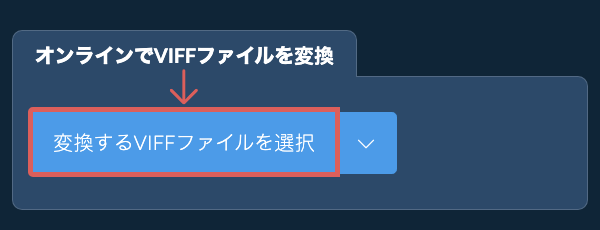
- VIFFファイルを直接ezyZipにドラッグ&ドロップ
- 形式を選択してください「変換先」の一覧を開き、希望する形式を選択します。一覧の先頭には「人気の形式」が表示されます。
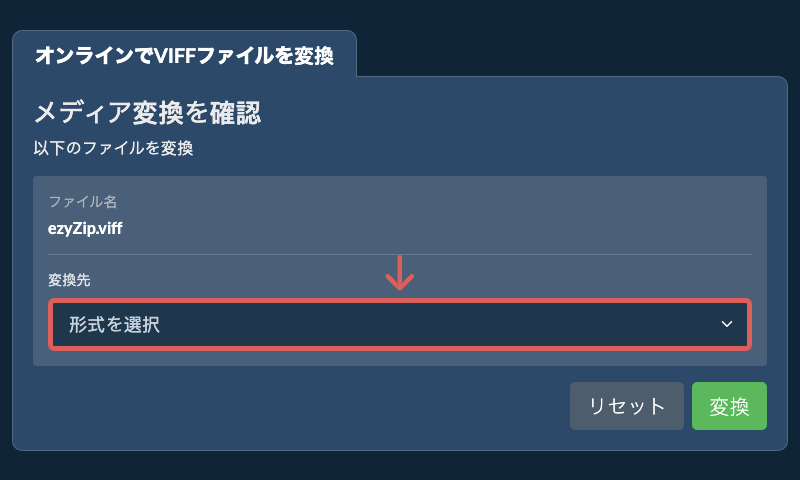
- ファイルを変換変換ボタンをクリックします。ボタンには選択した形式が表示されます(例:「JPGに変換」)。変換はブラウザ内で行われるため、大きな画像の変換には少し時間がかかることがあります。
- 変換済みファイルを保存変換が完了したら、画像の横にある「保存」をクリックするとその画像を保存でき、「すべて保存」をクリックすると変換したすべての画像をまとめて保存できます。
- Dropboxから選択VIFFファイル選択ボタンの横にある下向き矢印(▾)をクリックし、「Dropboxから選択」を選択します。

- ファイルを選択小さなezyZipウィンドウが開きます。「Continue to Dropbox」をクリックし、求められたらDropboxにサインインして、変換したいものを選択します。
- 手順に従うファイルを選択すると、ezyZipがそのVIFFファイルをブラウザにダウンロードします。その後、上記の手順に従ってください。
- Dropboxに保存ファイルの準備ができたら、保存ボタンの横にある下向き矢印(▾)をクリックし、「Dropbox」を選択します。初回はDropboxからezyZipのアクセスを許可するよう求められます。
ファイルは/Apps/ezyZipフォルダに保存されます。
- Google ドライブから選択VIFFファイル選択ボタンの横にある下向き矢印(▾)をクリックし、「Google ドライブから選択」を選択します。

- サインインしてファイルを選択Google ドライブのウィンドウが開きます。求められたらGoogleにサインインし、選択したファイルへのezyZipのアクセスを許可してから、変換したいものを選択します。
- 手順に従うファイルを選択すると、ezyZipがそのVIFFファイルをブラウザにダウンロードします。その後、上記の手順に従ってください。
- Google ドライブに保存ファイルの準備ができたら、保存ボタンの横にある下向き矢印(▾)をクリックし、「Google Drive」を選択します。求められたらGoogleにサインインしてください。
ファイルはマイドライブ/ezyZipフォルダに保存されます。
- OneDriveから選択VIFFファイル選択ボタンの横にある下向き矢印(▾)をクリックし、「OneDriveから選択」を選択します。
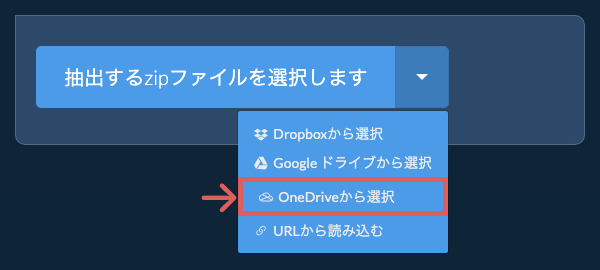
- サインインしてファイルを選択OneDriveのウィンドウが開きます。求められたら個人のMicrosoftアカウントでサインインし、ezyZipのアクセスを許可してから、変換したいものを選択します。
- 手順に従うファイルを選択すると、ezyZipがそのVIFFファイルをブラウザにダウンロードします。その後、上記の手順に従ってください。
- OneDriveに保存ファイルの準備ができたら、保存ボタンの横にある下向き矢印(▾)をクリックし、「OneDrive」を選択します。求められたらMicrosoftアカウントでサインインしてください。
ファイルはApps/ezyZipフォルダに保存されます。
よくある質問
一般的なVIFFファイルの変換先として、画像形式とPDFを合わせて次の48種類から選べます。JPGとJPEGのように、複数の名前で表示される形式もあります。
- VIFFをJPGに変換
- VIFFをPNGに変換
- VIFFをWEBPに変換
- VIFFをPDFに変換
- VIFFをGIFに変換
- VIFFをICOに変換
- AVIF
- BMP
- DCX
- DDS
- DPX
- EXR
- GIF
- HDR
- ICB
- ICO
- J2C
- J2K
- JFIF
- JNG
- JP2
- JPC
- JPE
- JPEG
- JPG
- JXL
- MNG
- PAM
- PBM
- PCT
- PCX
- PFM
- PGM
- PHM
- PICT
- PNG
- PNM
- PPM
- PSB
- PSD
- QOI
- RAS
- SGI
- SUN
- TGA
- TIF
- TIFF
- VDA
- VST
- WBMP
- WEBP
- XBM
- XPM
VIFFビューアをご利用ください。インストールもアップロードも不要で、ブラウザでVIFFファイルを開けます:
人気のあるブラウザの最新バージョンまたはそのバリエーションを使用していることを確認します。(例えば、クローム、ファイアフォックス、サファリ、エッジ)。
ご意見がご相談の場合は、フィードバックフォームからご連絡ください。
ezyZipは、ブラウザで動作する無料のオンラインVIFFコンバータです。VIFFファイルを40種類を超える画像形式やPDFに変換でき、ソフトウェアのインストールは不要です。その他の画像変換にも幅広く対応しています。
他のオンライン画像コンバータとは異なり、ezyZipではウォーターマークが追加されず、ファイルをサーバーにアップロードする必要もありません。何度でも無料でご利用いただけます。ブラウザ内でローカルに動作するため、他のオンライン変換ツールよりもはるかに高速です。また、ファイルはブラウザ内で処理され、アップロードされないため、プライバシーの保護にも役立ちます。
会員登録もアカウントの作成も必要ないので、すぐに使い始められます。
あなたのニーズに合ったツールを選ぶための機能の違いを簡単に概観します。
| 機能 | ezyZip | 他のオンラインツール |
|---|---|---|
| ソフトウェアのインストール | ソフトウェア不要 | ソフトウェア不要 |
| 処理場所 | お使いのブラウザ(アップロードなし) | サーバーへアップロード |
| プライバシーとセキュリティ | ファイルはデバイス上に残ります | ファイルがアップロードされ、他者がアクセス可能 |
| 処理速度 | 高速(アップロード/ダウンロード時間なし) | 遅い(アップロード+処理+ダウンロード) |
| 登録が必要 | 必要なし | 大きいファイルに必要な場合が多い |
| オフライン動作 | はい(ページ読み込み後) | いいえ |
| コスト | 完全無料 | 制限付き無料 / 有料プラン |
| 設立 | 2009年から(15年以上) | 最近、現れては消える |
いいえ。ezyZipは登録不要で、無料で使えます。登録フォームはなく、アカウントの作成もログインも必要ありません。使いたいツールを開けば、すぐに始められます。
Dropbox、Google Drive、OneDriveからファイルを読み込む場合は、選んだサービスへのログインを求められます。ezyZipのアカウントが必要なのは、広告が表示されない有料版のezyZip Proだけです。