


以下の変換手順

ezyZip Proで広告をブロック!
ファイルサイズ制限なしで広告なし、250以上のアーカイブフォーマット間で変換できます。ezyZip Proには、オフライン使用のためのダウンロード可能な Archive Converter アプリが含まれています。
ビデオチュートリアル
60秒のウォークスルーを見る
ezyZipを使ってファイルをオンラインで無料で解凍する方法を学びましょう。この短いチュートリアルでは、ソフトウェアをインストールせずに、ブラウザでアーカイブを開いて中身にアクセスする方法を紹介します。
ZIPをMKVファイルに変換する方法は?
ZIPアーカイブをezyZipを使用して MKV ファイルに変換する手順は次のとおりです。
- ファイルを選択 ZIPファイルを選択するには、2つのオプションがあります:
変換するZIPファイルを選択」をクリックしてファイルチューザーを開きます 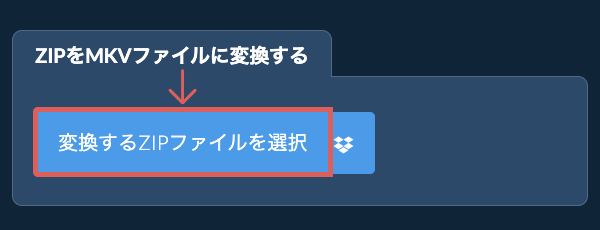
- ZIPファイルをezyZipに直接ドラッグアンドドロップします
変換するZIPファイルを選択」をクリックしてファイルチューザーを開きます 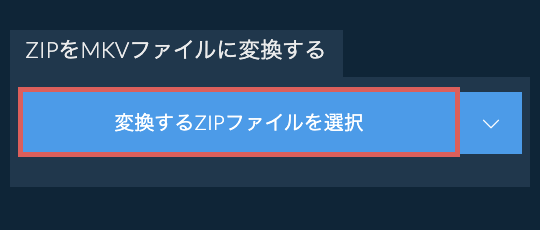
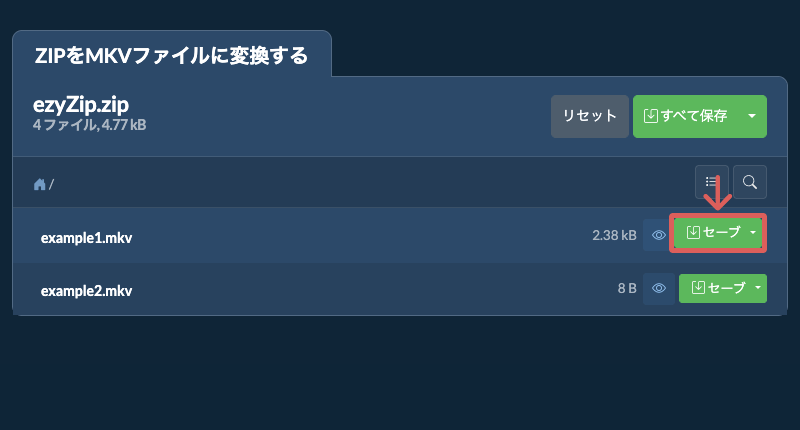
ZIP アーカイブ内のすべての MKV ファイルの一覧が表示されます。 - ファイルを保存緑色の「保存」ボタンをクリックして、個々のMKVファイルをローカルドライブに保存します。
その他のガイド
- 変換手順を実行
- すべて保存をクリック「すべて保存」をクリックします。ボタンが無効になっている場合、ブラウザがこの機能をサポートしていない、または有効になっていないことを意味します。
Chromeでは、次の設定を切り替えることで有効にできます:chrome://flags/#native-file-system-api
(ブラウザのアドレスバーにコピーして貼り付け) - 保存先フォルダを選択ファイルを抽出する空のフォルダを選択します。注意:同じ名前のファイルが既にある場合、 ezyZipはそれを上書きします。
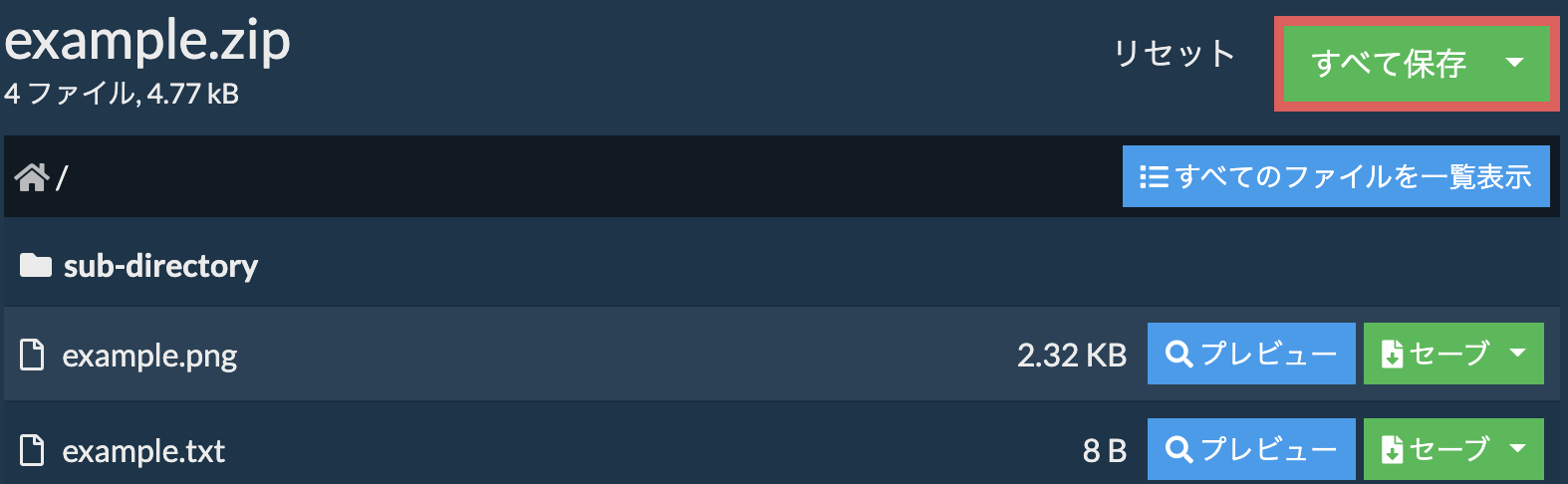
- フォルダアクセスを許可フォルダを選択すると、ブラウザはそのフォルダにアクセス権を求めます。「ファイルの表示」をクリックしてから「変更を保存」をクリックします。
- ファイルが保存されました次に、指定したものにファイルとサブフォルダーの保存を開始します
- Dropboxチューザーを開くZIPファイルセレクターボタンのDropboxロゴ()をクリックします。

- アクセスを許可Dropboxファイル選択画面が表示されます。 最初にezyZipへのアクセスを許可する必要があります。
- 内容を閲覧ZIPファイルを選択すると、ブラウザにダウンロードされ、内容が表示されます。
- Dropboxに保存MKVファイルをDropboxに保存するには、「保存」または「すべて保存」ボタンの下の「Dropbox」ドロップダウンをクリックします。 初めてEzyzipのDropboxを承認する必要があります。
ファイルは/Apps/ezyZipフォルダに保存されます。
よくある質問
まず、上記のファイル抽出手順に従ってZIPアーカイブを開く必要があります。次に、ZIPアーカイブ内の変換されたすべてのMKVファイルのリストが表示されます。リストをスクロールして「プレビュー」をクリックすると、別のブラウザウィンドウでMKV動画を視聴できます。
ezyZipは、現代のブラウザを実行できる任意のOSをサポートしています。私たちは、Windows、MacOS、Linux(例えば、Ubuntu、ミント、Debian)、アンドロイド、クロームOS(Chromebook)、アンドロイド、iOS(iPhone、iPad、iPod Touch)で動作するようにテストしました。
人気のあるブラウザの最新バージョンまたはそのバリエーションを使用していることを確認します。(例えば、クローム、ファイアフォックス、サファリ、エッジ)。
ご意見がご相談の場合は、フィードバックフォームからご連絡ください。
人気のあるブラウザの最新バージョンまたはそのバリエーションを使用していることを確認します。(例えば、クローム、ファイアフォックス、サファリ、エッジ)。
ご意見がご相談の場合は、フィードバックフォームからご連絡ください。
はい。 ezyZip は、自分のコンピュータとブラウザの処理能力を利用してタスクを完了します。 ファイル データがブラウザから離れることはありません。 よくわかりませんか? 変換が完了したら、WiFi をオフにしてください。 データがインターネットにアップロードされないため、引き続き機能します。
ezyZipは、「zipアーカイブからMKVファイルを抽出するための無料のオンラインユーティリティ」です。ブラウザで実行されるので、追加のソフトウェアをインストールする必要はありません。他の多くのファイルの抽出および変換オプションもサポートしています。
あなたのニーズに合ったツールを選ぶための機能の違いを簡単に概観します。
| 機能 | ezyZip | 他のオンラインツール |
|---|---|---|
| ソフトウェアのインストール | ソフトウェア不要 | ソフトウェア不要 |
| 処理場所 | ブラウザでローカル処理 | サーバーへアップロード |
| プライバシーとセキュリティ | ファイルはデバイスに保存 | ファイルがサードパーティサーバーにアップロード |
| 処理速度 | 瞬時(アップロードなし) | インターネット速度に依存 |
| 登録が必要 | 必要なし | 大きいファイルに必要な場合が多い |
| オフライン動作 | はい(ページ読み込み後) | いいえ |
| ファイルサイズ制限 | 制限なし(デバイスに依存) | 通常50-200 MB |
| バッチ処理 | 無制限のバッチ操作 | 制限付きまたは有料 |
| ファイルプレビュー | 抽出前にプレビュー | 利用不可 |
| 対応フォーマット | 250以上のアーカイブ形式 | 通常5-10フォーマット |
| コスト | 完全無料 | フリーミアム(有料機能あり) |
| 設立 | 2009年から(15年以上) | 最近、現れては消える |
クライアントサイドのMKVからZIPへの変換がファイルをプライベートに保つ理由
MKVからZIPへの変換パイプライン全体がブラウザの隔離されたWebAssemblyサンドボックス内で実行されます。この方式が技術的に優れている理由をご説明します。
- 共有メモリパイプラインWebAssemblyの展開ツールと圧縮ツールがリニアメモリ空間を共有し、処理ステージ間の不必要なデータコピーを排除します。デコードされたファイルデータは中間シリアライズなしに展開バッファーから圧縮エンコーダーに直接渡されます。
- ディスクバックアップによるステージング大容量アーカイブの場合、Origin Private File SystemがRAMに完全にバッファするとブラウザのメモリ制限を超えるようなマルチギガバイトアーカイブの変換を可能にする、サーバーサイドの一時ストレージなしのディスクバックアップステージングを提供します。
- インテリジェントなコーデック選択エンジンはターゲットフォーマット向けの最適な圧縮コーデックとパラメーターを自動的に選択し、データの特性に基づいて圧縮率とエンコード速度のバランスを取ります。
- メタデータの保持ファイル属性、ディレクトリ構造、タイムスタンプ、パーミッションがアーカイブフォーマット間で最大限の精度でマッピングされます。ターゲットフォーマットがサポートするすべての互換性のある属性が保持されます。