


Anweisungen zur Kompression unten

Werbefrei mit ezyZip Pro!
Medien mit nativer Geschwindigkeit konvertieren und komprimieren mit ohne Dateigrößenbeschränkungen und ohne Werbung. ezyZip Pro enthält eine Desktop Media Converter App, die 140+ Audio- und Videoformate unterstützt.
60-Sekunden-Anleitung ansehen
Wie reduziere ich die Größe von aac um einen bestimmten Prozentsatz?
- Datei auswählen. Um die aac-Datei auszuwählen, haben Sie zwei Optionen:
- Klicken Sie auf "Wählen Sie aac-Datei zum Komprimieren", um den Dateiauswahldialog zu öffnen
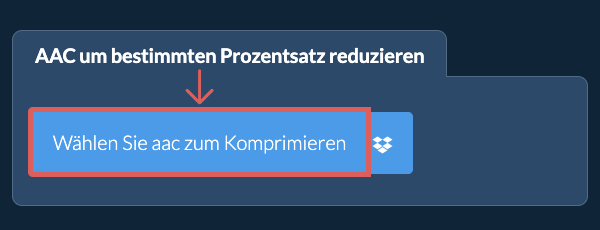
- Ziehen Sie die aac-Datei direkt auf ezyZip
Klicken Sie auf "Wählen Sie aac-Datei zum Komprimieren", um den Dateiauswahldialog zu öffnen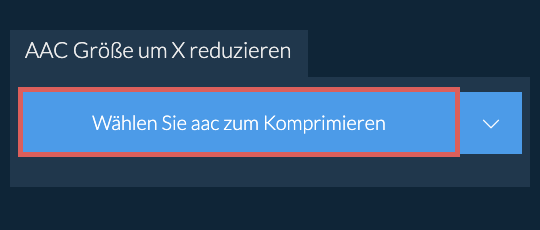
- Datei komprimieren.Klicken Sie auf "AAC komprimieren". Der Komprimierungsprozess beginnt und wird einige Zeit in Anspruch nehmen.
- Ergebnis speichern.Klicken Sie auf "AAC Datei speichern", um die komprimierte AAC-Datei in Ihrem gewählten Zielordner zu speichern.
- Aus Dropbox auswählenKlicken Sie auf den Pfeil nach unten (▾) neben der Schaltfläche zur Dateiauswahl, und wählen Sie „Aus Dropbox auswählen“.

- Dateien auswählenEin kleines ezyZip-Fenster wird geöffnet. Klicken Sie auf „Continue to Dropbox“, melden Sie sich bei Dropbox an, falls Sie dazu aufgefordert werden, und wählen Sie dann das, was Sie komprimieren möchten.
- Dateien komprimierenezyZip lädt Ihre Auswahl in Ihren Browser herunter. Folgen Sie dann den Anweisungen oben.
- In Dropbox speichernWenn Ihre Datei fertig ist, klicken Sie auf den Pfeil nach unten (▾) neben der Schaltfläche zum Speichern und wählen Sie „Dropbox“. Beim ersten Mal bittet Dropbox Sie, ezyZip den Zugriff zu erlauben.
Die Dateien werden im Ordner /Apps/ezyZip gespeichert.
- Aus Google Drive auswählenKlicken Sie auf den Pfeil nach unten (▾) neben der Schaltfläche zur Dateiauswahl, und wählen Sie „Aus Google Drive auswählen“.

- Anmelden und Dateien auswählenEin Google-Drive-Fenster wird geöffnet. Melden Sie sich bei Google an, falls Sie dazu aufgefordert werden, erlauben Sie ezyZip den Zugriff auf die von Ihnen ausgewählten Dateien, und wählen Sie dann das, was Sie komprimieren möchten.
- Dateien komprimierenezyZip lädt Ihre Auswahl in Ihren Browser herunter. Folgen Sie dann den Anweisungen oben.
- In Google Drive speichernWenn Ihre Datei fertig ist, klicken Sie auf den Pfeil nach unten (▾) neben der Schaltfläche zum Speichern und wählen Sie „Google Drive“. Melden Sie sich bei Google an, falls Sie dazu aufgefordert werden.
Die Dateien werden im Ordner Meine Ablage/ezyZip gespeichert.
- Aus OneDrive auswählenKlicken Sie auf den Pfeil nach unten (▾) neben der Schaltfläche zur Dateiauswahl, und wählen Sie „Aus OneDrive auswählen“.
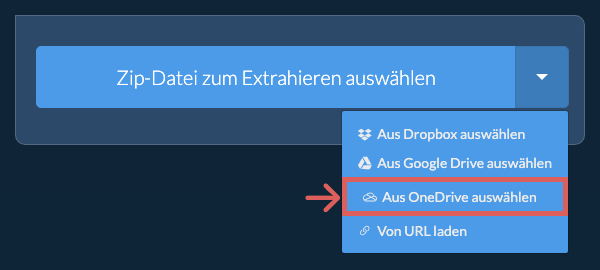
- Anmelden und Dateien auswählenEin OneDrive-Fenster wird geöffnet. Melden Sie sich bei Bedarf mit Ihrem persönlichen Microsoft-Konto an, erlauben Sie ezyZip den Zugriff, und wählen Sie dann das, was Sie komprimieren möchten.
- Dateien komprimierenezyZip lädt Ihre Auswahl in Ihren Browser herunter. Folgen Sie dann den Anweisungen oben.
- In OneDrive speichernWenn Ihre Datei fertig ist, klicken Sie auf den Pfeil nach unten (▾) neben der Schaltfläche zum Speichern und wählen Sie „OneDrive“. Melden Sie sich bei Bedarf mit Ihrem Microsoft-Konto an.
Die Dateien werden im Ordner Apps/ezyZip gespeichert.
Häufig gestellte Fragen
Stelle sicher, dass du die neueste Version eines der populären Browser oder deren Varianten verwendest. (z.B. Chrome, Firefox, Safari, Edge).
ezyZip ist ein kostenloser Online-aac-auf-einen bestimmten Prozentsatz-Dateigrößenreduzierer, der in Ihrem Browser läuft. Keine zusätzliche Kompressionssoftware erforderlich. Es unterstützt eine Vielzahl von anderen Medienkompressionen ebenfalls.
Im Gegensatz zu anderen Online-Medienkompressionstools fügt ezyZip keine Wasserzeichen hinzu und erfordert nicht das Hochladen von Dateien auf einen Server. Nutzen Sie es so oft Sie möchten, vollständig kostenlos. Es läuft lokal als Browser-App und ist dadurch viel schneller als andere Online-Konvertierungstools. Dies gewährleistet auch, dass Ihre Privatsphäre geschützt wird, da keine Dateidaten Ihren Browser verlassen.
Hier ist ein schneller Überblick über die Funktionsunterschiede, um Ihnen bei der Auswahl des richtigen Tools zu helfen.
| Funktion | ezyZip | Andere Online-Tools |
|---|---|---|
| Software-Installation | Keine Software erforderlich | Keine Software erforderlich |
| Verarbeitungsort | Lokale Verarbeitung in Ihrem Browser | Upload zu Servern |
| Datenschutz und Sicherheit | Dateien bleiben auf Ihrem Gerät | Dateien werden auf Drittserver hochgeladen |
| Verarbeitungsgeschwindigkeit | Sofort (kein Upload) | Hängt von der Internetgeschwindigkeit ab |
| Registrierung erforderlich | Niemals erforderlich | Oft für große Dateien erforderlich |
| Funktioniert offline | Ja (nach dem Laden der Seite) | Nein |
| Media Format Support | 200+ Audio/Video Formats | Limited (MP4, MP3 only) |
| Output Quality | Clean Output, No Watermarks | Watermarks Added |
| File Size & Usage Limits | 1GB Files, Unlimited Usage | 100-200MB, Daily Limits |
| Kosten | Vollständig kostenlos | Freemium (kostenpflichtige Funktionen) |
| Gegründet | Seit 2009 (15+ Jahre) | Neuere, kommen und gehen |
Warum clientseitige prozentbasierte AAC-Komprimierung schneller ist
ezyZips WebAssembly-Medien-Engine verwendet einen adaptiven Bitraten-Algorithmus, um präzise prozentbasierte Komprimierung für AAC-Medien zu erreichen. So ist lokale Verarbeitung schneller:
- Iterative lokale OptimierungQualitätsmargen werden durch schnelle lokale Iterationen basierend auf der Dateigröße angepasst, ohne Netzwerklatenz pro Anpassungsversuch. Der Algorithmus führt eine Zwei-Durchlauf-Analyse durch — zunächst scannt er die Medien zur Beurteilung der Komplexität, dann kodiert er mit optimierten Parametern, um Ihren exakten Zielprozentsatz zu erreichen.
- Direktes Dateisystem-EinbindenQuelldateien werden direkt in das virtuelle WASM-Dateisystem eingebunden, um die Duplizierung von Mediendaten im Speicher zu vermeiden. Dieses effiziente I/O-Modell bedeutet, dass der Encoder direkt von Ihrer Festplatte liest, anstatt die gesamte Datei zuerst in den Browserspeicher zu kopieren.
- Mehrthreadige KodierungSharedArrayBuffer ermöglicht mehrthreadige WebAssembly-Verarbeitung und beschleunigt die Kodierung bei großen Dateien. Auf modernen Mehrkernsystemen kann dies die Kodierungszeit um 2–4x im Vergleich zur Einzelthread-Verarbeitung reduzieren.
- Genaue ZielgrößenbestimmungServerbasierte Tools wenden feste Komprimierungsraten an, die Zielgrößen oft verfehlen — lokale iterative Verarbeitung erzielt präzise Ergebnisse. Wenn der erste Kodierungsdurchlauf über- oder unterschießt, kodiert der Algorithmus mit angepassten Bitratenparametern in Millisekunden neu.