


Konvertierungsanweisungen unten

Werbefrei mit ezyZip Pro!
Zwischen 250+ Archivformaten konvertieren mit ohne Dateigrößenbeschränkungen und ohne Werbung. ezyZip Pro enthält eine herunterladbare Archive Converter App zur Offline-Nutzung.
Video-Tutorial
60-Sekunden-Anleitung ansehen
Dieses Video zeigt wie man 7Z in dat konvertiert.
Wie konvertiert man 7Z in eine DAT-Datei?
Hier sind die Schritte, um ein 7Z-Archiv mit ezyZip in DAT Datei zu konvertieren.
- Datei auswählen Um die 7Z-Datei auszuwählen, haben Sie zwei Möglichkeiten:
- Klicken Sie auf „7Z-Datei zum Konvertieren auswählen“, um das Dateiauswahlmenü zu öffnen
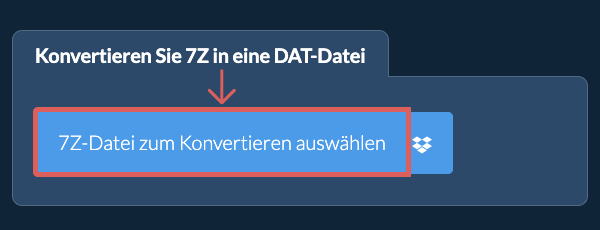
- Ziehen Sie die 7Z-Datei per Drag & Drop direkt auf ezyZip
Klicken Sie auf „7Z-Datei zum Konvertieren auswählen“, um das Dateiauswahlmenü zu öffnen
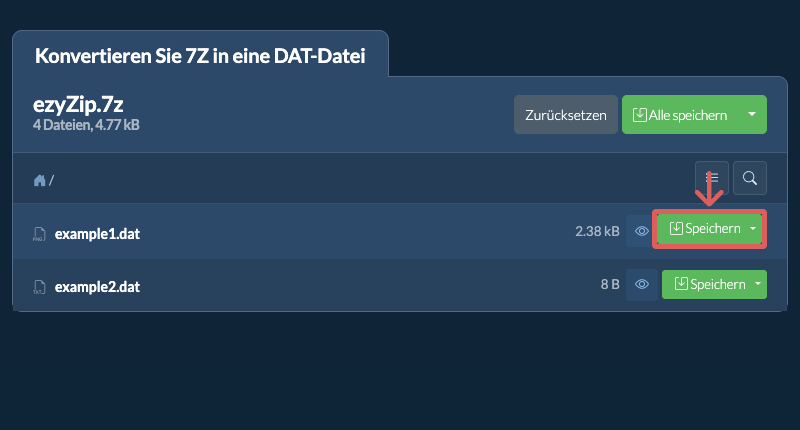
Klicken Sie auf „In DAT konvertieren“. Es werden alle DAT-Dateien im 7Z-Archiv aufgelistet. - Dateien speichernKlicken Sie auf die grüne Schaltfläche "Speichern", um einzelne DAT-Datei auf Ihrem lokalen Laufwerk zu speichern.
Weitere Anleitungen
- Konvertierungsschritte befolgen
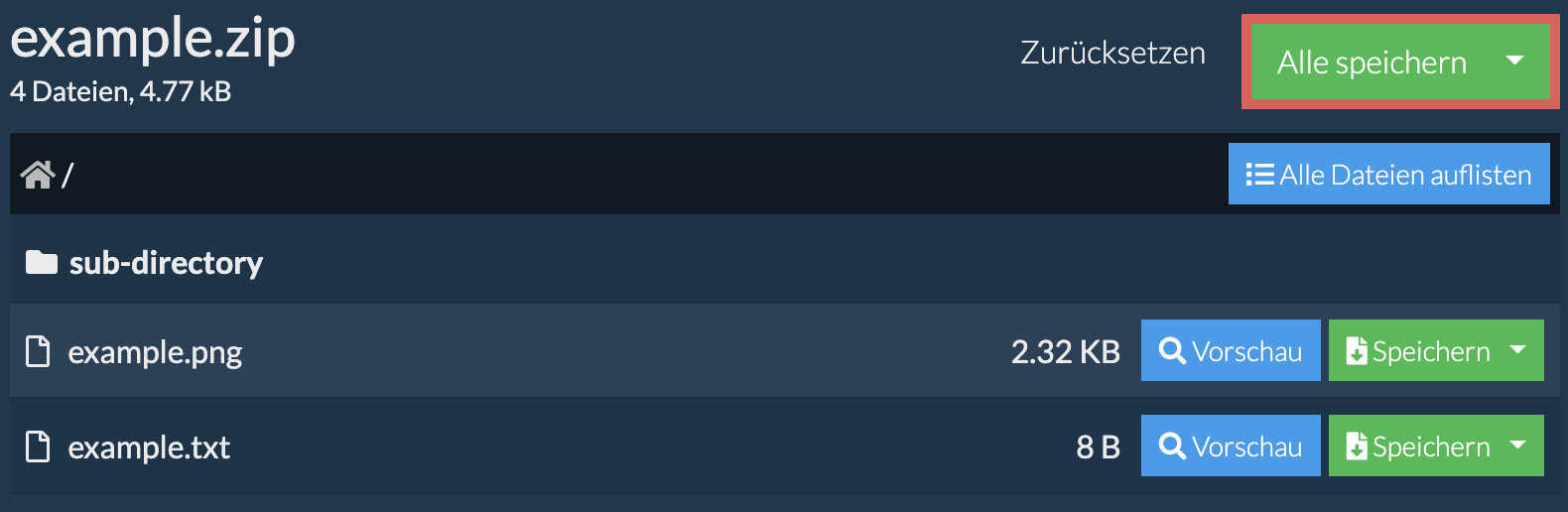
- Alle speichern klickenScrollen Sie zum Ende der Dateiliste und klicken Sie auf "Alle speichern". Wenn die Schaltfläche deaktiviert ist, bedeutet dies, dass Ihr Browser diese Funktion nicht unterstützt oder sie nicht aktiviert ist.
In Chrome können Sie es aktivieren, indem Sie die folgende Einstellung ändern:chrome://flags/#native-file-system-api
(kopieren/einfügen in die Adressleiste Ihres Browsers) - Zielordner wählenWählen Sie einen leeren Ordner, in den Sie die Dateien extrahieren möchten. Bitte beachten Sie: Wenn Sie bereits Dateien mit dem gleichen Namen haben, ezyZip WIRD DIESE ÜBERSCHREIBEN.
- Ordnerzugriff gewährenNachdem Sie den Ordner ausgewählt haben, fragt der Browser nach der Erlaubnis, auf ihn zuzugreifen. Klicken Sie auf "Dateien anzeigen" gefolgt von "Änderungen speichern".
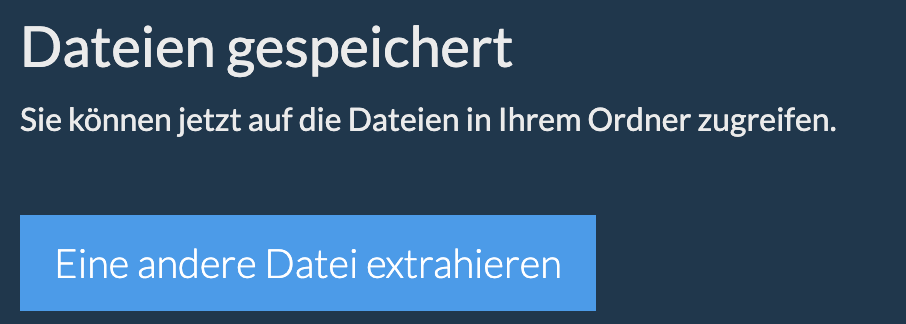
- Dateien gespeichertEs beginnt dann mit dem Speichern von Dateien und Unterordnern in das von Ihnen angegebene Ziel
- Dropbox-Auswahl öffnenKlicken Sie auf das Dropbox-Logo () in der Schaltfläche zur Auswahl der 7Z-Datei.

- Zugriff autorisierenDie Dateiauswahl von Dropbox wird angezeigt. Beim ersten Mal müssen Sie den Zugriff auf ezyZip autorisieren.
- Inhalte durchsuchenSobald Sie die 7Z-Datei ausgewählt haben, wird sie in Ihren Browser heruntergeladen und der Inhalt angezeigt.
- In Dropbox speichernUm die DAT-Dateien in Dropbox zu speichern, klicken Sie auf das Dropdown-Menü "Dropbox" unter den Schaltflächen "Speichern" oder "Alle speichern". Beim ersten Mal müssen Sie Dropbox für ezyZip autorisieren.
Die Dateien werden im Ordner /Apps/ezyZip gespeichert.
Häufig gestellte Fragen
ezyZip unterstützt jedes Betriebssystem, das einen modernen Browser ausführen kann. Wir haben es getestet, um mit Windows, MacOS, Linux (z.B. Ubuntu, Mint, Debian), Android, ChromeOS (Chromebook), iOS (iPhone, iPad & iPod Touch) zu arbeiten.
Stelle sicher, dass du die neueste Version eines der populären Browser oder deren Varianten verwendest. (z.B. Chrome, Firefox, Safari, Edge).
Stelle sicher, dass du die neueste Version eines der populären Browser oder deren Varianten verwendest. (z.B. Chrome, Firefox, Safari, Edge).
Ja. ezyZip nutzt die Rechenleistung Ihres eigenen Computers und Browsers, um die Aufgabe zu erledigen. Es verlassen keine Dateidaten Ihren Browser. Unsicher? Schalten Sie Ihr WLAN aus, wenn Sie die Konvertierung abschließen. Es funktioniert weiterhin, da keine Daten ins Internet hochgeladen werden.
Die Erweiterung .DAT steht für Exchange E-mail Attachment Datei.
Eine Datei mit der Erweiterung .7z verwendet den 7z-Komprimierungsalgorithmus, um Dateien zu paketieren und zu komprimieren. Das Dateiformat wird in erster Linie verwendet, um mehrere Dateien zur leichteren Verteilung oder Sicherung zu bündeln. Das Kompressionsverhältnis von 7z ist höher als bei vielen anderen häufig verwendeten Dateiformaten zur Archivierung.
ezyZip ist ein kostenloses Online-Dienstprogramm zum Extrahieren von DAT-Dateien aus einem Zip-Archiv. Sie brauchen keine zusätzliche Software zu installieren, da es im Browser läuft. Es unterstützt auch eine Reihe anderer Optionen zum Extrahieren und Konvertieren von Dateien.
Im Gegensatz zu anderen Online-Dienstprogrammen, ezyZip NICHT haben Dateigröße Beschränkungen oder erfordern dich zum Hochladen / Herunterladen von Dateien auf einen Server. Es läuft lokal als eine Browser-Anwendung, was es viel schneller macht als andere ähnliche Online-Tools. Deine Privatsphäre ist geschützt, da keine Dateidaten den Browser verlassen.
Im Gegensatz zu anderen Online-Dienstprogrammen, ezyZip NICHT haben Dateigröße Beschränkungen oder erfordern dich zum Hochladen / Herunterladen von Dateien auf einen Server. Es läuft lokal als eine Browser-Anwendung, was es viel schneller macht als andere ähnliche Online-Tools. Deine Privatsphäre ist geschützt, da keine Dateidaten den Browser verlassen.
Hier ist ein schneller Überblick über die Funktionsunterschiede, um Ihnen bei der Auswahl des richtigen Tools zu helfen.
| Funktion | ezyZip | Andere Online-Tools |
|---|---|---|
| Software-Installation | Keine Software erforderlich | Keine Software erforderlich |
| Verarbeitungsort | Lokale Verarbeitung in Ihrem Browser | Upload zu Servern |
| Datenschutz und Sicherheit | Dateien bleiben auf Ihrem Gerät | Dateien werden auf Drittserver hochgeladen |
| Verarbeitungsgeschwindigkeit | Sofort (kein Upload) | Hängt von der Internetgeschwindigkeit ab |
| Registrierung erforderlich | Niemals erforderlich | Oft für große Dateien erforderlich |
| Funktioniert offline | Ja (nach dem Laden der Seite) | Nein |
| Kosten | Vollständig kostenlos | Freemium (kostenpflichtige Funktionen) |
| Gegründet | Seit 2009 (15+ Jahre) | Neuere, kommen und gehen |
Warum clientseitige Konvertierung von DAT nach ZIP komplexe Komprimierung schneller verarbeitet
ezyZip konvertiert DAT nach ZIP mithilfe einer WebAssembly-Engine mit vollständiger Unterstützung für erweiterte Komprimierungsmethoden. So bewältigt lokale Verarbeitung komplexe Formate besser:
- Erweiterter Codec-SupportVollständige Unterstützung für LZMA, LZMA2 und Solid-Block-Komprimierung — mehrere Codec-Plugins werden zu WASM kompiliert und bei Bedarf geladen. Die Engine unterstützt alle 7z-Komprimierungsmethoden, einschließlich BCJ-, BCJ2- und Delta-Filter für ausführbare und binäre Daten.
- Nahezu native GeschwindigkeitCodec-Ausführung läuft mit nahezu nativer Geschwindigkeit direkt auf Ihrer CPU, mit einem dedizierten Web Worker, der das Einfrieren der Benutzeroberfläche während der Verarbeitung verhindert. LZMA2-Dekomprimierung profitiert besonders stark von WASMs optimierten Speicherzugriffsmustern und erreicht Durchsatz vergleichbar mit nativen Desktop-Tools.
- Kein Netzwerk-EngpassServerbasierte Tools fügen Upload- und Download-Overhead zu der ohnehin CPU-intensiven Dekomprimierung hinzu — lokale Verarbeitung eliminiert die Netzwerkschicht vollständig. Da 7z-Archive oft sehr hohe Komprimierungsverhältnisse verwenden, können die resultierenden Dateien deutlich kleiner als die Quelldaten sein, aber Server-Tools erfordern dennoch das Hochladen des vollständigen Originals.
- Solid-Block-VerarbeitungSolid-Archive speichern mehrere Dateien in einem einzigen Komprimierungsblock für bessere Verhältnisse. Die WebAssembly-Engine behandelt diese Blöcke nativ und gewährleistet vollständige Dekomprimierungstreue ohne die Block-Grenzfehler, auf die einfachere Tools stoßen.