

Anleitung unten
Werbefrei mit ezyZip Pro!
Bilder in 200+ Formaten konvertieren und komprimieren mit ohne Dateigrößenbeschränkungen und ohne Werbung. ezyZip Pro enthält eine herunterladbare Image Converter App mit erweiterter Optimierung.
60-Sekunden-Anleitung ansehen
Wie konvertiere ich DNG in WEBP?
Schritt-für-Schritt-Anleitung, wie Sie DNG in WEBP online mit ezyZip konvertieren.
- Dateien zum Konvertieren auswählenKlicken Sie auf "Wähle DNG-Dateien zum Konvertieren aus", um die Dateien auszuwählen, die Sie konvertieren möchten

- Datei konvertierenKlicken Sie auf den grünen "Konvertiere zu WEBP"-Button unten, um den Konvertierungsprozess zu starten.

- Konvertierte Datei speichernSobald alle Dateien konvertiert wurden, werden Ihnen die Dateien erneut präsentiert. Klicken Sie auf "Vorschau", um die neuen Bilder im Browser zu sehen. Wenn Sie damit zufrieden sind, klicken Sie auf "Speichern", um die konvertierten Dateien auf Ihrem Computer zu speichern.

- Aus Dropbox auswählenKlicken Sie auf den Pfeil nach unten (▾) neben der Schaltfläche zur Auswahl der DNG-Datei, und wählen Sie „Aus Dropbox auswählen“.

- Dateien auswählenEin kleines ezyZip-Fenster wird geöffnet. Klicken Sie auf „Continue to Dropbox“, melden Sie sich bei Dropbox an, falls Sie dazu aufgefordert werden, und wählen Sie dann das, was Sie konvertieren möchten.
- Anweisungen befolgenezyZip lädt die DNG-Datei(en) in Ihren Browser herunter. Folgen Sie dann den Anweisungen oben.
- In Dropbox speichernWenn Ihre Datei fertig ist, klicken Sie auf den Pfeil nach unten (▾) neben der Schaltfläche zum Speichern und wählen Sie „Dropbox“. Beim ersten Mal bittet Dropbox Sie, ezyZip den Zugriff zu erlauben.
Die Dateien werden im Ordner /Apps/ezyZip gespeichert.
- Aus Google Drive auswählenKlicken Sie auf den Pfeil nach unten (▾) neben der Schaltfläche zur Auswahl der DNG-Datei, und wählen Sie „Aus Google Drive auswählen“.

- Anmelden und Dateien auswählenEin Google-Drive-Fenster wird geöffnet. Melden Sie sich bei Google an, falls Sie dazu aufgefordert werden, erlauben Sie ezyZip den Zugriff auf die von Ihnen ausgewählten Dateien, und wählen Sie dann das, was Sie konvertieren möchten.
- Anweisungen befolgenezyZip lädt die DNG-Datei(en) in Ihren Browser herunter. Folgen Sie dann den Anweisungen oben.
- In Google Drive speichernWenn Ihre Datei fertig ist, klicken Sie auf den Pfeil nach unten (▾) neben der Schaltfläche zum Speichern und wählen Sie „Google Drive“. Melden Sie sich bei Google an, falls Sie dazu aufgefordert werden.
Die Dateien werden im Ordner Meine Ablage/ezyZip gespeichert.
- Aus OneDrive auswählenKlicken Sie auf den Pfeil nach unten (▾) neben der Schaltfläche zur Auswahl der DNG-Datei, und wählen Sie „Aus OneDrive auswählen“.
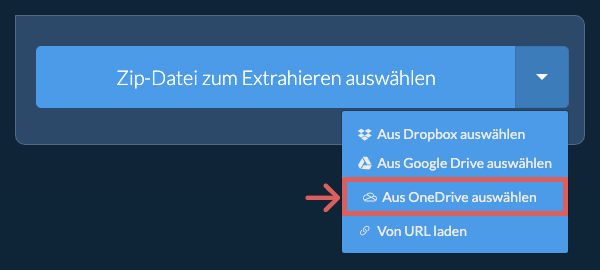
- Anmelden und Dateien auswählenEin OneDrive-Fenster wird geöffnet. Melden Sie sich bei Bedarf mit Ihrem persönlichen Microsoft-Konto an, erlauben Sie ezyZip den Zugriff, und wählen Sie dann das, was Sie konvertieren möchten.
- Anweisungen befolgenezyZip lädt die DNG-Datei(en) in Ihren Browser herunter. Folgen Sie dann den Anweisungen oben.
- In OneDrive speichernWenn Ihre Datei fertig ist, klicken Sie auf den Pfeil nach unten (▾) neben der Schaltfläche zum Speichern und wählen Sie „OneDrive“. Melden Sie sich bei Bedarf mit Ihrem Microsoft-Konto an.
Die Dateien werden im Ordner Apps/ezyZip gespeichert.
Häufig gestellte Fragen
Stelle sicher, dass du die neueste Version eines der populären Browser oder deren Varianten verwendest. (z.B. Chrome, Firefox, Safari, Edge).
Sie müssen sich weder registrieren noch ein Konto erstellen und können sofort loslegen.
Hier ist ein schneller Überblick über die Funktionsunterschiede, um Ihnen bei der Auswahl des richtigen Tools zu helfen.
| Funktion | ezyZip | Andere Online-Tools |
|---|---|---|
| Software-Installation | Funktioniert direkt im Browser | Funktioniert direkt im Browser |
| Verarbeitungsort | Ihr Browser (kein Upload) | Deren Server (Upload erforderlich) |
| Datenschutz und Sicherheit | Dateien bleiben auf Ihrem Gerät | Dateien hochgeladen, für andere zugänglich |
| Verarbeitungsgeschwindigkeit | Schnell (keine Upload-/Download-Zeit) | Langsam (Upload + Verarbeitung + Download) |
| Registrierung erforderlich | Niemals erforderlich | Oft für große Dateien erforderlich |
| Funktioniert offline | Ja (nach dem Laden der Seite) | Nein |
| Unterstützung von Bildformaten | Über 90 Bildformate | Eingeschränkt (nur JPEG, PNG, GIF) |
| Komprimierungsqualität | Intelligente Qualitätsoptimierung | Einfache Komprimierung |
| Stapelverarbeitung | Mehrere Bilder verarbeiten | Eine Datei nach der anderen |
| Kosten | Vollständig kostenlos | Kostenlos mit Einschränkungen / Kostenpflichtige Stufen |
| Gegründet | Seit 2009 (15+ Jahre) | Neu (könnten verschwinden) |
Warum clientseitige DNG-zu-WEBP-Bildkonvertierung schneller und sicherer ist
ezyZip konvertiert DNG-Bilder in WEBP mithilfe einer WebAssembly-kompilierten Engine, die pixelgenaue Formatkonvertierung durchführt. So ist lokale Bildkonvertierung überlegen:
- Farbraum-GenauigkeitKorrekte Farbraumtransformationen, Integrität des Alpha-Kanals und Farbprofilverarbeitung werden durch direkte Speicheroperationen im WASM-Heap aufrechterhalten. ICC-Profile werden aus dem Quellformat gelesen und korrekt dem Ziel zugeordnet, wodurch die Farbgenauigkeit bei der Konvertierung erhalten bleibt.
- StapelkonvertierungDedizierte Web Workers übernehmen die Stapelkonvertierung mit bildweisem Fortschritts-Tracking. Konvertieren Sie ganze Bilderordner zwischen Formaten in einem einzigen Vorgang mit individuellem Status für jede Datei, damit Sie Probleme sofort erkennen können.
- Metadaten-ErhaltEXIF-Daten, GPS-Koordinaten, Kameraeinstellungen und benutzerdefinierte Metadatenfelder werden vom Quell- in das Zielformat mit maximaler Treue übertragen. Wo das Zielformat das Metadatenfeld unterstützt, wird es exakt erhalten.
- Format-IntelligenzDie Engine versteht die Fähigkeiten jedes Bildformats — Transparenz, Animation, Bittiefe, Komprimierungstyp — und wählt automatisch die besten Kodierungsparameter. Bei der Konvertierung eines 32-Bit-PNG mit Alpha in JPEG wird beispielsweise korrektes Alpha-Compositing gegen eine konfigurierbare Hintergrundfarbe angewendet.
Nein. Sie können ezyZip kostenlos und ohne Registrierung nutzen. Es gibt kein Anmeldeformular, und Sie müssen weder ein Konto erstellen noch sich einloggen. Öffnen Sie einfach das gewünschte Tool und legen Sie los.
Wenn Sie Dateien aus Dropbox, Google Drive oder OneDrive laden, bittet Sie der jeweilige Dienst, sich dort anzumelden. Ein ezyZip-Konto brauchen Sie nur für ezyZip Pro, die kostenpflichtige Version ohne Werbung.