


Konvertierungsanweisungen unten

Werbefrei mit ezyZip Pro!
Medien mit nativer Geschwindigkeit konvertieren und komprimieren mit ohne Dateigrößenbeschränkungen und ohne Werbung. ezyZip Pro enthält eine Desktop Media Converter App, die 140+ Audio- und Videoformate unterstützt.
Wie konvertiere ich mp3 zu 44.1kHz?
- Datei auswählen. Um die mp3-Datei auszuwählen, haben Sie zwei Optionen:
- Klicken Sie auf "Wählen Sie mp3-Datei zum Komprimieren", um den Dateiauswahldialog zu öffnen
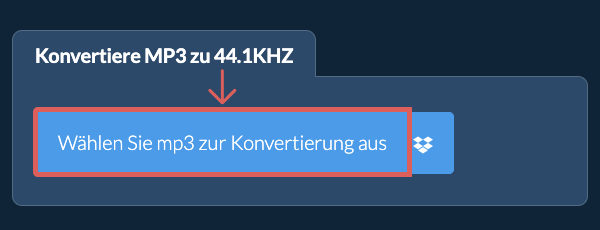
- Ziehen Sie die mp3-Datei direkt auf ezyZip
Klicken Sie auf "Wählen Sie mp3-Datei zum Komprimieren", um den Dateiauswahldialog zu öffnen - Abtastrate konvertieren.Klicken Sie auf "In 44.1kHz konvertieren". Der Konvertierungsprozess der Abtastrate beginnt und dauert einige Zeit.
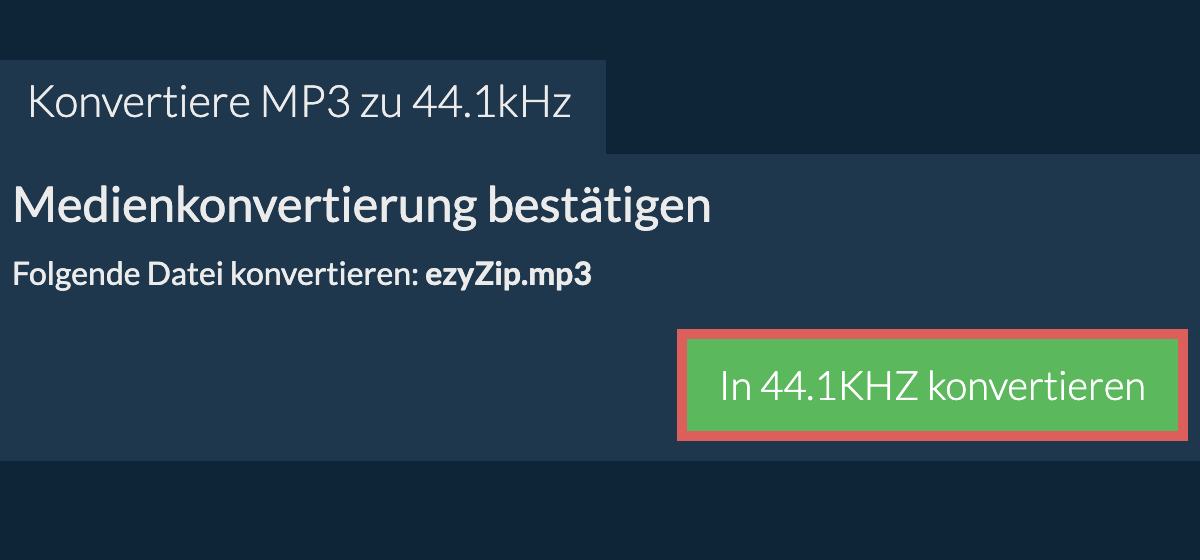
- Konvertierte Datei speichern.Klicken Sie auf "Speichern MP3 Datei", um die konvertierte MP3 Datei in Ihrem ausgewählten Zielordner zu speichern.
- Aus Dropbox auswählenKlicken Sie auf den Pfeil nach unten (▾) neben der Schaltfläche zur Auswahl der MP3-Datei, und wählen Sie „Aus Dropbox auswählen“.

- Dateien auswählenEin kleines ezyZip-Fenster wird geöffnet. Klicken Sie auf „Continue to Dropbox“, melden Sie sich bei Dropbox an, falls Sie dazu aufgefordert werden, und wählen Sie dann das, was Sie konvertieren möchten.
- Anweisungen befolgenezyZip lädt die MP3-Datei(en) in Ihren Browser herunter. Folgen Sie dann den Anweisungen oben.
- In Dropbox speichernWenn Ihre Datei fertig ist, klicken Sie auf den Pfeil nach unten (▾) neben der Schaltfläche zum Speichern und wählen Sie „Dropbox“. Beim ersten Mal bittet Dropbox Sie, ezyZip den Zugriff zu erlauben.
Die Dateien werden im Ordner /Apps/ezyZip gespeichert.
- Aus Google Drive auswählenKlicken Sie auf den Pfeil nach unten (▾) neben der Schaltfläche zur Auswahl der MP3-Datei, und wählen Sie „Aus Google Drive auswählen“.

- Anmelden und Dateien auswählenEin Google-Drive-Fenster wird geöffnet. Melden Sie sich bei Google an, falls Sie dazu aufgefordert werden, erlauben Sie ezyZip den Zugriff auf die von Ihnen ausgewählten Dateien, und wählen Sie dann das, was Sie konvertieren möchten.
- Anweisungen befolgenezyZip lädt die MP3-Datei(en) in Ihren Browser herunter. Folgen Sie dann den Anweisungen oben.
- In Google Drive speichernWenn Ihre Datei fertig ist, klicken Sie auf den Pfeil nach unten (▾) neben der Schaltfläche zum Speichern und wählen Sie „Google Drive“. Melden Sie sich bei Google an, falls Sie dazu aufgefordert werden.
Die Dateien werden im Ordner Meine Ablage/ezyZip gespeichert.
- Aus OneDrive auswählenKlicken Sie auf den Pfeil nach unten (▾) neben der Schaltfläche zur Auswahl der MP3-Datei, und wählen Sie „Aus OneDrive auswählen“.
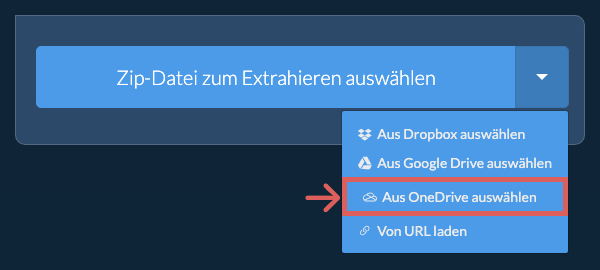
- Anmelden und Dateien auswählenEin OneDrive-Fenster wird geöffnet. Melden Sie sich bei Bedarf mit Ihrem persönlichen Microsoft-Konto an, erlauben Sie ezyZip den Zugriff, und wählen Sie dann das, was Sie konvertieren möchten.
- Anweisungen befolgenezyZip lädt die MP3-Datei(en) in Ihren Browser herunter. Folgen Sie dann den Anweisungen oben.
- In OneDrive speichernWenn Ihre Datei fertig ist, klicken Sie auf den Pfeil nach unten (▾) neben der Schaltfläche zum Speichern und wählen Sie „OneDrive“. Melden Sie sich bei Bedarf mit Ihrem Microsoft-Konto an.
Die Dateien werden im Ordner Apps/ezyZip gespeichert.
Häufig gestellte Fragen
Stelle sicher, dass du die neueste Version eines der populären Browser oder deren Varianten verwendest. (z.B. Chrome, Firefox, Safari, Edge).
ezyZip ist ein kostenloser online mp3 zu 44.1kHz Abtastrate Konverter, der in Ihrem Browser läuft. Es ist keine zusätzliche Komprimierungssoftware erforderlich. Es unterstützt eine Vielzahl anderer Medientypen und Abtastraten.
Im Gegensatz zu anderen Online-Medienkonvertierungstools erfordert ezyZip kein Hochladen von Dateien auf einen Server. Nutzen Sie es so oft Sie möchten, vollständig kostenlos. Es läuft lokal als Browser-App und ist dadurch viel schneller als andere Online-Konvertierungstools. Dies stellt auch sicher, dass Ihre Privatsphäre geschützt wird, da keine Dateidaten Ihren Browser verlassen.
Hier ist ein schneller Überblick über die Funktionsunterschiede, um Ihnen bei der Auswahl des richtigen Tools zu helfen.
| Funktion | ezyZip | Andere Online-Tools |
|---|---|---|
| Software-Installation | Keine Software erforderlich | Keine Software erforderlich |
| Verarbeitungsort | Lokale Verarbeitung in Ihrem Browser | Upload zu Servern |
| Datenschutz und Sicherheit | Dateien bleiben auf Ihrem Gerät | Dateien werden auf Drittserver hochgeladen |
| Verarbeitungsgeschwindigkeit | Sofort (kein Upload) | Hängt von der Internetgeschwindigkeit ab |
| Registrierung erforderlich | Niemals erforderlich | Oft für große Dateien erforderlich |
| Funktioniert offline | Ja (nach dem Laden der Seite) | Nein |
| Media Format Support | 200+ Audio/Video Formats | Limited (MP4, MP3 only) |
| Output Quality | Clean Output, No Watermarks | Watermarks Added |
| File Size & Usage Limits | 1GB Files, Unlimited Usage | 100-200MB, Daily Limits |
| Kosten | Vollständig kostenlos | Freemium (kostenpflichtige Funktionen) |
| Gegründet | Seit 2009 (15+ Jahre) | Neuere, kommen und gehen |
Warum clientseitige MP3-Abtastraten-Konvertierung schneller und sicherer ist
ezyZips WebAssembly-Resampling-Engine führt samplegenaue Ratenkonvertierung für MP3-Audio vollständig in Ihrem Browser durch. So ist lokale Verarbeitung überlegen:
- Direkter DateisystemzugriffQuelldateien werden direkt in das virtuelle WASM-Dateisystem eingebunden, wodurch der Speicherkopier-Overhead umgangen und die Integrität der originalen Audiodaten bewahrt wird. Die Engine liest Samples direkt aus Ihrer Datei ohne verlustbehaftete Zwischenkonvertierungen.
- Professionelle Resampling-AlgorithmenDie Engine verwendet hochwertige Sinc-Interpolation für die Abtastratenkonvertierung und erzeugt Ergebnisse, die professioneller DAW-Software entsprechen. Ob Upsampling von 44,1 kHz auf 96 kHz oder Downsampling von 192 kHz auf 48 kHz — Aliasing-Artefakte werden korrekt gefiltert.
- Off-Thread-VerarbeitungEin dedizierter Web Worker übernimmt die Resampling-Berechnung abseits des Haupt-Threads und hält Ihren Browser auch bei langen Vorgängen reaktionsfähig. Echtzeit-Fortschritts-Tracking zeigt genau an, wie weit die Konvertierung durch die Datei fortgeschritten ist.
- Samplegenaue ErgebnisseDie WASM-Resampling-Engine gewährleistet bit-perfekte Genauigkeit in der gesamten Konvertierungspipeline. Anti-Aliasing-Filter verhindern spektrale Artefakte, und Dithering wird angewendet, wenn die Bittiefe zusammen mit Änderungen der Abtastrate reduziert wird.