


Konvertierungsanweisungen unten

Werbefrei mit ezyZip Pro!
Medien mit nativer Geschwindigkeit konvertieren und komprimieren mit ohne Dateigrößenbeschränkungen und ohne Werbung. ezyZip Pro enthält eine Desktop Media Converter App, die 140+ Audio- und Videoformate unterstützt.
60-Sekunden-Anleitung ansehen
Wie konvertiere ich ogg in 64kbps?
- Datei auswählen. Um die ogg-Datei auszuwählen, haben Sie zwei Optionen:
- Klicken Sie auf "ogg-Datei zum Konvertieren auswählen", um den Dateiauswähler zu öffnen
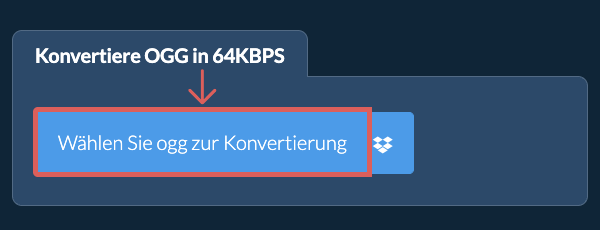
- Ziehen Sie die ogg-Datei direkt auf ezyZip
Klicken Sie auf "ogg-Datei zum Konvertieren auswählen", um den Dateiauswähler zu öffnen
- Bitrate konvertieren.Klicken Sie auf "In 64kbps konvertieren". Dadurch wird der Konvertierungsprozess gestartet, der einige Zeit in Anspruch nehmen wird.
- Konvertierte Datei speichern.Klicken Sie auf "Speichern OGG Datei", um die konvertierte OGG-Datei im Zielordner zu speichern.
- Aus Dropbox auswählenKlicken Sie auf den Pfeil nach unten (▾) neben der Schaltfläche zur Auswahl der OGG-Datei, und wählen Sie „Aus Dropbox auswählen“.

- Dateien auswählenEin kleines ezyZip-Fenster wird geöffnet. Klicken Sie auf „Continue to Dropbox“, melden Sie sich bei Dropbox an, falls Sie dazu aufgefordert werden, und wählen Sie dann das, was Sie konvertieren möchten.
- Anweisungen befolgenezyZip lädt die OGG-Datei(en) in Ihren Browser herunter. Folgen Sie dann den Anweisungen oben.
- In Dropbox speichernWenn Ihre Datei fertig ist, klicken Sie auf den Pfeil nach unten (▾) neben der Schaltfläche zum Speichern und wählen Sie „Dropbox“. Beim ersten Mal bittet Dropbox Sie, ezyZip den Zugriff zu erlauben.
Die Dateien werden im Ordner /Apps/ezyZip gespeichert.
- Aus Google Drive auswählenKlicken Sie auf den Pfeil nach unten (▾) neben der Schaltfläche zur Auswahl der OGG-Datei, und wählen Sie „Aus Google Drive auswählen“.

- Anmelden und Dateien auswählenEin Google-Drive-Fenster wird geöffnet. Melden Sie sich bei Google an, falls Sie dazu aufgefordert werden, erlauben Sie ezyZip den Zugriff auf die von Ihnen ausgewählten Dateien, und wählen Sie dann das, was Sie konvertieren möchten.
- Anweisungen befolgenezyZip lädt die OGG-Datei(en) in Ihren Browser herunter. Folgen Sie dann den Anweisungen oben.
- In Google Drive speichernWenn Ihre Datei fertig ist, klicken Sie auf den Pfeil nach unten (▾) neben der Schaltfläche zum Speichern und wählen Sie „Google Drive“. Melden Sie sich bei Google an, falls Sie dazu aufgefordert werden.
Die Dateien werden im Ordner Meine Ablage/ezyZip gespeichert.
- Aus OneDrive auswählenKlicken Sie auf den Pfeil nach unten (▾) neben der Schaltfläche zur Auswahl der OGG-Datei, und wählen Sie „Aus OneDrive auswählen“.
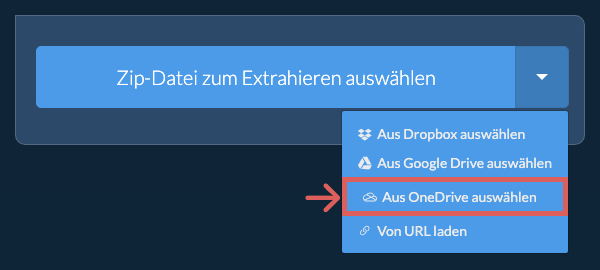
- Anmelden und Dateien auswählenEin OneDrive-Fenster wird geöffnet. Melden Sie sich bei Bedarf mit Ihrem persönlichen Microsoft-Konto an, erlauben Sie ezyZip den Zugriff, und wählen Sie dann das, was Sie konvertieren möchten.
- Anweisungen befolgenezyZip lädt die OGG-Datei(en) in Ihren Browser herunter. Folgen Sie dann den Anweisungen oben.
- In OneDrive speichernWenn Ihre Datei fertig ist, klicken Sie auf den Pfeil nach unten (▾) neben der Schaltfläche zum Speichern und wählen Sie „OneDrive“. Melden Sie sich bei Bedarf mit Ihrem Microsoft-Konto an.
Die Dateien werden im Ordner Apps/ezyZip gespeichert.
Häufig gestellte Fragen
Stelle sicher, dass du die neueste Version eines der populären Browser oder deren Varianten verwendest. (z.B. Chrome, Firefox, Safari, Edge).
ezyZip ist ein kostenloser Online-Bitrate-Konverter von ogg zu 64kbps, der in Ihrem Browser läuft. Es ist keine zusätzliche Softwareinstallation erforderlich. Unterstützt eine Vielzahl anderer Medientypen und Bitraten.
Im Gegensatz zu anderen Online-Konvertierungstools erfordert ezyZip kein Hochladen von Dateien auf einen Server. Nutzen Sie es so oft Sie möchten, vollständig kostenlos. Es läuft lokal als Browser-App und ist dadurch viel schneller als andere Online-Konvertierungstools. Dies stellt auch sicher, dass Ihre Privatsphäre geschützt bleibt, da keine Dateidaten Ihren Browser verlassen.
Hier ist ein schneller Überblick über die Funktionsunterschiede, um Ihnen bei der Auswahl des richtigen Tools zu helfen.
| Funktion | ezyZip | Andere Online-Tools |
|---|---|---|
| Software-Installation | Funktioniert direkt im Browser | Funktioniert direkt im Browser |
| Verarbeitungsort | Ihr Browser (kein Upload) | Deren Server (Upload erforderlich) |
| Datenschutz und Sicherheit | 100% privat (Dateien verlassen nie Ihr Gerät) | Dateien hochgeladen, für andere zugänglich |
| Verarbeitungsgeschwindigkeit | Schnell (keine Upload-/Download-Zeit) | Langsam (Upload + Verarbeitung + Download) |
| Registrierung erforderlich | Niemals erforderlich | Oft für große Dateien erforderlich |
| Funktioniert offline | Ja (nach dem Laden der Seite) | Nein |
| Unterstützung von Medienformaten | Über 200 Audio-/Video-Formate | Eingeschränkt (nur MP4, MP3) |
| Ausgabequalität | Saubere Ausgabe, keine Wasserzeichen | Wasserzeichen hinzugefügt |
| Dateigröße und Nutzungslimits | Dateien bis 1 GB, unbegrenzte Nutzung | 100-200 MB, Tageslimits |
| Kosten | Vollständig kostenlos | Kostenlos mit Einschränkungen / Kostenpflichtige Stufen |
| Gegründet | Seit 2009 (15+ Jahre) | Neu (könnten verschwinden) |
Warum clientseitige OGG-Bitratenkonvertierung schneller ist
ezyZips WebAssembly-Medien-Engine bietet präzise Kontrolle über Bitraten-Kodierungsparameter. So ist lokale Bitratenkonvertierung schneller:
- Feinabgestimmte KontrollePräzise Kontrolle über Mindestrate, Maximalrate und Puffergröße — alles wird lokal in Ihrem Browser ausgeführt. Sie können spezifische Bitraten wie 128 kbps, 256 kbps oder 320 kbps für Audio ansteuern oder benutzerdefinierte Video-Bitraten in Mbps für exakte Ausgabequalität setzen.
- Adaptive QualitätsoptimierungDer Qualitätsmargen-Algorithmus optimiert die Ausgabe bei Ihrer Zielbitrate durch schnelle lokale Iterationen. Der Encoder analysiert die Inhaltskomplexität und passt seine Ratensteuerungsstrategie an, um die bestmögliche Qualität bei Ihrer angegebenen Bitrate zu liefern.
- Mehrthreadige KodierungSharedArrayBuffer ermöglicht mehrthreadige Verarbeitung und beschleunigt die Kodierung bei langen Audio- und Videodateien. Auf modernen Mehrkernsystemen kann dieser parallele Ansatz die Kodierungszeit um 2–4x im Vergleich zu Einzelthread-Tools reduzieren.
- Echtzeit-FortschrittFortschritts-Feedback kommt direkt aus der lokalen WASM-Kodierungspipeline und zeigt Frame-Anzahl, verstrichene Zeit und geschätzte Fertigstellung. Kein blindes Warten, bis ein Remote-Server die Verarbeitung in einer undurchsichtigen Warteschlange abschließt.