

Anleitung unten
Werbefrei mit ezyZip Pro!
Medien mit nativer Geschwindigkeit konvertieren und komprimieren mit ohne Dateigrößenbeschränkungen und ohne Werbung. ezyZip Pro enthält eine Desktop Media Converter App, die 140+ Audio- und Videoformate unterstützt.
Wie konvertiere ich ROQ-Dateien?
- Datei auswählen Um die ROQ-Datei auszuwählen, haben Sie zwei Optionen:
- Klicken Sie auf „ROQ-Datei zum Konvertieren auswählen“, um den Dateiauswähler zu öffnen
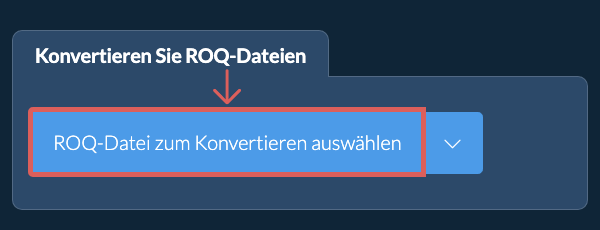
- Ziehen Sie die ROQ-Datei direkt auf ezyZip
- Format auswählenÖffnen Sie die Liste „Konvertieren in“ und wählen Sie das gewünschte Format. Die Formate unter „Am beliebtesten“ stehen ganz oben.
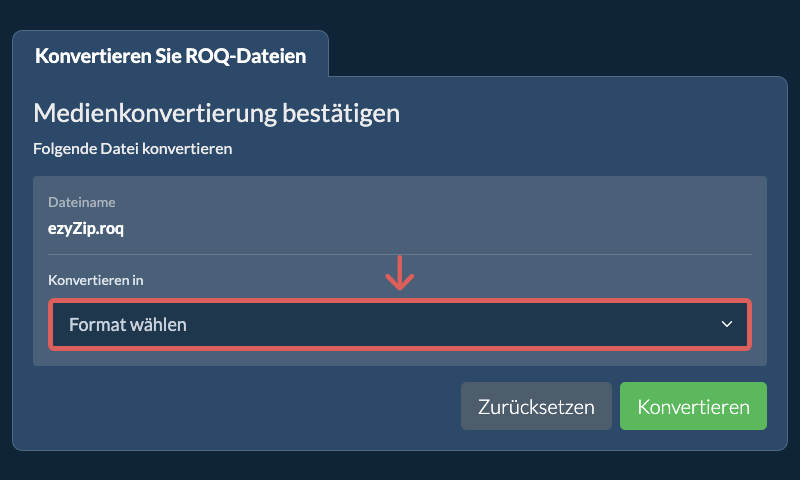
- Datei konvertierenKlicken Sie auf die Schaltfläche zum Konvertieren. Sie zeigt das gewählte Format an, zum Beispiel „In MP4 konvertieren“. Ihr Browser fragt möglicherweise, wo die Datei gespeichert werden soll. Die Konvertierung läuft in Ihrem Browser, daher kann sie bei großen Dateien einige Minuten dauern.
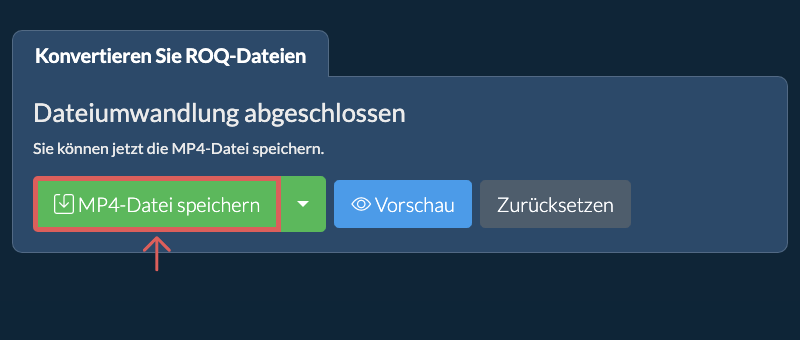
- Konvertierte Datei speichernWenn die Konvertierung abgeschlossen ist, lesen Sie die Meldung von ezyZip. Wenn dort steht, dass Ihre Datei gespeichert wurde, sind Sie fertig. Andernfalls klicken Sie auf die Schaltfläche zum Speichern, zum Beispiel „MP4-Datei speichern“.
- Aus Dropbox auswählenKlicken Sie auf den Pfeil nach unten (▾) neben der Schaltfläche zur Auswahl der ROQ-Datei, und wählen Sie „Aus Dropbox auswählen“.

- Dateien auswählenEin kleines ezyZip-Fenster wird geöffnet. Klicken Sie auf „Continue to Dropbox“, melden Sie sich bei Dropbox an, falls Sie dazu aufgefordert werden, und wählen Sie dann das, was Sie konvertieren möchten.
- Anweisungen befolgenezyZip lädt die ausgewählte ROQ-Datei in Ihren Browser herunter. Folgen Sie dann den Anweisungen oben.
- In Dropbox speichernWenn Ihre Datei fertig ist, klicken Sie auf den Pfeil nach unten (▾) neben der Schaltfläche zum Speichern und wählen Sie „Dropbox“. Beim ersten Mal bittet Dropbox Sie, ezyZip den Zugriff zu erlauben.
Die Dateien werden im Ordner /Apps/ezyZip gespeichert.
- Aus Google Drive auswählenKlicken Sie auf den Pfeil nach unten (▾) neben der Schaltfläche zur Auswahl der ROQ-Datei, und wählen Sie „Aus Google Drive auswählen“.

- Anmelden und Dateien auswählenEin Google-Drive-Fenster wird geöffnet. Melden Sie sich bei Google an, falls Sie dazu aufgefordert werden, erlauben Sie ezyZip den Zugriff auf die von Ihnen ausgewählten Dateien, und wählen Sie dann das, was Sie konvertieren möchten.
- Anweisungen befolgenezyZip lädt die ausgewählte ROQ-Datei in Ihren Browser herunter. Folgen Sie dann den Anweisungen oben.
- In Google Drive speichernWenn Ihre Datei fertig ist, klicken Sie auf den Pfeil nach unten (▾) neben der Schaltfläche zum Speichern und wählen Sie „Google Drive“. Melden Sie sich bei Google an, falls Sie dazu aufgefordert werden.
Die Dateien werden im Ordner Meine Ablage/ezyZip gespeichert.
- Aus OneDrive auswählenKlicken Sie auf den Pfeil nach unten (▾) neben der Schaltfläche zur Auswahl der ROQ-Datei, und wählen Sie „Aus OneDrive auswählen“.
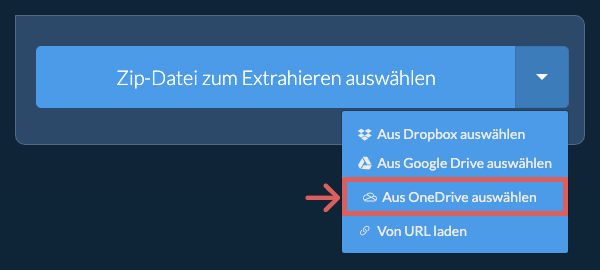
- Anmelden und Dateien auswählenEin OneDrive-Fenster wird geöffnet. Melden Sie sich bei Bedarf mit Ihrem persönlichen Microsoft-Konto an, erlauben Sie ezyZip den Zugriff, und wählen Sie dann das, was Sie konvertieren möchten.
- Anweisungen befolgenezyZip lädt die ausgewählte ROQ-Datei in Ihren Browser herunter. Folgen Sie dann den Anweisungen oben.
- In OneDrive speichernWenn Ihre Datei fertig ist, klicken Sie auf den Pfeil nach unten (▾) neben der Schaltfläche zum Speichern und wählen Sie „OneDrive“. Melden Sie sich bei Bedarf mit Ihrem Microsoft-Konto an.
Die Dateien werden im Ordner Apps/ezyZip gespeichert.
Häufig gestellte Fragen
Eine typische ROQ-Datei kann in diese Formate konvertiert werden. Videoformate: 39. Audioformate: 44. Die Audioformate werden angeboten, wenn die Datei eine Tonspur hat. Der Konverter zeigt die Formate für die ausgewählte Datei an.
Wählen Sie oben auf dieser Seite unter „Konvertieren in“ ein Videoformat aus oder öffnen Sie eine dieser Seiten:
Wählen Sie oben auf dieser Seite unter „Konvertieren in“ ein Audioformat aus oder öffnen Sie eine dieser Seiten:
Wählen Sie eine niedrigere Auflösung, zum Beispiel 1080p, 720p, 480p, 360p, 240p oder 144p. Die Zahl bezieht sich auf die kürzere Bildseite. ezyZip berechnet die Länge der anderen Seite passend zum ursprünglichen Seitenverhältnis und kodiert das Video neu. Eine niedrigere Auflösung ergibt in der Regel eine kleinere Datei.
Stelle sicher, dass du die neueste Version eines der populären Browser oder deren Varianten verwendest. (z.B. Chrome, Firefox, Safari, Edge).
ezyZip ist ein kostenloser Online-Konverter für ROQ-Dateien, der in Ihrem Browser läuft. Sie müssen keine zusätzliche Konvertierungssoftware installieren. ezyZip unterstützt auch zahlreiche weitere Medienkonvertierungen.
Im Gegensatz zu anderen Online-Konvertern fügt ezyZip keine Wasserzeichen hinzu und verlangt keinen Upload auf einen Server. Sie können ezyZip beliebig oft kostenlos nutzen. Die Anwendung läuft lokal in Ihrem Browser und ist dadurch viel schneller als andere Online-Konverter. Das schützt auch Ihre Privatsphäre, da Ihre Dateien im Browser verarbeitet und nicht hochgeladen werden.
Sie müssen sich weder registrieren noch ein Konto erstellen und können sofort loslegen.
Hier ist ein schneller Überblick über die Funktionsunterschiede, um Ihnen bei der Auswahl des richtigen Tools zu helfen.
| Funktion | ezyZip | Andere Online-Tools |
|---|---|---|
| Software-Installation | Funktioniert direkt im Browser | Funktioniert direkt im Browser |
| Verarbeitungsort | Ihr Browser (kein Upload) | Deren Server (Upload erforderlich) |
| Datenschutz und Sicherheit | Dateien bleiben auf Ihrem Gerät | Dateien hochgeladen, für andere zugänglich |
| Verarbeitungsgeschwindigkeit | Schnell (keine Upload-/Download-Zeit) | Langsam (Upload + Verarbeitung + Download) |
| Registrierung erforderlich | Niemals erforderlich | Oft für große Dateien erforderlich |
| Funktioniert offline | Ja (nach dem Laden der Seite) | Nein |
| Unterstützung von Medienformaten | Über 110 Audio-/Video-Formate | Eingeschränkt (nur MP4, MP3) |
| Ausgabequalität | Saubere Ausgabe, keine Wasserzeichen | Wasserzeichen hinzugefügt |
| Dateigröße und Nutzungslimits | Bis zu 1 GB pro Datei, keine Nutzungsbeschränkungen | 100-200 MB, Tageslimits |
| Kosten | Vollständig kostenlos | Kostenlos mit Einschränkungen / Kostenpflichtige Stufen |
| Gegründet | Seit 2009 (15+ Jahre) | Neu (könnten verschwinden) |
Nein. Sie können ezyZip kostenlos und ohne Registrierung nutzen. Es gibt kein Anmeldeformular, und Sie müssen weder ein Konto erstellen noch sich einloggen. Öffnen Sie einfach das gewünschte Tool und legen Sie los.
Wenn Sie Dateien aus Dropbox, Google Drive oder OneDrive laden, bittet Sie der jeweilige Dienst, sich dort anzumelden. Ein ezyZip-Konto brauchen Sie nur für ezyZip Pro, die kostenpflichtige Version ohne Werbung.