


Konvertierungsanweisungen unten

Werbefrei mit ezyZip Pro!
Medien mit nativer Geschwindigkeit konvertieren und komprimieren mit ohne Dateigrößenbeschränkungen und ohne Werbung. ezyZip Pro enthält eine Desktop Media Converter App, die 140+ Audio- und Videoformate unterstützt.
60-Sekunden-Anleitung ansehen
Wie konvertiert man eine webm in eine au Datei?
- Datei auswählen. Um die WEBM Datei auszuwählen, haben Sie zwei Optionen:
- Klicken Sie auf "Wählen Sie WEBM Datei zum Konvertieren", um den Dateiauswähler zu öffnen
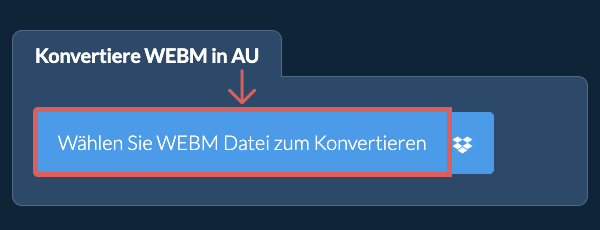
- Ziehen Sie die WEBM Datei direkt auf ezyZip
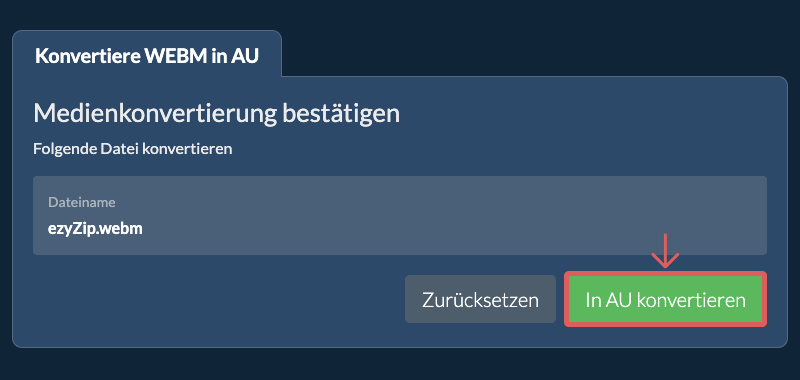
- Datei konvertieren.Klicken Sie auf "In AU konvertieren". Der Konvertierungsprozess beginnt und wird einige Zeit in Anspruch nehmen.
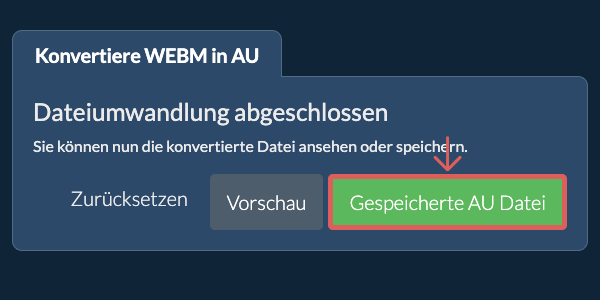
- Konvertierte Datei speichern.Klicken Sie auf "Gespeicherte AU Datei", um die konvertierte AU Datei in Ihrem ausgewählten Zielordner zu speichern.
- Aus Dropbox auswählenKlicken Sie auf den Pfeil nach unten (▾) neben der Schaltfläche zur Auswahl der WEBM-Datei, und wählen Sie „Aus Dropbox auswählen“.

- Dateien auswählenEin kleines ezyZip-Fenster wird geöffnet. Klicken Sie auf „Continue to Dropbox“, melden Sie sich bei Dropbox an, falls Sie dazu aufgefordert werden, und wählen Sie dann das, was Sie konvertieren möchten.
- Anweisungen befolgenezyZip lädt die WEBM-Datei(en) in Ihren Browser herunter. Folgen Sie dann den Anweisungen oben.
- In Dropbox speichernWenn Ihre Datei fertig ist, klicken Sie auf den Pfeil nach unten (▾) neben der Schaltfläche zum Speichern und wählen Sie „Dropbox“. Beim ersten Mal bittet Dropbox Sie, ezyZip den Zugriff zu erlauben.
Die Dateien werden im Ordner /Apps/ezyZip gespeichert.
- Aus Google Drive auswählenKlicken Sie auf den Pfeil nach unten (▾) neben der Schaltfläche zur Auswahl der WEBM-Datei, und wählen Sie „Aus Google Drive auswählen“.

- Anmelden und Dateien auswählenEin Google-Drive-Fenster wird geöffnet. Melden Sie sich bei Google an, falls Sie dazu aufgefordert werden, erlauben Sie ezyZip den Zugriff auf die von Ihnen ausgewählten Dateien, und wählen Sie dann das, was Sie konvertieren möchten.
- Anweisungen befolgenezyZip lädt die WEBM-Datei(en) in Ihren Browser herunter. Folgen Sie dann den Anweisungen oben.
- In Google Drive speichernWenn Ihre Datei fertig ist, klicken Sie auf den Pfeil nach unten (▾) neben der Schaltfläche zum Speichern und wählen Sie „Google Drive“. Melden Sie sich bei Google an, falls Sie dazu aufgefordert werden.
Die Dateien werden im Ordner Meine Ablage/ezyZip gespeichert.
- Aus OneDrive auswählenKlicken Sie auf den Pfeil nach unten (▾) neben der Schaltfläche zur Auswahl der WEBM-Datei, und wählen Sie „Aus OneDrive auswählen“.
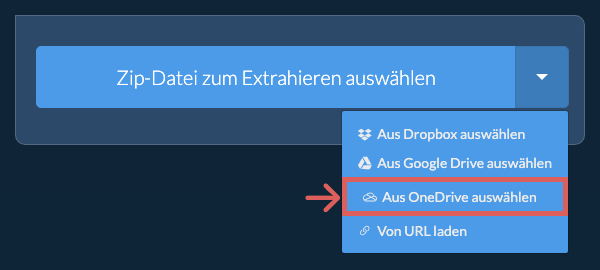
- Anmelden und Dateien auswählenEin OneDrive-Fenster wird geöffnet. Melden Sie sich bei Bedarf mit Ihrem persönlichen Microsoft-Konto an, erlauben Sie ezyZip den Zugriff, und wählen Sie dann das, was Sie konvertieren möchten.
- Anweisungen befolgenezyZip lädt die WEBM-Datei(en) in Ihren Browser herunter. Folgen Sie dann den Anweisungen oben.
- In OneDrive speichernWenn Ihre Datei fertig ist, klicken Sie auf den Pfeil nach unten (▾) neben der Schaltfläche zum Speichern und wählen Sie „OneDrive“. Melden Sie sich bei Bedarf mit Ihrem Microsoft-Konto an.
Die Dateien werden im Ordner Apps/ezyZip gespeichert.
Häufig gestellte Fragen
Stelle sicher, dass du die neueste Version eines der populären Browser oder deren Varianten verwendest. (z.B. Chrome, Firefox, Safari, Edge).
ezyZip ist ein kostenloser Online WEBM zu AU Konverter, der in Ihrem Browser läuft. Keine Notwendigkeit, zusätzliche Konvertierungssoftware zu installieren. Es unterstützt eine Vielzahl von anderen Medienkonvertierungen auch.
Im Gegensatz zu anderen Online-Medienkonvertierungstools fügt ezyZip keine Wasserzeichen hinzu und erfordert nicht das Hochladen von Dateien auf einen Server. Nutzen Sie es so oft Sie möchten, vollständig kostenlos. Es läuft lokal als Browser-App und ist dadurch viel schneller als andere Online-Konvertierungstools. Dies hilft auch, Ihre Privatsphäre zu schützen, da Ihre Dateien in Ihrem Browser verarbeitet und nicht hochgeladen werden.
Hier ist ein schneller Überblick über die Funktionsunterschiede, um Ihnen bei der Auswahl des richtigen Tools zu helfen.
| Funktion | ezyZip | Andere Online-Tools |
|---|---|---|
| Software-Installation | Funktioniert direkt im Browser | Funktioniert direkt im Browser |
| Verarbeitungsort | Ihr Browser (kein Upload) | Deren Server (Upload erforderlich) |
| Datenschutz und Sicherheit | Dateien bleiben auf Ihrem Gerät | Dateien hochgeladen, für andere zugänglich |
| Verarbeitungsgeschwindigkeit | Schnell (keine Upload-/Download-Zeit) | Langsam (Upload + Verarbeitung + Download) |
| Registrierung erforderlich | Niemals erforderlich | Oft für große Dateien erforderlich |
| Funktioniert offline | Ja (nach dem Laden der Seite) | Nein |
| Unterstützung von Medienformaten | Über 110 Audio-/Video-Formate | Eingeschränkt (nur MP4, MP3) |
| Ausgabequalität | Saubere Ausgabe, keine Wasserzeichen | Wasserzeichen hinzugefügt |
| Dateigröße und Nutzungslimits | Bis zu 1 GB pro Datei, keine Nutzungsbeschränkungen | 100-200 MB, Tageslimits |
| Kosten | Vollständig kostenlos | Kostenlos mit Einschränkungen / Kostenpflichtige Stufen |
| Gegründet | Seit 2009 (15+ Jahre) | Neu (könnten verschwinden) |
Warum clientseitige WEBM-zu-AU-Medienkonvertierung schneller und sicherer ist
ezyZip konvertiert WEBM nach AU mithilfe einer WebAssembly-kompilierten Medien-Engine, die einstufiges Transkodieren durchführt. So ist lokale Konvertierung überlegen:
- Über 110 Audio- und VideoformateEine umfassende Codec-Bibliothek, kompiliert zu WebAssembly, unterstützt über 110 Audio- und Videoformate. Ob Sie MOV zu MP4, FLAC zu MP3 oder WebM zu AVI benötigen — die Engine wählt automatisch die optimale Codec-Pipeline.
- Direktes Dateisystem-EinbindenQuelldateien werden direkt von der Festplatte in das virtuelle WASM-Dateisystem eingebunden und vermeiden so Speicherduplizierung. Dieser Zero-Copy-Ansatz bedeutet, dass der Speicherbedarf Ihres Browsers auch bei der Konvertierung großer Videodateien gering bleibt.
- Stream-Copy-ModusWenn der Quell-Codec mit dem Ziel-Container kompatibel ist, kann die Engine ohne Neukodierung remuxen — was in Sekunden abschließt, was ein vollständiges Transkodieren Minuten dauern würde. Die Engine erkennt automatisch, wann Stream-Copy möglich ist.
- CPU-gebundene GeschwindigkeitDie Konvertierungsgeschwindigkeit wird nur durch Ihre lokale CPU begrenzt, nicht durch Server-Warteschlangenlänge oder Netzwerkbandbreite. Mehrthreadige Kodierung über SharedArrayBuffer verteilt die Arbeitslast auf verfügbare Kerne für maximalen Durchsatz.