


아래에 압축 지침

ezyZip Pro로 광고 없는 환경을!
파일 크기 제한 없이 광고 없이 네이티브 속도로 미디어를 변환하고 압축할 수 있습니다. ezyZip Pro에는 140개 이상의 오디오 및 비디오 형식을 지원하는 데스크톱 Media Converter 앱이 포함되어 있습니다.
동영상 튜토리얼
60초 안내 영상 보기
미디어 파일의 크기를 특정 크기 이하로 줄이는 방법을 보여주는 비디오 가이드입니다. 이 예시는 MP4 비디오를 16MB 이하로 줄이는 방법을 보여주지만, 다른 미디어 파일 유형에도 동일한 단계가 적용됩니다.
aac 파일을 특정 크기 이하로 줄이는 방법은?
- 파일을 선택하세요. aac 파일을 선택하려면 두 가지 옵션이 있습니다:
- 파일 선택기를 열려면 "aac 파일을 압축할 파일 선택"을 클릭하세요
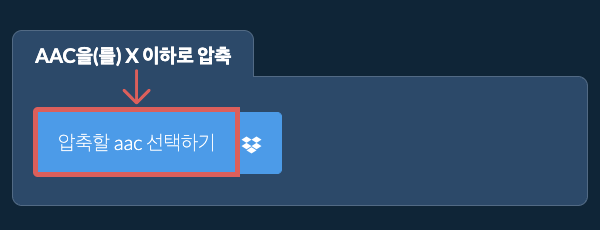
- ezyZip에 aac 파일을 직접 드래그 앤 드롭하세요
파일 선택기를 열려면 "aac 파일을 압축할 파일 선택"을 클릭하세요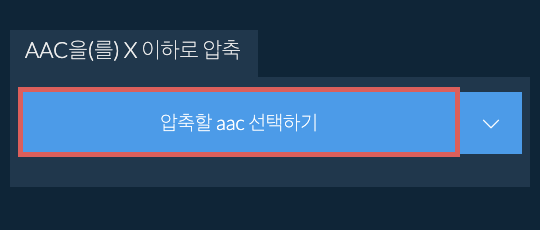
- 파일을 압축하세요."AAC 압축하기"를 클릭하세요. 압축 과정이 시작되며 완료되는 데 시간이 걸립니다.
- 결과를 저장하세요.압축된 AAC 파일을 선택한 목적지 폴더에 저장하려면 "AAC 파일 저장하기"를 클릭하세요.
더 많은 사용법 가이드
- 드롭박스에서 선택파일 선택 버튼 옆의 아래쪽 화살표(▾)를 클릭한 다음 "드롭박스에서 선택"을 선택하세요.

- 파일 선택ezyZip 작은 창이 열립니다. "Continue to Dropbox"를 클릭하고, 요청되면 Dropbox에 로그인한 다음 압축할 항목을 선택하세요.
- 파일 압축ezyZip이 선택한 항목을 브라우저로 다운로드합니다. 그런 다음 위의 안내를 따르세요.
- Dropbox에 저장파일이 준비되면 저장 버튼 옆의 아래쪽 화살표(▾)를 클릭하고 "Dropbox"를 선택하세요. 처음에는 Dropbox가 ezyZip의 접근 허용을 요청합니다.
파일은 /Apps/ezyZip 폴더에 저장됩니다.
- Google 드라이브에서 선택파일 선택 버튼 옆의 아래쪽 화살표(▾)를 클릭한 다음 "Google 드라이브에서 선택"을 선택하세요.

- 로그인 후 파일 선택Google 드라이브 창이 열립니다. 요청되면 Google에 로그인하고, ezyZip이 선택한 파일에 접근하도록 허용한 다음 압축할 항목을 선택하세요.
- 파일 압축ezyZip이 선택한 항목을 브라우저로 다운로드합니다. 그런 다음 위의 안내를 따르세요.
- Google 드라이브에 저장파일이 준비되면 저장 버튼 옆의 아래쪽 화살표(▾)를 클릭하고 "Google Drive"를 선택하세요. 요청되면 Google에 로그인하세요.
파일은 내 드라이브/ezyZip 폴더에 저장됩니다.
- OneDrive에서 선택파일 선택 버튼 옆의 아래쪽 화살표(▾)를 클릭한 다음 "OneDrive에서 선택"을 선택하세요.
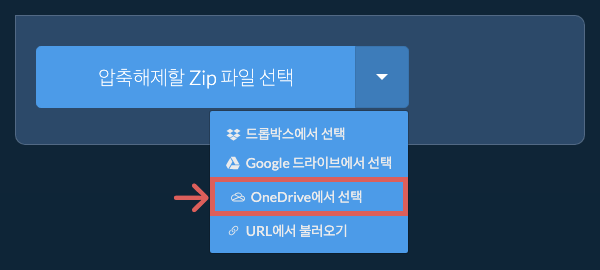
- 로그인 후 파일 선택OneDrive 창이 열립니다. 요청되면 개인 Microsoft 계정으로 로그인하고, ezyZip이 접근하도록 허용한 다음 압축할 항목을 선택하세요.
- 파일 압축ezyZip이 선택한 항목을 브라우저로 다운로드합니다. 그런 다음 위의 안내를 따르세요.
- OneDrive에 저장파일이 준비되면 저장 버튼 옆의 아래쪽 화살표(▾)를 클릭하고 "OneDrive"를 선택하세요. 요청되면 Microsoft 계정으로 로그인하세요.
파일은 Apps/ezyZip 폴더에 저장됩니다.
자주 묻는 질문
ezyZip은 최신 브라우저를 실행 할 수 있는 모든 OS를 지원합니다. Windows, MacOS, Linux (예: Ubuntu, Mint, Debian), Android, ChromeOS (Chromebook),iOS (iPhone, iPad 및 iPod Touch)에서 작동되도록 테스트 했습니다.
일반적으로 사용되는 브라우저 중 하나 또는 별도의 최신 버전을 사용 하고 있는 지 확인 하세요. (예 : Chrome, Firefox, Safari, Opera).
일반적으로 사용되는 브라우저 중 하나 또는 별도의 최신 버전을 사용 하고 있는 지 확인 하세요. (예 : Chrome, Firefox, Safari, Opera).
예. ezyZip은 작업을 완료하기 위해 자신의 컴퓨터와 브라우저의 처리 능력을 활용합니다. 어떤 파일 데이터도 브라우저를 떠나지 않습니다. 불안정한? 변환이 완료되면 WiFi를 끕니다. 데이터가 인터넷에 업로드되지 않으므로 계속 작동합니다.
ezyZip은 브라우저에서 실행되는 무료 온라인 aac에서 특정 크기으로의 파일 크기 축소 도구입니다. 추가 압축 소프트웨어를 설치할 필요가 없습니다. 다른 미디어 압축도 다양하게 지원합니다.
다른 온라인 미디어 도구와 달리 ezyZip은 워터마크를 추가하지 않으며 서버에 파일을 업로드할 필요가 없습니다. 원하는 만큼 무료로 사용하세요. 브라우저 앱으로 로컬에서 실행되므로 다른 온라인 변환 도구보다 훨씬 빠릅니다. 이는 또한 파일 데이터가 브라우저를 벗어나지 않으므로 개인 정보가 보호됩니다.
필요에 맞는 도구를 선택하는 데 도움이 되는 기능 차이를 빠르게 알아보세요.
| 기능 | ezyZip | 다른 온라인 도구 |
|---|---|---|
| 소프트웨어 설치 | 소프트웨어 불필요 | 소프트웨어 불필요 |
| 처리 위치 | 브라우저에서 로컬 처리 | 서버로 업로드 |
| 개인정보 보호 및 보안 | 파일이 기기에 남음 | 파일이 타사 서버로 업로드됨 |
| 처리 속도 | 즉시 (업로드 없음) | 인터넷 속도에 따라 다름 |
| 등록 필요 | 필요 없음 | 큰 파일에 자주 필요 |
| 오프라인 작동 | 예 (페이지 로드 후) | 아니오 |
| Media Format Support | 200+ Audio/Video Formats | Limited (MP4, MP3 only) |
| Output Quality | Clean Output, No Watermarks | Watermarks Added |
| File Size & Usage Limits | 1GB Files, Unlimited Usage | 100-200MB, Daily Limits |
| 비용 | 완전 무료 | 프리미엄 (유료 기능) |
| 설립 | 2009년부터 (15년 이상) | 최근, 생겼다 사라짐 |
클라이언트 측 AAC 압축이 업로드 대기 없이 더 빠른 이유
ezyZip은 브라우저에서 직접 실행되는 WebAssembly로 컴파일된 미디어 엔진을 사용하여 AAC 파일을 압축합니다. 로컬 압축이 클라우드 기반 도구보다 뛰어난 이유를 설명해 드립니다:
- 이중 모드 실행SharedArrayBuffer를 통한 다중 스레드 처리가 기본 모드이며, 최대 브라우저 호환성을 위해 자동으로 단일 스레드 실행으로 전환합니다. 다중 스레드 모드는 CPU 코어 전반에 인코딩 작업을 분산시켜 긴 파일의 압축을 크게 가속합니다.
- 직접 파일 시스템 마운팅소스 파일이 메모리 복사 오버헤드를 우회하여 WASM 가상 파일 시스템에 직접 마운팅됩니다. 이는 수 기가바이트의 동영상 파일도 로딩 중 메모리 사용량이 두 배로 늘어나지 않고 처리할 수 있음을 의미합니다.
- 적응형 비트레이트 알고리즘최적 압축 매개변수가 목표 크기, 재생 시간, 콘텐츠 복잡도를 기반으로 로컬에서 계산됩니다. 알고리즘이 장면 변환, 움직임 수준, 세부 밀도를 분석하여 시각적 품질에 가장 중요한 곳에 비트를 할당합니다.
- 제한 없음워터마크, 일일 사용 할당량, 대기 시간이 없습니다 — 처리량은 오직 장치에만 달려 있습니다. 대부분의 클라우드 기반 압축 도구는 파일 크기 제한, 처리 한도를 부과하거나 무료 티어에서 품질을 저하시키는데, 이러한 제한이 로컬 처리에는 존재하지 않습니다.