


아래에 압축 지침

ezyZip Pro로 광고 없는 환경을!
파일 크기 제한 없이 광고 없이 어떤 크기의 파일도 압축할 수 있습니다. ezyZip Pro에는 비밀번호 보호 및 다중 볼륨 분할 기능이 있는 데스크톱 Archive Creator 앱이 포함되어 있습니다.
ZIP 파일로 폴더를 변환하는 방법?
- 압축할 폴더 선택폴더 선택기에 가져오기 위해 ">보관할 폴더 선택"을 클릭 하세요

- (선택 사항) 압축 수준 설정(선택사항) “Zip 파일” 옆에 있는 아래 방향 화살표를 눌러서 원하는 압축 강도를 선택하세요
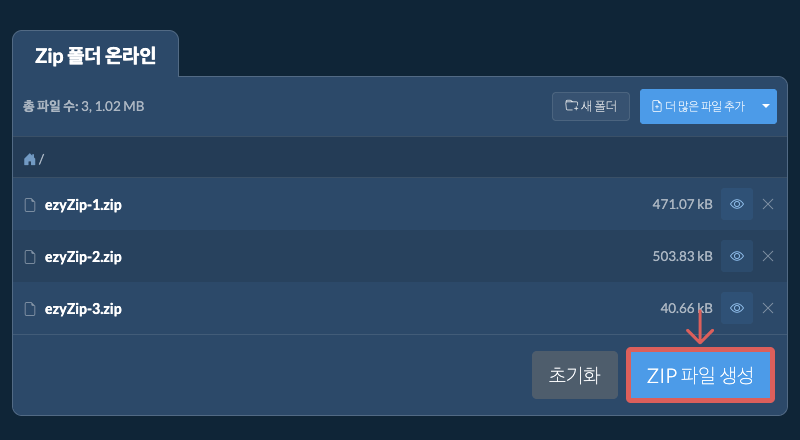
- 폴더 압축 클릭“Zip 파일”을 클릭하세요. 지금 파일 압축이 시작됩니다.
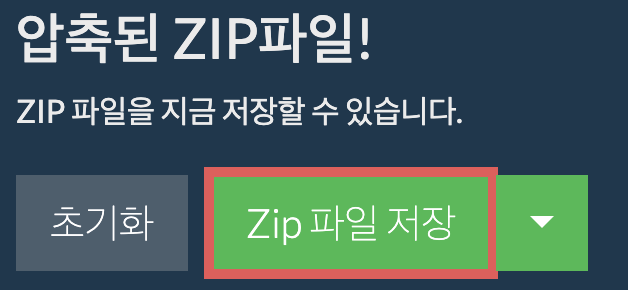
모든 파일이 압축된 후, “Zip 파일 저장” 버튼이 나타납니다. - 아카이브 저장내 컴퓨터로 보관하려면 “Zip 파일 저장” 클릭
더 많은 사용법 가이드
압축할 초기 폴더를 선택한 후 아카이브에 폴더와 파일을 더 추가할 수 있습니다.
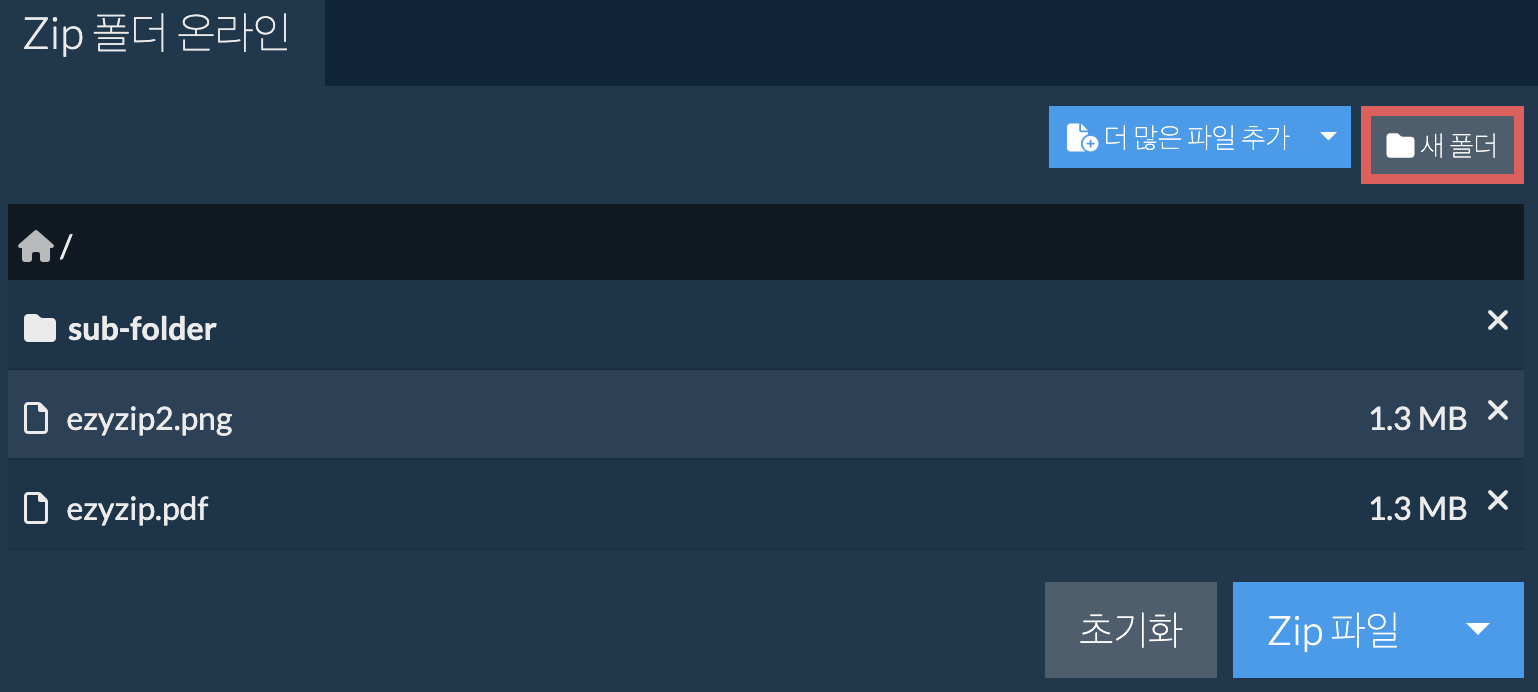
- 새 폴더 버튼 클릭오른쪽 상단의 '새 폴더'를 클릭합니다.
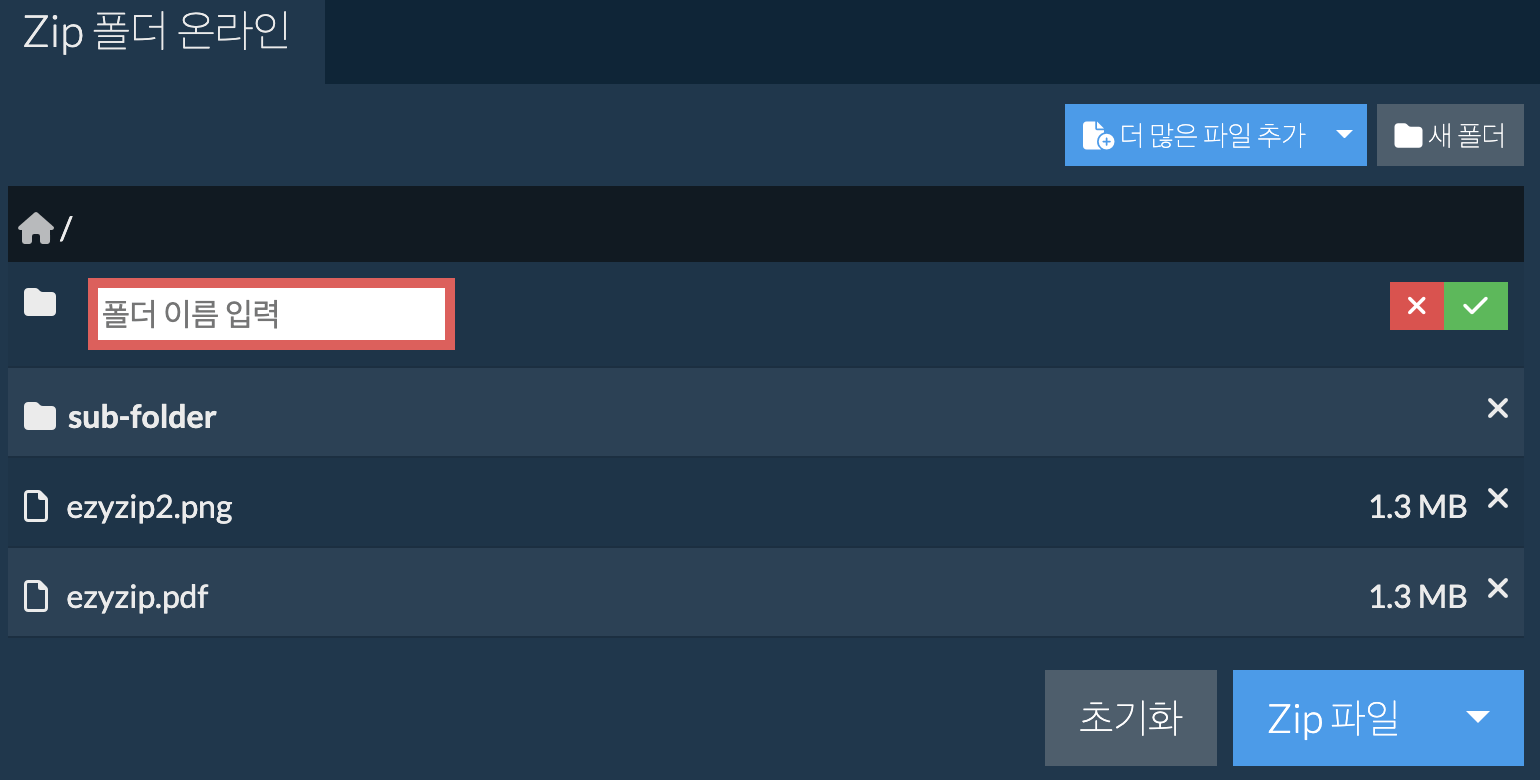
- 폴더 이름 지정새 폴더에 이름을 지정하고 Enter 키를 누르거나 녹색 체크 표시를 클릭합니다.
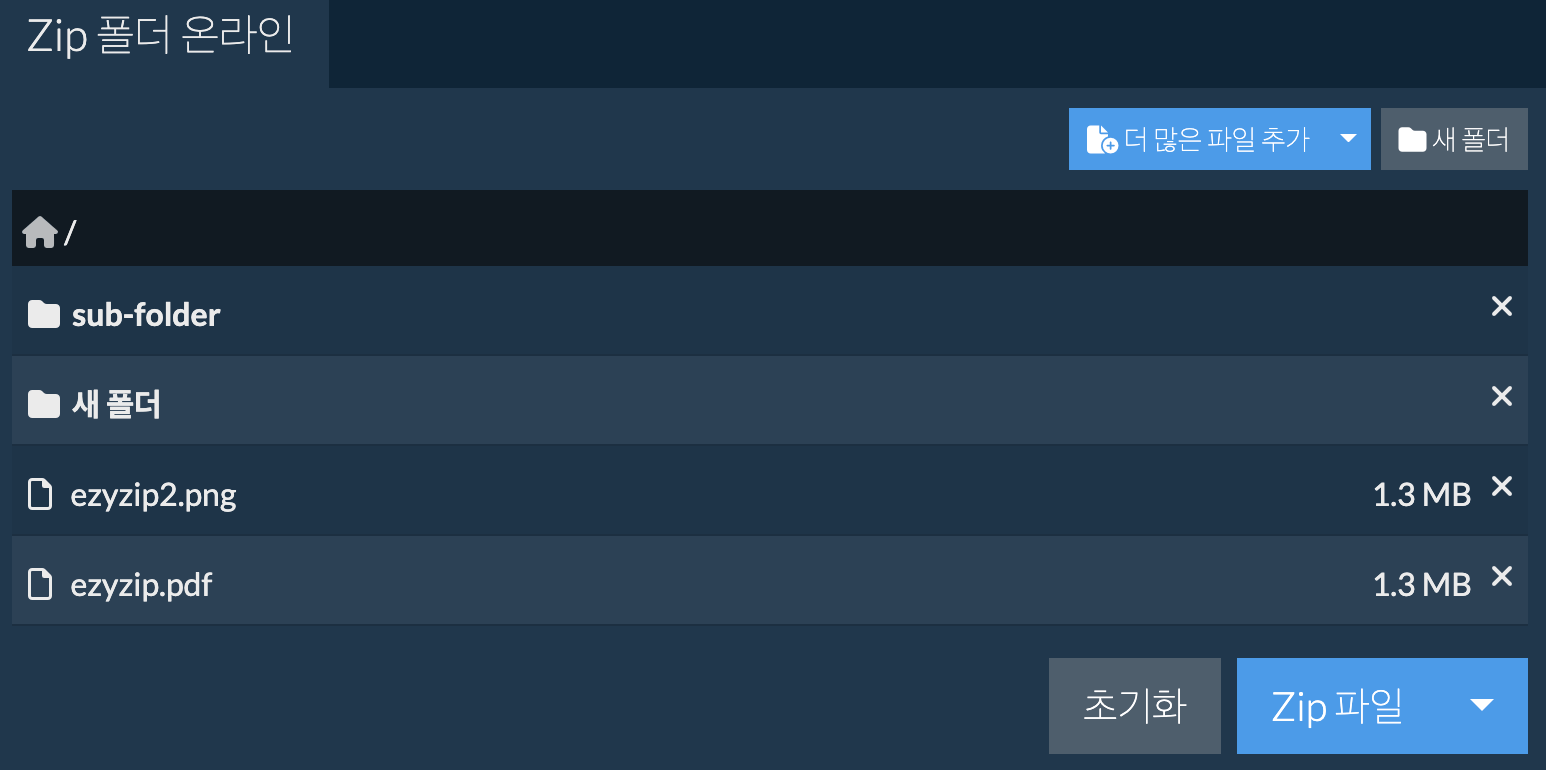
- 폴더 추가됨ZIP 아카이브의 내용에 폴더를 추가합니다.
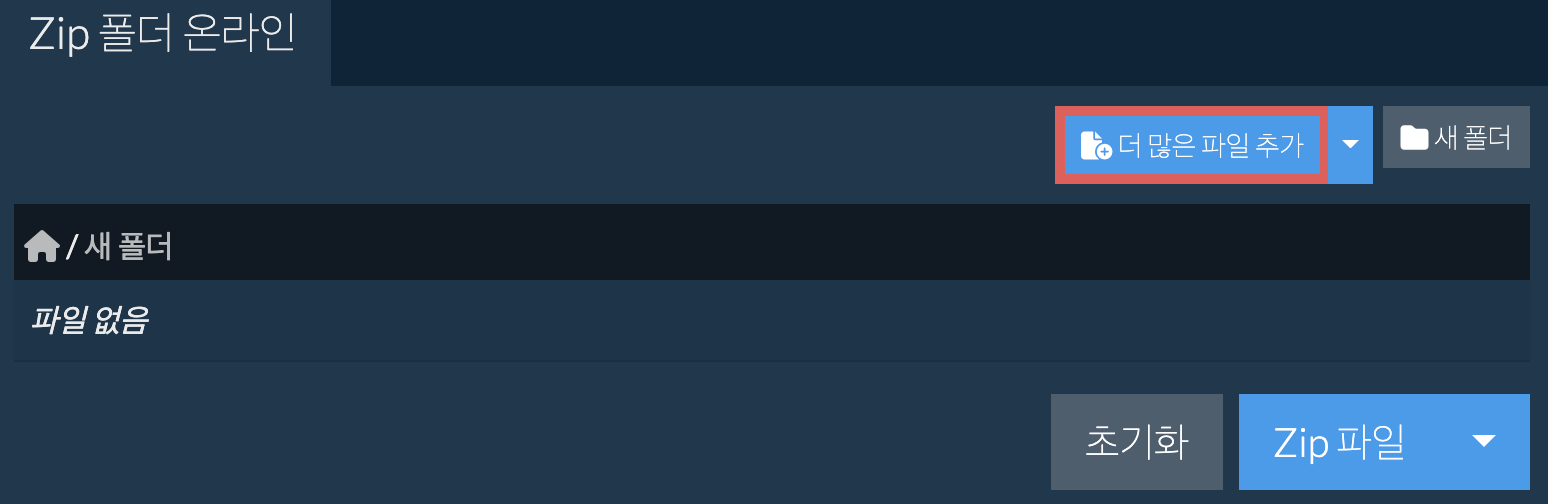
- 폴더에 파일 추가새 폴더를 클릭하면 활성화됩니다. 그런 다음 "파일 추가"를 클릭하여 파일을 채웁니다.
- 드롭박스에서 선택폴더 선택 버튼 옆의 아래쪽 화살표(▾)를 클릭한 다음 "드롭박스에서 선택"을 선택하세요.

- 폴더 선택ezyZip 작은 창이 열립니다. "Continue to Dropbox"를 클릭하고, 요청되면 Dropbox에 로그인한 다음 폴더를 선택하세요.
- ZIP 파일 다운로드"압축된 ZIP파일!"이 표시되면 "Zip 파일 저장"을 클릭하여 폴더를 ZIP 파일로 다운로드하세요.
자주 묻는 질문
ezyZip 폴더 압축기는 새롭게 추가된 기능들이 탑재 되어있습니다. 구글 크롬, Firefox, 그리고 Opera를 통한 테스트는 진행되었지만, 테스트되지 않은 타 브라우저들에는 작동하지 않을 수도 있습니다.
zip 확장자는 단일 압축 파일에 파일 및 디렉토리 모음을 저장하기 위해 인터넷에서 사용되는 가장 일반적인 아카이브 형식입니다. 이 압축 파일은 사용자 간에 쉽게 공유할 수 있습니다. (예 : 이메일) Zip 유틸리티 프로그램으로 파일을 열면 더 많은 서브 디렉토리를 포함한 디렉토리라고 생각하시면 됩니다. 무손실 알고리즘을 사용하여 데이터를 압축하므로 일부 압축 형식 (예 : mp3, jpeg)과 같은 파일 성능 저하가 없습니다. 압축 알고리즘은 다를 수 있지만 가장 일반적인 것은 DEFLATE 입니다. 표준은 새로운 알고리즘으로 지속적으로 진화하고 있으며 암호화 옵션이 정기적으로 추가 됩니다. ezyZip은 개별 파일 압축, 압축 폴더 생성, 압축 파일 추출 또는 파일 변환을 포함하여 압축 파일을 조작하는 다양한 옵션을 제공합니다.
ezyZip은 브라우저를 통해 온라인 상에서 폴더를 ZIP할 수 있는 무료 사이트입니다. 다양한 파일 양식들을 지원하고 있습니다.
다른 온라인 사이트들과 다르게, ezyZip은 파일 크기 제한이 없으며, 사용하기에 앞서 파일을 다운로드 하거나 업로드할 필요가 없습니다. 브라우저 앱으로써의 독립된 체제를 유지하고 있으므로, 타 온라인 파일 압축 사이트들에 비해 훨씬 더 빠른 속도를 자랑합니다. 또한 유저의 데이터가 다른 경로로 빠져나갈 염려가 없기 때문에, 개인 정보 보안도 확실합니다.
다른 온라인 사이트들과 다르게, ezyZip은 파일 크기 제한이 없으며, 사용하기에 앞서 파일을 다운로드 하거나 업로드할 필요가 없습니다. 브라우저 앱으로써의 독립된 체제를 유지하고 있으므로, 타 온라인 파일 압축 사이트들에 비해 훨씬 더 빠른 속도를 자랑합니다. 또한 유저의 데이터가 다른 경로로 빠져나갈 염려가 없기 때문에, 개인 정보 보안도 확실합니다.
필요에 맞는 도구를 선택하는 데 도움이 되는 기능 차이를 빠르게 알아보세요.
| 기능 | ezyZip | 다른 온라인 도구 |
|---|---|---|
| 소프트웨어 설치 | 소프트웨어 불필요 | 소프트웨어 불필요 |
| 처리 위치 | 브라우저에서 로컬 처리 | 서버로 업로드 |
| 개인정보 보호 및 보안 | 파일이 기기에 남음 | 파일이 타사 서버로 업로드됨 |
| 처리 속도 | 즉시 (업로드 없음) | 인터넷 속도에 따라 다름 |
| 등록 필요 | 필요 없음 | 큰 파일에 자주 필요 |
| 오프라인 작동 | 예 (페이지 로드 후) | 아니오 |
| 비용 | 완전 무료 | 프리미엄 (유료 기능) |
| 설립 | 2009년부터 (15년 이상) | 최근, 생겼다 사라짐 |