

아래의 절차를 참고하세요

ezyZip Pro로 광고 없는 환경을!
파일 크기 제한 없이 광고 없이 네이티브 속도로 미디어를 변환하고 압축할 수 있습니다. ezyZip Pro에는 140개 이상의 오디오 및 비디오 형식을 지원하는 데스크톱 Media Converter 앱이 포함되어 있습니다.
동영상 튜토리얼
60초 안내 영상 보기
소프트웨어를 설치하지 않고 온라인에서 미디어 파일을 변환하는 간단한 과정을 보여주는 비디오 튜토리얼입니다. 이 예시는 MP3에서 MP4로의 변환을 보여주지만, 동일한 단계가 다른 형식 조합에도 적용됩니다.
smi을(를) srt 파일로 변환하는 방법은?
- 파일을 선택하세요. SMI 파일을 선택하는 두 가지 방법이 있습니다:
- "SMI 파일 선택"을 클릭하여 파일 선택기 열기

- SMI 파일을 직접 ezyZip으로 드래그 앤 드롭
- 파일을 변환하세요."SRT으로 변환"을 클릭하여 변환을 시작합니다.

- 변환된 파일을 저장하세요."저장된 SRT 파일"을 클릭하여 선택한 목적지 폴더에 변환된 SRT 파일을 저장합니다.

더 많은 사용법 가이드
- 드롭박스에서 선택SMI 파일 선택 버튼 옆의 아래쪽 화살표(▾)를 클릭한 다음 "드롭박스에서 선택"을 선택하세요.

- 파일 선택ezyZip 작은 창이 열립니다. "Continue to Dropbox"를 클릭하고, 요청되면 Dropbox에 로그인한 다음 변환할 파일을 선택하세요.
- 안내 따르기ezyZip이 SMI 파일을 브라우저로 다운로드합니다. 그런 다음 위의 안내를 따르세요.
- Dropbox에 저장파일이 준비되면 저장 버튼 옆의 아래쪽 화살표(▾)를 클릭하고 "Dropbox"를 선택하세요. 처음에는 Dropbox가 ezyZip의 접근 허용을 요청합니다.
파일은 /Apps/ezyZip 폴더에 저장됩니다.
- Google 드라이브에서 선택SMI 파일 선택 버튼 옆의 아래쪽 화살표(▾)를 클릭한 다음 "Google 드라이브에서 선택"을 선택하세요.

- 로그인 후 파일 선택Google 드라이브 창이 열립니다. 요청되면 Google에 로그인하고, ezyZip이 선택한 파일에 접근하도록 허용한 다음 변환할 파일을 선택하세요.
- 안내 따르기ezyZip이 SMI 파일을 브라우저로 다운로드합니다. 그런 다음 위의 안내를 따르세요.
- Google 드라이브에 저장파일이 준비되면 저장 버튼 옆의 아래쪽 화살표(▾)를 클릭하고 "Google Drive"를 선택하세요. 요청되면 Google에 로그인하세요.
파일은 내 드라이브/ezyZip 폴더에 저장됩니다.
- OneDrive에서 선택SMI 파일 선택 버튼 옆의 아래쪽 화살표(▾)를 클릭한 다음 "OneDrive에서 선택"을 선택하세요.
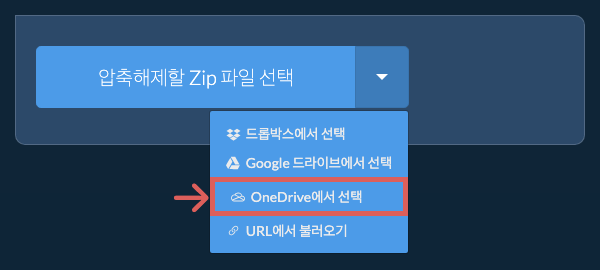
- 로그인 후 파일 선택OneDrive 창이 열립니다. 요청되면 개인 Microsoft 계정으로 로그인하고, ezyZip이 접근하도록 허용한 다음 변환할 파일을 선택하세요.
- 안내 따르기ezyZip이 SMI 파일을 브라우저로 다운로드합니다. 그런 다음 위의 안내를 따르세요.
- OneDrive에 저장파일이 준비되면 저장 버튼 옆의 아래쪽 화살표(▾)를 클릭하고 "OneDrive"를 선택하세요. 요청되면 Microsoft 계정으로 로그인하세요.
파일은 Apps/ezyZip 폴더에 저장됩니다.
자주 묻는 질문
ezyZip은 최신 브라우저를 실행 할 수 있는 모든 OS를 지원합니다. Windows, MacOS, Linux (예: Ubuntu, Mint, Debian), Android, ChromeOS (Chromebook),iOS (iPhone, iPad 및 iPod Touch)에서 작동되도록 테스트 했습니다.
일반적으로 사용되는 브라우저 중 하나 또는 별도의 최신 버전을 사용 하고 있는 지 확인 하세요. (예 : Chrome, Firefox, Safari, Opera).
일반적으로 사용되는 브라우저 중 하나 또는 별도의 최신 버전을 사용 하고 있는 지 확인 하세요. (예 : Chrome, Firefox, Safari, Opera).
예. ezyZip은 작업을 완료하기 위해 자신의 컴퓨터와 브라우저의 처리 능력을 활용합니다. 파일은 브라우저에서 처리되며 업로드되지 않습니다. 불안정한? 변환하는 동안 WiFi를 꺼 보세요. 파일이 인터넷에 업로드되지 않으므로 계속 작동합니다.
ezyZip은 브라우저에서 실행되는 SMI 자막을 SRT 형식으로 변환하는 무료 온라인 변환기입니다. 추가 소프트웨어를 설치할 필요가 없습니다. 다른 자막 형식 간의 변환도 지원합니다.
자막 파일은 브라우저에서 변환되며 서버에 업로드되지 않으므로 개인 정보 보호에 도움이 됩니다. 원하는 만큼 무료로 사용하세요.
SMI는 Microsoft가 만든 캡션 형식인 SAMI(Synchronized Accessible Media Interchange)의 파일 확장자입니다. HTML처럼 보이는 텍스트 파일이며 각 캡션에 밀리초 단위의 시작 시간이 있습니다. 특히 한국어 자막에서 흔히 사용됩니다.
SRT(SubRip Subtitle)는 가장 일반적인 자막 형식 중 하나입니다. 각 자막에 번호, 시작 및 종료 시간, 한 줄 이상의 텍스트가 들어 있는 일반 텍스트 파일입니다. 서식은 굵게, 기울임꼴 같은 간단한 태그로 제한되며 동영상 플레이어, 편집기, 동영상 사이트에서 널리 지원됩니다.
SRT는 기본 서식만 지원합니다. 굵게와 기울임꼴은 VTT, ASS, SSA, SMI, MicroDVD 파일에서 유지되고, SCC 캡션에서는 기울임꼴이 유지됩니다. ASS와 SSA 파일에서는 밑줄, 글자 색상, 글꼴 이름, 글꼴 크기, 상단 또는 하단 정렬도 SRT 태그로 기록되지만, 정확한 위치, 이동, 가라오케 타이밍, 페이드 효과는 제거됩니다. WebVTT 파일의 위치 및 정렬 설정은 제거됩니다.
먼저 텍스트 인코딩을 확인하세요. 자막 파일은 UTF-8로 저장하는 것이 좋습니다. 저희 테스트에서 Windows-1252나 한국어 CP949 같은 오래된 인코딩으로 저장된 파일은 오류가 발생하거나, 악센트가 있는 문자 또는 영어 이외의 문자가 포함된 줄이 누락된 채 변환되었습니다. 일부 UTF-16 파일도 마찬가지였습니다. 파일이 UTF-8이 아니라면 텍스트 편집기에서 열어 UTF-8로 저장한 다음 다시 변환하세요.
안정적인 변환을 기대하기는 어렵습니다. SAMI 파일에 두 가지 언어가 들어 있으면 두 언어가 같은 출력 파일에 함께 기록되고 첫 번째 언어의 캡션이 얼마나 오래 표시되는지에 대한 정보가 사라집니다. 언어가 하나인 파일은 영향을 받지 않습니다.
필요에 맞는 도구를 선택하는 데 도움이 되는 기능 차이를 빠르게 알아보세요.
| 기능 | ezyZip | 다른 온라인 도구 |
|---|---|---|
| 소프트웨어 설치 | 브라우저에서 바로 작동 | 소프트웨어 불필요 |
| 처리 위치 | 내 브라우저 (업로드 없음) | 서버로 업로드 |
| 개인정보 보호 및 보안 | 파일이 기기에 그대로 남음 | 파일이 업로드되며 타인이 접근 가능 |
| 처리 속도 | 빠름 (업로드/다운로드 시간 없음) | 느림 (업로드 + 처리 + 다운로드) |
| 등록 필요 | 필요 없음 | 큰 파일에 자주 필요 |
| 오프라인 작동 | 예 (페이지 로드 후) | 아니오 |
| 비용 | 완전 무료 | 제한 있는 무료 / 유료 요금제 |
| 설립 | 2009년부터 (15년 이상) | 최근, 생겼다 사라짐 |
브라우저에서 SMI을(를) SRT(으)로 변환하는 이유
ezyZip은 브라우저에서 SMI을(를) SRT(으)로 변환합니다. 브라우저에서 자막 파일을 변환하면 다음과 같은 이점이 있습니다:
- 파일이 업로드되지 않습니다자막 파일은 사용자의 기기에서 읽고 변환됩니다. 서버로 전송되지 않으므로 공개 전 동영상이나 비공개 녹화의 대사가 외부로 나가지 않습니다.
- 업로드를 기다릴 필요가 없습니다파일이 기기에서 변환되므로 먼저 업로드할 필요가 없습니다. 저희 테스트에서 2시간 분량의 자막 파일이 약 3초 만에 변환되었습니다.
- 8가지 자막 및 캡션 형식SRT, VTT, ASS, SSA, SUB, SMI, SCC, MCC 파일을 SRT, VTT 또는 ASS로 변환합니다.
- 원하는 곳에 저장저장 메뉴에서 기기, Dropbox, Google Drive, OneDrive를 선택할 수 있습니다.