


아래에 압축 지침

ezyZip Pro로 광고 없는 환경을!
파일 크기 제한 없이 광고 없이 200개 이상의 형식으로 이미지를 변환하고 압축할 수 있습니다. ezyZip Pro에는 고급 최적화 기능이 있는 다운로드 가능한 Image Converter 앱이 포함되어 있습니다.
동영상 튜토리얼
60초 안내 영상 보기
이미지 파일의 크기를 백분율로 줄이는 방법을 보여주는 비디오 설명입니다. 이 예제는 jpeg 파일을 50% 줄이는 방법을 보여줍니다.
TIFF 크기를 40%만큼 어떻게 줄이나요?
- 이미지 파일을 선택하세요.크기를 줄이고 싶은 파일을 선택하기 위해 "압축할 TIFF 선택"을 클릭하세요
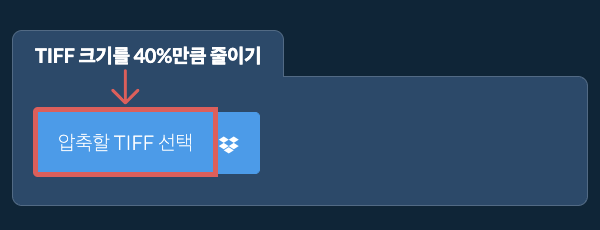
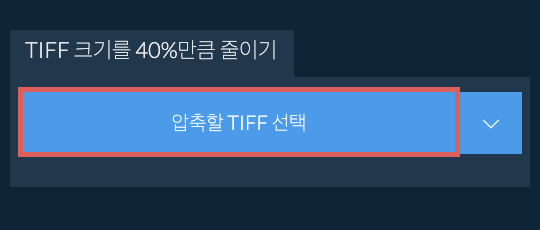
- (선택 사항) 압축 수준을 설정하세요.선택한 파일이 나열됩니다. 값에 클릭하여 드롭다운에서 새 값을 선택함으로써 축소 레벨(기본값은 40%)과 해상도를 조정할 수 있습니다.

- 이미지를 압축하세요.압축 과정을 시작하기 위해 하단에 있는 녹색 "압축" 버튼을 클릭하세요.
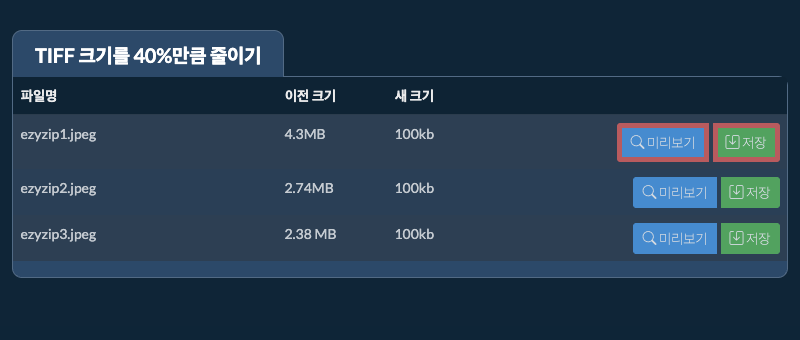
- 압축된 이미지를 저장하세요.모든 파일이 압축되면, 파일들이 다시 제시됩니다. 브라우저에서 새 이미지를 보기 위해 "미리보기"를 클릭하세요. 만족스러우면, 압축된 파일을 컴퓨터에 저장하기 위해 "저장"을 클릭하세요.
더 많은 사용법 가이드
- 드롭박스에서 선택파일 선택 버튼 옆의 아래쪽 화살표(▾)를 클릭한 다음 "드롭박스에서 선택"을 선택하세요.

- 이미지 선택ezyZip 작은 창이 열립니다. "Continue to Dropbox"를 클릭하고, 요청되면 Dropbox에 로그인한 다음 압축할 항목을 선택하세요.
- 이미지 압축ezyZip이 선택한 항목을 브라우저로 다운로드합니다. 그런 다음 위의 안내를 따르세요.
- Dropbox에 저장파일이 준비되면 저장 버튼 옆의 아래쪽 화살표(▾)를 클릭하고 "Dropbox"를 선택하세요. 처음에는 Dropbox가 ezyZip의 접근 허용을 요청합니다.
파일은 /Apps/ezyZip 폴더에 저장됩니다.
- Google 드라이브에서 선택파일 선택 버튼 옆의 아래쪽 화살표(▾)를 클릭한 다음 "Google 드라이브에서 선택"을 선택하세요.

- 로그인 후 이미지 선택Google 드라이브 창이 열립니다. 요청되면 Google에 로그인하고, ezyZip이 선택한 파일에 접근하도록 허용한 다음 압축할 항목을 선택하세요.
- 이미지 압축ezyZip이 선택한 항목을 브라우저로 다운로드합니다. 그런 다음 위의 안내를 따르세요.
- Google 드라이브에 저장파일이 준비되면 저장 버튼 옆의 아래쪽 화살표(▾)를 클릭하고 "Google Drive"를 선택하세요. 요청되면 Google에 로그인하세요.
파일은 내 드라이브/ezyZip 폴더에 저장됩니다.
- OneDrive에서 선택파일 선택 버튼 옆의 아래쪽 화살표(▾)를 클릭한 다음 "OneDrive에서 선택"을 선택하세요.
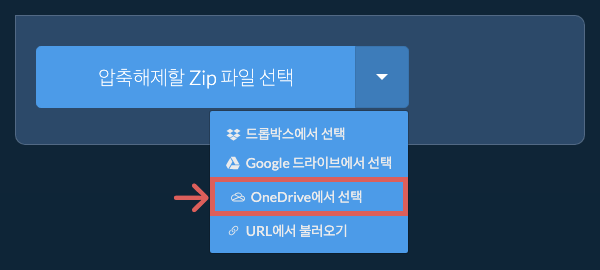
- 로그인 후 이미지 선택OneDrive 창이 열립니다. 요청되면 개인 Microsoft 계정으로 로그인하고, ezyZip이 접근하도록 허용한 다음 압축할 항목을 선택하세요.
- 이미지 압축ezyZip이 선택한 항목을 브라우저로 다운로드합니다. 그런 다음 위의 안내를 따르세요.
- OneDrive에 저장파일이 준비되면 저장 버튼 옆의 아래쪽 화살표(▾)를 클릭하고 "OneDrive"를 선택하세요. 요청되면 Microsoft 계정으로 로그인하세요.
파일은 Apps/ezyZip 폴더에 저장됩니다.
자주 묻는 질문
이미지와 줄이는 정도에 따라 다릅니다. 조금만 줄이면 특히 큰 사진에서는 보통 차이가 거의 없지만, 많이 줄이면 품질 저하가 더 눈에 띕니다. 저장하기 전에 결과를 미리 볼 수 있으며, 필요하면 더 작은 감소율로 다시 시작할 수 있습니다.
ezyZip은 최신 브라우저를 실행 할 수 있는 모든 OS를 지원합니다. Windows, MacOS, Linux (예: Ubuntu, Mint, Debian), Android, ChromeOS (Chromebook),iOS (iPhone, iPad 및 iPod Touch)에서 작동되도록 테스트 했습니다.
일반적으로 사용되는 브라우저 중 하나 또는 별도의 최신 버전을 사용 하고 있는 지 확인 하세요. (예 : Chrome, Firefox, Safari, Opera).
일반적으로 사용되는 브라우저 중 하나 또는 별도의 최신 버전을 사용 하고 있는 지 확인 하세요. (예 : Chrome, Firefox, Safari, Opera).
ezyZip은 압축 파일을 다루는 일련의 유틸리티입니다. 이것은 TIFF 파일을 40%만큼 줄이는 도구를 포함하여 파일을 더 작은 크기로 압축하는 무료 온라인 유틸리티입니다. 추가 소프트웨어를 설치할 필요가 없습니다. 또한 다양한 이미지 압축 옵션을 지원합니다.
필요에 맞는 도구를 선택하는 데 도움이 되는 기능 차이를 빠르게 알아보세요.
| 기능 | ezyZip | 다른 온라인 도구 |
|---|---|---|
| 소프트웨어 설치 | 소프트웨어 불필요 | 소프트웨어 불필요 |
| 처리 위치 | 브라우저에서 로컬 처리 | 서버로 업로드 |
| 개인정보 보호 및 보안 | 파일이 기기에 남음 | 파일이 타사 서버로 업로드됨 |
| 처리 속도 | 즉시 (업로드 없음) | 인터넷 속도에 따라 다름 |
| 등록 필요 | 필요 없음 | 큰 파일에 자주 필요 |
| 오프라인 작동 | 예 (페이지 로드 후) | 아니오 |
| Image Format Support | 100+ Image Formats | Limited (JPEG, PNG, GIF only) |
| Compression Quality | Smart Quality Optimization | Basic Compression |
| Batch Processing | Process Multiple Images | One at a Time |
| 비용 | 완전 무료 | 프리미엄 (유료 기능) |
| 설립 | 2009년부터 (15년 이상) | 최근, 생겼다 사라짐 |
클라이언트 측 TIFF 비율 기반 압축이 더 빠른 이유
ezyZip의 WebAssembly 엔진은 TIFF 이미지의 비율 기반 크기 감소를 달성하기 위해 실시간으로 최적 압축 매개변수를 계산합니다. 로컬 처리가 더 빠른 이유를 설명해 드립니다:
- 적응형 양자화알고리즘이 서버 통신 지연 없이 목표 비율에 맞게 빠르게 반복하면서 WASM 선형 메모리에서 로컬로 실행됩니다. 인코더가 지정한 감소량을 달성하기 위해 품질 매개변수를 자동으로 조정합니다 — 25%, 50%, 90% 감소 모두 지원합니다.
- 일괄 처리전체 사진 라이브러리를 전용 Web Workers를 통해 처리할 수 있습니다. 각 이미지는 동일한 품질 설정이 이미지마다 다른 크기 감소를 생성하므로, 목표 비율을 달성하기 위해 개별적으로 최적화된 압축 매개변수를 받습니다.
- 메모리 효율적 출력Origin Private File System이 효율적인 일괄 다운로드를 위해 압축된 출력을 스테이징합니다. 처리된 이미지가 브라우저 메모리가 아닌 디스크에 대기하므로 수백 장의 고해상도 이미지도 단일 배치로 압축할 수 있습니다.
- 시각적 품질 최적화비율 기반 알고리즘이 지각적 품질을 우선시하여 사람의 눈이 가장 주목하는 영역의 시각적 세부 사항을 보존하면서 파일 크기를 줄입니다 — 얼굴, 텍스트, 선명한 가장자리는 매끄러운 그라데이션보다 높은 품질을 받습니다.