


Konvertierungsanweisungen unten

Werbefrei mit ezyZip Pro!
Keine Werbung. Keine Dateigrößenbeschränkungen. ezyZip Pro enthält herunterladbare Desktop-Apps für Archive, Medien und Bilder.
60-Sekunden-Anleitung ansehen
Wie kann man mehrere RAR-Dateien zu einer kombinieren und zusammenführen?
Befolgen Sie diese einfachen Schritte, um RAR-Dateien mit ezyZip zu einem einzigen Archiv zusammenzuführen.
- Dateien zum Zusammenführen auswählen Um die zusammenzuführenden RAR-Dateien auszuwählen, haben Sie zwei Möglichkeiten:
- Klicken Sie auf "RAR-Dateien zum Zusammenführen auswählen", um die Dateiauswahl zu öffnen und mehrere Dateien auszuwählen
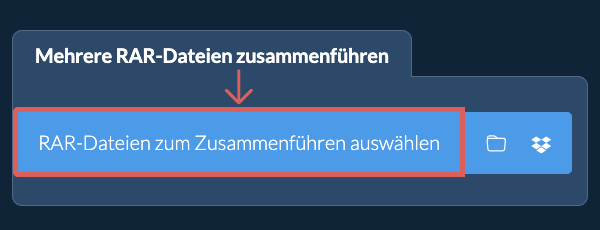
- Ziehen Sie RAR-Dateien direkt per Drag & Drop auf ezyZip
Klicken Sie auf "RAR-Dateien zum Zusammenführen auswählen", um die Dateiauswahl zu öffnen und mehrere Dateien auszuwählen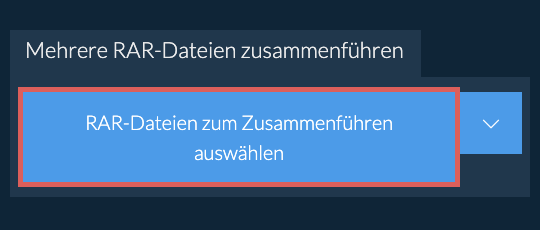
- Komprimierungsstufe wählen(Optional) Legen Sie die gewünschte Komprimierungsstufe fest, indem Sie auf den Pfeil nach unten neben "Zusammenführen" klicken.
- Archive zusammenführenKlicken Sie auf "Zusammenführen". ezyZip extrahiert alle Dateien aus Ihren ausgewählten Archiven und kombiniert sie zu einem einzigen Archiv. Wenn eine Datei passwortgeschützt ist, werden Sie zur Eingabe des Passworts aufgefordert.
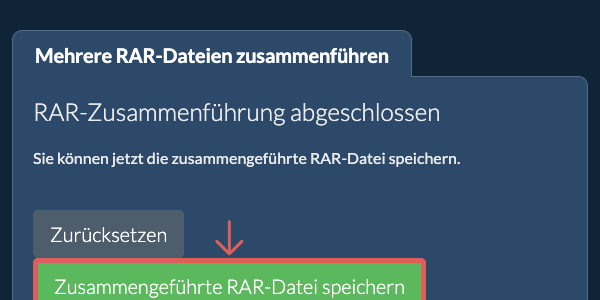
- Zusammengeführtes Archiv speichernKlicken Sie nach Abschluss auf "Zusammengeführte ZIP-Datei speichern", um das kombinierte Archiv auf Ihr Gerät herunterzuladen.
- Aus Dropbox auswählenKlicken Sie auf den Pfeil nach unten (▾) neben der Schaltfläche zur Auswahl der RAR-Datei, und wählen Sie „Aus Dropbox auswählen“.

- Dateien auswählenEin kleines ezyZip-Fenster wird geöffnet. Klicken Sie auf „Continue to Dropbox“, melden Sie sich bei Dropbox an, falls Sie dazu aufgefordert werden, und wählen Sie dann das, was Sie konvertieren möchten.
- Anweisungen befolgenezyZip lädt die RAR-Datei(en) in Ihren Browser herunter. Folgen Sie dann den Anweisungen oben.
- In Dropbox speichernWenn Ihre Datei fertig ist, klicken Sie auf den Pfeil nach unten (▾) neben der Schaltfläche zum Speichern und wählen Sie „Dropbox“. Beim ersten Mal bittet Dropbox Sie, ezyZip den Zugriff zu erlauben.
Die Dateien werden im Ordner /Apps/ezyZip gespeichert.
- Aus Google Drive auswählenKlicken Sie auf den Pfeil nach unten (▾) neben der Schaltfläche zur Auswahl der RAR-Datei, und wählen Sie „Aus Google Drive auswählen“.

- Anmelden und Dateien auswählenEin Google-Drive-Fenster wird geöffnet. Melden Sie sich bei Google an, falls Sie dazu aufgefordert werden, erlauben Sie ezyZip den Zugriff auf die von Ihnen ausgewählten Dateien, und wählen Sie dann das, was Sie konvertieren möchten.
- Anweisungen befolgenezyZip lädt die RAR-Datei(en) in Ihren Browser herunter. Folgen Sie dann den Anweisungen oben.
- In Google Drive speichernWenn Ihre Datei fertig ist, klicken Sie auf den Pfeil nach unten (▾) neben der Schaltfläche zum Speichern und wählen Sie „Google Drive“. Melden Sie sich bei Google an, falls Sie dazu aufgefordert werden.
Die Dateien werden im Ordner Meine Ablage/ezyZip gespeichert.
- Aus OneDrive auswählenKlicken Sie auf den Pfeil nach unten (▾) neben der Schaltfläche zur Auswahl der RAR-Datei, und wählen Sie „Aus OneDrive auswählen“.
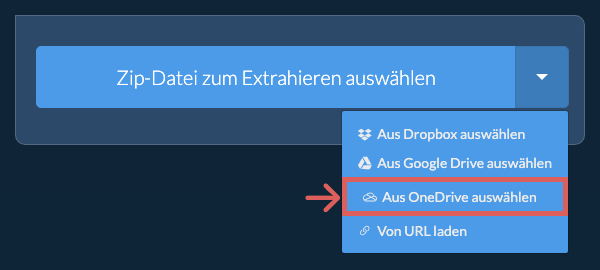
- Anmelden und Dateien auswählenEin OneDrive-Fenster wird geöffnet. Melden Sie sich bei Bedarf mit Ihrem persönlichen Microsoft-Konto an, erlauben Sie ezyZip den Zugriff, und wählen Sie dann das, was Sie konvertieren möchten.
- Anweisungen befolgenezyZip lädt die RAR-Datei(en) in Ihren Browser herunter. Folgen Sie dann den Anweisungen oben.
- In OneDrive speichernWenn Ihre Datei fertig ist, klicken Sie auf den Pfeil nach unten (▾) neben der Schaltfläche zum Speichern und wählen Sie „OneDrive“. Melden Sie sich bei Bedarf mit Ihrem Microsoft-Konto an.
Die Dateien werden im Ordner Apps/ezyZip gespeichert.
Häufig gestellte Fragen
Stelle sicher, dass du die neueste Version eines der populären Browser oder deren Varianten verwendest. (z.B. Chrome, Firefox, Safari, Edge).
ezyZip ist ein kostenloses Online-Tool zur Verwaltung von Archivdateien. Es unterstützt zip, 7zip (7z), rar, tar, tar.xz, txz, tar.bz2, tar.gz, tgz, jar, ear, war, zi.
Im Gegensatz zu anderen Online-Konvertierungstools erfordert ezyZip kein Hochladen von Dateien auf einen Server. Nutzen Sie es so oft Sie möchten, vollständig kostenlos. Es läuft lokal als Browser-App und ist dadurch viel schneller als andere Online-Konvertierungstools. Dies stellt auch sicher, dass Ihre Privatsphäre geschützt wird, da keine Dateidaten Ihren Browser verlassen.
Es ist ein gängiges Dateiformat, das in erster Linie dazu dient, mehrere Dateien zu bündeln, um die Verteilung oder Sicherung zu erleichtern.
Hier ist ein schneller Überblick über die Funktionsunterschiede, um Ihnen bei der Auswahl des richtigen Tools zu helfen.
| Funktion | ezyZip | Andere Online-Tools |
|---|---|---|
| Software-Installation | Funktioniert direkt im Browser | Funktioniert direkt im Browser |
| Verarbeitungsort | Ihr Browser (kein Upload) | Deren Server (Upload erforderlich) |
| Datenschutz und Sicherheit | 100% privat (Dateien verlassen nie Ihr Gerät) | Dateien hochgeladen, für andere zugänglich |
| Verarbeitungsgeschwindigkeit | Schnell (keine Upload-/Download-Zeit) | Langsam (Upload + Verarbeitung + Download) |
| Registrierung erforderlich | Niemals erforderlich | Oft für große Dateien erforderlich |
| Funktioniert offline | Ja (nach dem Laden der Seite) | Nein |
| Kosten | Vollständig kostenlos | Kostenlos mit Einschränkungen / Kostenpflichtige Stufen |
| Gegründet | Seit 2009 (15+ Jahre) | Neu (könnten verschwinden) |
Warum das clientseitige Zusammenführen von RAR-Archiven ohne Uploads schneller ist
ezyZip führt mehrere Archive vollständig im Browser mithilfe formatspezifischer WebAssembly-Decoder zusammen. So übertrifft lokales Zusammenführen serverbasierte Tools:
- Parallele QuellextraktionWeb Workers übernehmen die parallele Extraktion von Quellarchiven, wobei jedes Archiv gleichzeitig von seiner formatspezifischen WASM-Engine dekodiert wird. Archive in verschiedenen Formaten — etwa das Zusammenführen einer ZIP- und einer 7z-Datei zu einem einzigen TAR — werden von ihren jeweiligen spezialisierten Engines parallel dekodiert.
- Effizientes StagingExtrahierte Inhalte werden über das Origin Private File System oder via File System Access API gespeichert, bevor sie in das Zielformat komprimiert werden. Dieser zweistufige Ansatz stellt sicher, dass der Speicherbedarf auch beim Zusammenführen vieler großer Archive begrenzt bleibt.
- Kein Multi-Upload-OverheadServerbasiertes Zusammenführen erfordert das individuelle Hochladen jedes Quellarchivs, die Verarbeitung in einer Warteschlange und das Herunterladen des Ergebnisses — die Gesamtzeit wird von der Netzwerkübertragung dominiert. Das lokale Zusammenführen von fünf 500-MB-Archiven dauert nur einen Bruchteil der Zeit, die das Hochladen von 2,5 GB erfordern würde.
- KonfliktauflösungWenn Quellarchive Dateien mit identischen Namen enthalten, behandelt die Merge-Engine Kollisionen elegant, behält Verzeichnisstrukturen bei und lässt Sie steuern, welche Version Vorrang hat.