


以下の変換手順

ビデオチュートリアル
60秒のウォークスルーを見る
ezyZipを使用して複数のアーカイブファイルをオンラインで一つに結合する方法のガイド
複数のRARファイルを1つに結合する方法は?
ezyZipを使用してRARファイルを1つのアーカイブに結合するには、次の簡単な手順に従ってください。
- 結合するファイルを選択 結合するRARファイルを選択するには、2つのオプションがあります:
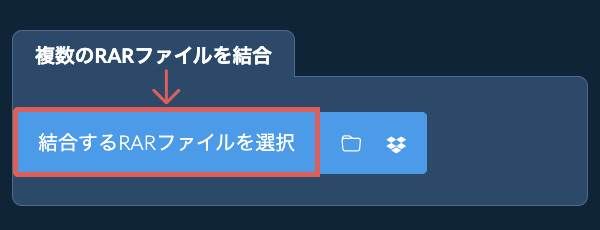
- 「結合するRARファイルを選択」をクリックしてファイル選択画面を開き、複数のファイルを選択
- RARファイルをezyZipに直接ドラッグ&ドロップ
「結合するRARファイルを選択」をクリックしてファイル選択画面を開き、複数のファイルを選択
- 圧縮レベルを選択(オプション)「結合」の横にある下矢印をクリックして、希望の圧縮レベルを設定します。
- アーカイブを結合「結合」をクリックします。ezyZipは選択したアーカイブからすべてのファイルを抽出し、1つのアーカイブに結合します。パスワードで保護されたファイルがある場合は、パスワードの入力を求められます。
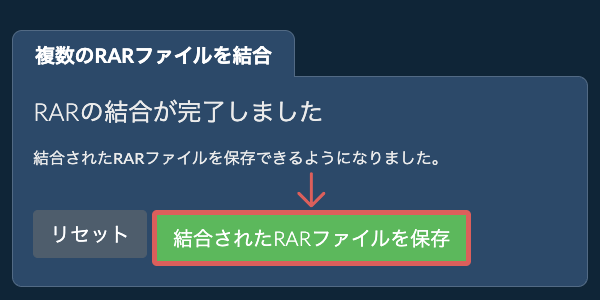
- 結合されたアーカイブを保存完了したら、「結合されたZIPファイルを保存」をクリックして、結合されたアーカイブをデバイスにダウンロードします。
その他のガイド
- Dropboxから選択RARファイル選択ボタンの横にある下向き矢印(▾)をクリックし、「Dropboxから選択」を選択します。

- ファイルを選択小さなezyZipウィンドウが開きます。「Continue to Dropbox」をクリックし、求められたらDropboxにサインインして、変換したいものを選択します。
- 手順に従うRARファイルがブラウザにダウンロードされます。その後、上記の手順に従ってください。
- Dropboxに保存ファイルの準備ができたら、保存ボタンの横にある下向き矢印(▾)をクリックし、「Dropbox」を選択します。初回はDropboxからezyZipのアクセスを許可するよう求められます。
ファイルは/Apps/ezyZipフォルダに保存されます。
- Google ドライブから選択RARファイル選択ボタンの横にある下向き矢印(▾)をクリックし、「Google ドライブから選択」を選択します。

- サインインしてファイルを選択Google ドライブのウィンドウが開きます。求められたらGoogleにサインインし、選択したファイルへのezyZipのアクセスを許可してから、変換したいものを選択します。
- 手順に従うRARファイルがブラウザにダウンロードされます。その後、上記の手順に従ってください。
- Google ドライブに保存ファイルの準備ができたら、保存ボタンの横にある下向き矢印(▾)をクリックし、「Google Drive」を選択します。求められたらGoogleにサインインしてください。
ファイルはマイドライブ/ezyZipフォルダに保存されます。
- OneDriveから選択RARファイル選択ボタンの横にある下向き矢印(▾)をクリックし、「OneDriveから選択」を選択します。
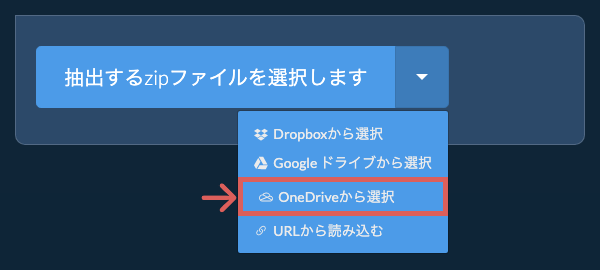
- サインインしてファイルを選択OneDriveのウィンドウが開きます。求められたら個人のMicrosoftアカウントでサインインし、ezyZipのアクセスを許可してから、変換したいものを選択します。
- 手順に従うRARファイルがブラウザにダウンロードされます。その後、上記の手順に従ってください。
- OneDriveに保存ファイルの準備ができたら、保存ボタンの横にある下向き矢印(▾)をクリックし、「OneDrive」を選択します。求められたらMicrosoftアカウントでサインインしてください。
ファイルはApps/ezyZipフォルダに保存されます。
よくある質問
ezyZipは、現代のブラウザを実行できる任意のOSをサポートしています。私たちは、Windows、MacOS、Linux(例えば、Ubuntu、ミント、Debian)、アンドロイド、クロームOS(Chromebook)、アンドロイド、iOS(iPhone、iPad、iPod Touch)で動作するようにテストしました。
人気のあるブラウザの最新バージョンまたはそのバリエーションを使用していることを確認します。(例えば、クローム、ファイアフォックス、サファリ、エッジ)。
ご意見がご相談の場合は、フィードバックフォームからご連絡ください。
人気のあるブラウザの最新バージョンまたはそのバリエーションを使用していることを確認します。(例えば、クローム、ファイアフォックス、サファリ、エッジ)。
ご意見がご相談の場合は、フィードバックフォームからご連絡ください。
はい。 ezyZip は、自分のコンピュータとブラウザの処理能力を利用してタスクを完了します。 ファイル データがブラウザから離れることはありません。 よくわかりませんか? 変換が完了したら、WiFi をオフにしてください。 データがインターネットにアップロードされないため、引き続き機能します。
ezyZipはZipファイルを作成/解凍するオンラインファイル圧縮ツールで、これによりzipファイルをアーカイブに保存できます。Zip解凍にも対応していますので、保存されたzipファイルを解凍できます。
他のオンライン変換ツールとは異なり、ezyZipはサーバーへのファイルアップロードを必要としません。何度でも無料でご利用いただけます。ブラウザアプリとしてローカルで動作するため、他のオンライン変換ツールよりもはるかに高速です。また、ファイルデータがブラウザを離れることがないため、プライバシーが保護されます。
rar ファイルは、単一のパッケージにラップされたファイルとフォルダーのコレク ションであり、ロシャエルアーカイブアルゴリズムを使用して圧縮されます。
これは、配布またはバックアップを容易にするために、主に複数のファバンドルするために使用される一般的なファイル形式です。
これは、配布またはバックアップを容易にするために、主に複数のファバンドルするために使用される一般的なファイル形式です。
あなたのニーズに合ったツールを選ぶための機能の違いを簡単に概観します。
| 機能 | ezyZip | 他のオンラインツール |
|---|---|---|
| ソフトウェアのインストール | ソフトウェア不要 | ソフトウェア不要 |
| 処理場所 | お使いのブラウザ(アップロードなし) | サーバーへアップロード |
| プライバシーとセキュリティ | 100%プライベート(ファイルはデバイスの外に出ません) | ファイルがアップロードされ、他者がアクセス可能 |
| 処理速度 | 高速(アップロード/ダウンロード時間なし) | 遅い(アップロード+処理+ダウンロード) |
| 登録が必要 | 必要なし | 大きいファイルに必要な場合が多い |
| オフライン動作 | はい(ページ読み込み後) | いいえ |
| コスト | 完全無料 | 制限付き無料 / 有料プラン |
| 設立 | 2009年から(15年以上) | 最近、現れては消える |
クライアントサイドのRARアーカイブ結合がアップロードなしで速い理由
ezyZipはフォーマット固有のWebAssemblyデコーダーを使用してブラウザ内で複数のアーカイブを完全に結合します。ローカル結合がサーバー型より優れている理由をご説明します。
- 並列ソース展開Web Workersがソースアーカイブの並列展開を処理し、各アーカイブはそのフォーマット専用のWASMエンジンで同時にデコードされます。ZIPと7zを単一のTARに結合するといった異なるフォーマットのアーカイブは、それぞれの専門化されたエンジンで並列デコードされます。
- 効率的なステージング展開されたコンテンツはOrigin Private File Systemを通じてステージングされるか、ターゲットフォーマットへの再圧縮前にFile System Access APIを通じてストリーミングされます。この二段階方式により、多くの大容量アーカイブを結合する場合でもメモリ使用量が抑えられます。
- マルチアップロードオーバーヘッドなしサーバー型の結合ではすべてのソースアーカイブを個別にアップロードし、キューで処理し、結果をダウンロードする必要があり、処理時間の大部分がネットワーク転送に費やされます。5つの500MBアーカイブをローカルで結合するのに要する時間は、2.5GBをアップロードする時間のほんの一部に過ぎません。
- コンフリクト解決ソースアーカイブに同名ファイルが含まれる場合、結合エンジンはコリジョンを適切に処理し、ディレクトリ構造を保持しながらどのバージョンを優先するかを制御できます。