


Extraktionsanweisungen unten

Werbefrei mit ezyZip Pro!
Archive jeder Größe extrahieren mit ohne Dateigrößenbeschränkungen und ohne Werbung. ezyZip Pro enthält eine Desktop Archive Extractor App, die 250+ Formate unterstützt, einschließlich RAR, 7Z und mehrteilige Archive.
60-Sekunden-Anleitung ansehen
Wie extrahiere ich mehrteilige ZIP-Dateien?
- Alle Teile auswählen Wählen Sie die ZIP-Teildateien aus. Diese Dateien sind normalerweise fortlaufend nummeriert (z.B. Z01, Z02 oder part1.ZIP, part2.ZIP oder ZIP.001, ZIP.002 usw.). Stellen Sie sicher, dass Sie ALLE Teile auswählen, sonst schlägt die Extraktion fehl.
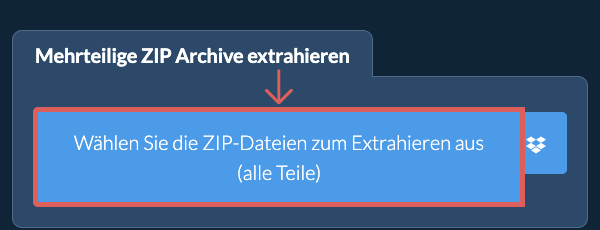
- Klicken Sie auf "Wählen Sie ZIP-Dateien zum Extrahieren aus (alle Teile)", um den Dateiauswahldialog zu öffnen
- Ziehen Sie die ZIP-Teildateien direkt auf ezyZip
Klicken Sie auf "Wählen Sie ZIP-Dateien zum Extrahieren aus (alle Teile)", um den Dateiauswahldialog zu öffnen
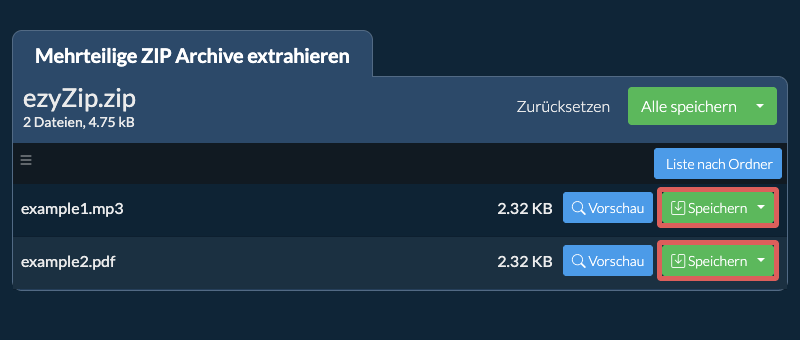
Es beginnt mit der Dateiextraktion und listet nach Abschluss den Inhalt der ZIP-Datei auf. - Dateien speichernKlicken Sie auf die grüne Schaltfläche „Speichern“ der einzelnen Dateien, um sie auf Ihrem lokalen Laufwerk zu speichern.
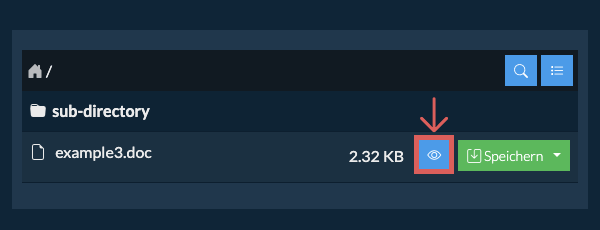
- Vorschau / TeilenOPTIONAL: Klicken Sie auf "Vorschau", um sie direkt im Browser zu öffnen. Klicken Sie auf "Teilen", um die Datei per E-Mail, Messenger oder anderen Diensten zu senden. Diese Optionen sind nur für einige Dateitypen verfügbar.
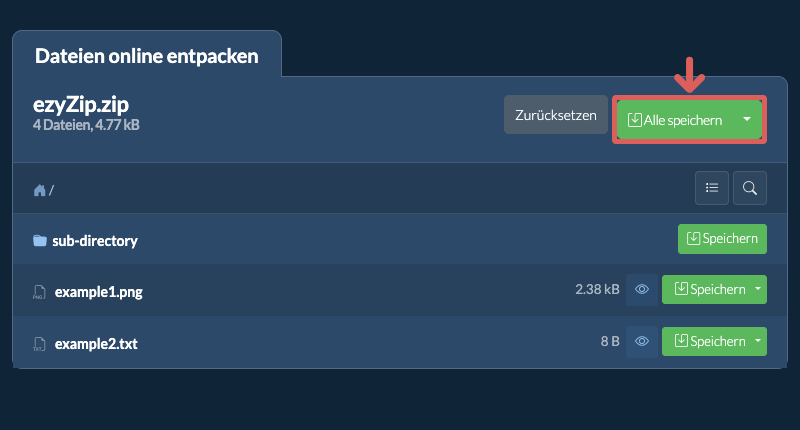
- Alle speichern klickenScrollen Sie zum Ende der Dateiliste und klicken Sie auf "Alle speichern". Wenn die Schaltfläche deaktiviert ist, bedeutet dies, dass Ihr Browser diese Funktion nicht unterstützt oder sie nicht aktiviert ist.
- Zielordner wählenWählen Sie einen leeren Ordner, in den Sie die Dateien extrahieren möchten. Bitte beachten Sie: Wenn Sie bereits Dateien mit dem gleichen Namen haben, ezyZip WIRD DIESE ÜBERSCHREIBEN.
- Ordnerzugriff gewährenNachdem Sie den Ordner ausgewählt haben, fragt der Browser nach der Erlaubnis, auf ihn zuzugreifen. Klicken Sie auf "Dateien anzeigen" gefolgt von "Änderungen speichern".
- Dateien gespeichertEs beginnt dann mit dem Speichern von Dateien und Unterordnern in das von Ihnen angegebene Ziel
- Aus Dropbox auswählenKlicken Sie auf den Pfeil nach unten (▾) neben der Schaltfläche zur Auswahl der ZIP-Datei, und wählen Sie „Aus Dropbox auswählen“.

- Datei(en) auswählenEin kleines ezyZip-Fenster wird geöffnet. Klicken Sie auf „Continue to Dropbox“, melden Sie sich bei Dropbox an, falls Sie dazu aufgefordert werden, und wählen Sie dann Ihre Datei(en).
- Inhalt durchsuchenezyZip lädt die ZIP-Datei(en) in Ihren Browser herunter und zeigt den Inhalt an.
- In Dropbox speichernUm eine Datei zu speichern, klicken Sie bei der Schaltfläche „Speichern“ auf den Pfeil nach unten (▾) und wählen Sie „Dropbox“. Um alle Dateien zu speichern, verwenden Sie den Pfeil nach unten an der Schaltfläche „Alle speichern“. Beim ersten Mal bittet Dropbox Sie, ezyZip den Zugriff zu erlauben.
Die Dateien werden im Ordner /Apps/ezyZip gespeichert.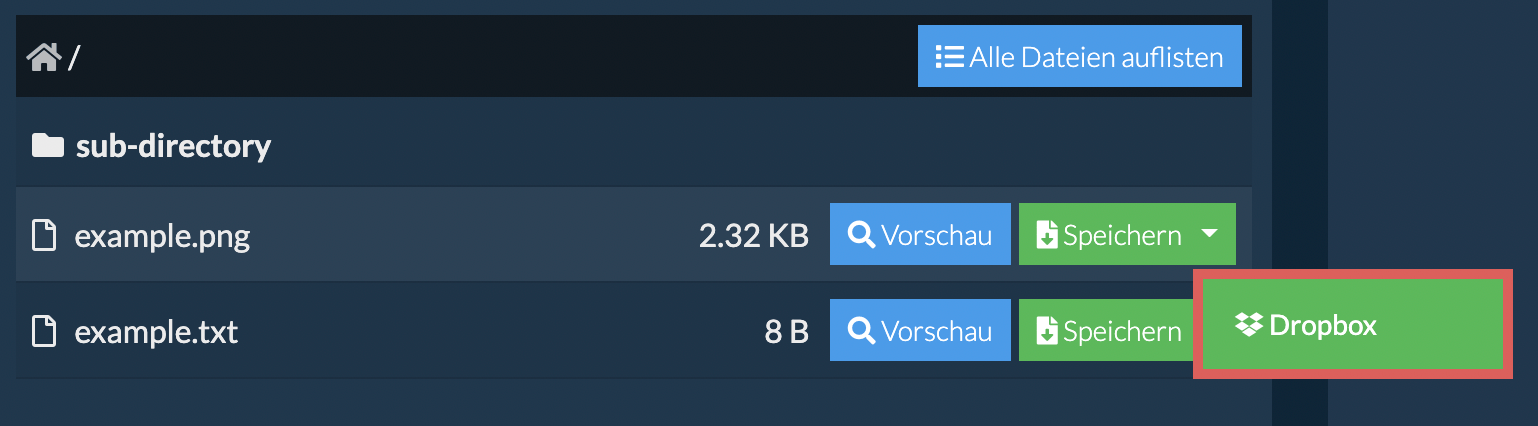
- Aus Google Drive auswählenKlicken Sie auf den Pfeil nach unten (▾) neben der Schaltfläche zur Auswahl der ZIP-Datei, und wählen Sie „Aus Google Drive auswählen“.

- Anmelden und Datei(en) auswählenEin Google-Drive-Fenster wird geöffnet. Melden Sie sich bei Google an, falls Sie dazu aufgefordert werden, erlauben Sie ezyZip den Zugriff auf die von Ihnen ausgewählten Dateien, und wählen Sie dann Ihre Datei(en).
- Inhalt durchsuchenezyZip lädt die ZIP-Datei(en) in Ihren Browser herunter und zeigt den Inhalt an.
- In Google Drive speichernUm eine Datei zu speichern, klicken Sie bei der Schaltfläche „Speichern“ auf den Pfeil nach unten (▾) und wählen Sie „Google Drive“. Um alle Dateien zu speichern, verwenden Sie den Pfeil nach unten an der Schaltfläche „Alle speichern“. Melden Sie sich bei Google an, falls Sie dazu aufgefordert werden.
Die Dateien werden im Ordner Meine Ablage/ezyZip gespeichert.
- Aus OneDrive auswählenKlicken Sie auf den Pfeil nach unten (▾) neben der Schaltfläche zur Auswahl der ZIP-Datei, und wählen Sie „Aus OneDrive auswählen“.
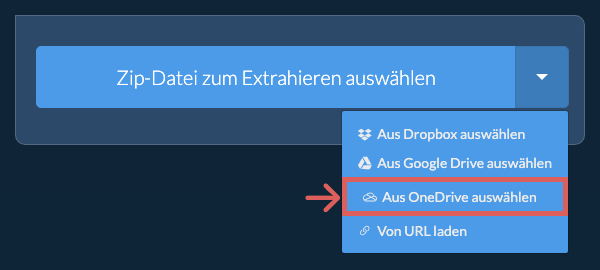
- Anmelden und Datei(en) auswählenEin OneDrive-Fenster wird geöffnet. Melden Sie sich bei Bedarf mit Ihrem persönlichen Microsoft-Konto an, erlauben Sie ezyZip den Zugriff, und wählen Sie dann Ihre Datei(en).
- Inhalt durchsuchenezyZip lädt die ZIP-Datei(en) in Ihren Browser herunter und zeigt den Inhalt an.
- In OneDrive speichernUm eine Datei zu speichern, klicken Sie bei der Schaltfläche „Speichern“ auf den Pfeil nach unten (▾) und wählen Sie „OneDrive“. Um alle Dateien zu speichern, verwenden Sie den Pfeil nach unten an der Schaltfläche „Alle speichern“. Melden Sie sich bei Bedarf mit Ihrem Microsoft-Konto an.
Die Dateien werden im Ordner Apps/ezyZip gespeichert.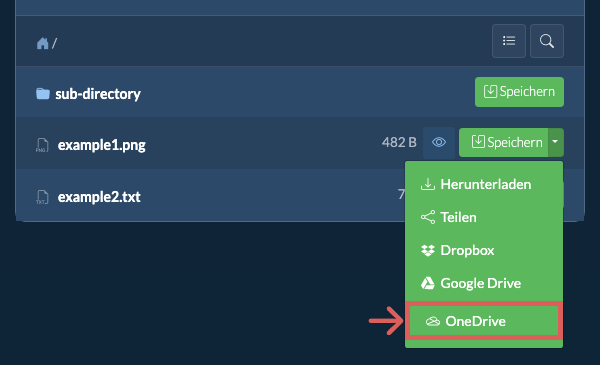
Häufig gestellte Fragen
Stelle sicher, dass du die neueste Version eines der populären Browser oder deren Varianten verwendest. (z.B. Chrome, Firefox, Safari, Edge).
ezyZip ist ein kostenloses Online-Tool zum Öffnen und Extrahieren von ZIP-Dateien online in Ihrem Browser. Es unterstützt eine Vielzahl anderer Dateiformate und Konvertierungen.
Im Gegensatz zu anderen Online-Archiv-Extraktionstools erfordert ezyZip NICHT, dass Sie Dateien auf einen Server hoch- oder herunterladen. Es läuft lokal als Browser-App, was es viel schneller macht als andere Online-Dateiextraktoren. Dies stellt auch sicher, dass Ihre Privatsphäre geschützt bleibt, da keine Dateidaten Ihren Browser verlassen.
Hier ist ein schneller Überblick über die Funktionsunterschiede, um Ihnen bei der Auswahl des richtigen Tools zu helfen.
| Funktion | ezyZip | Andere Online-Tools |
|---|---|---|
| Software-Installation | Keine Software erforderlich | Keine Software erforderlich |
| Verarbeitungsort | Lokale Verarbeitung in Ihrem Browser | Upload zu Servern |
| Datenschutz und Sicherheit | Dateien bleiben auf Ihrem Gerät | Dateien werden auf Drittserver hochgeladen |
| Verarbeitungsgeschwindigkeit | Sofort (kein Upload) | Hängt von der Internetgeschwindigkeit ab |
| Registrierung erforderlich | Niemals erforderlich | Oft für große Dateien erforderlich |
| Funktioniert offline | Ja (nach dem Laden der Seite) | Nein |
| Dateigrößenbegrenzung | Keine Begrenzung (hängt von Ihrem Gerät ab) | Normalerweise 50-200 MB |
| Stapelverarbeitung | Unbegrenzte Stapeloperationen | Begrenzt oder kostenpflichtig |
| Dateivorschau | Vorschau vor dem Extrahieren | Nicht verfügbar |
| Unterstützte Formate | Über 350 Archivformate | Normalerweise 5-10 Formate |
| Kosten | Vollständig kostenlos | Freemium (kostenpflichtige Funktionen) |
| Gegründet | Seit 2009 (15+ Jahre) | Neuere, kommen und gehen |
Warum clientseitige mehrteilige ZIP-Extraktion ohne Uploads schneller ist
ezyZip verarbeitet alle Segmente eines mehrteiligen ZIP-Archivs direkt von Ihrem Dateisystem. So übertrifft lokale Mehrteil-Extraktion serverbasierte Tools:
- Kein Upload pro SegmentAlle aufgeteilten Volumes werden lokal über die File API des Browsers gelesen und eliminieren so Upload-Bandbreite proportional zur Gesamtarchivgröße. Bei einem 10-teiligen Archiv erfordern serverbasierte Tools zehn separate Uploads, bevor die Verarbeitung überhaupt beginnt.
- Sequentielle Volume-ZusammensetzungDer WebAssembly-Worker liest und setzt aufgeteilte Volumes sequentiell über einen dedizierten Web Worker zusammen, ohne Netzwerk-Roundtrips pro Volume. Die Engine erkennt Volume-Grenzen automatisch und behandelt dateiübergreifende Segmenteinträge nahtlos.
- Automatisches Engine-FailoverWenn die primäre Extraktions-Engine auf Segmentfehler trifft, wechselt das System automatisch zu einem alternativen Dekomprimierer. Dies ist besonders wertvoll bei mehrteiligen Archiven, wo Korruption in einem Segment die Wiederherstellung von Dateien in anderen Segmenten nicht notwendigerweise verhindert.
- Sofortige VerarbeitungDie Extraktion beginnt, sobald Sie Ihre Dateien auswählen — kein Warten auf abgeschlossene Uploads vor dem Verarbeitungsbeginn. Die Engine validiert Segment-Reihenfolge und Vollständigkeit sofort und warnt Sie vor fehlenden Teilen, bevor die Extraktion beginnt.