


Anleitung unten

Werbefrei mit ezyZip Pro!
Bilder in 200+ Formaten konvertieren und komprimieren mit ohne Dateigrößenbeschränkungen und ohne Werbung. ezyZip Pro enthält eine herunterladbare Image Converter App mit erweiterter Optimierung.
Wie kann ich NEO-Dateien online ansehen?
Schnelle Vorschau von NEO-Bildern online, indem Sie die einfachen Schritte unten folgen.
- Dateien zum Konvertieren auswählenKlicken Sie auf "Wähle NEO-Dateien zum Ansehen aus", um die Bilder auszuwählen, die Sie im Browser öffnen möchten.

- Datei konvertierenKlicken Sie auf "Bilder ansehen", um die Bilder zur Ansicht zu konvertieren.
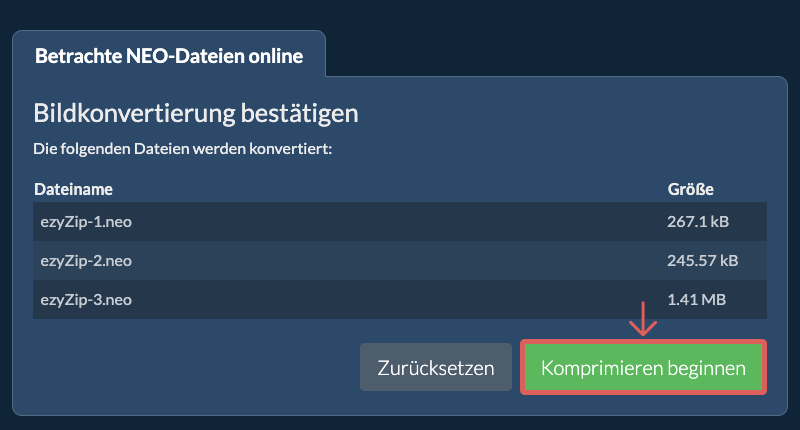
- Konvertierte Datei speichernEs werden die PNG-Bilder aufgelistet, sobald sie bereit zur Ansicht sind. Klicken Sie auf "Vorschau", um das Bild in einem neuen Browserfenster zu zeigen. Klicken Sie auf "Speichern", um das Bild als hochqualitative PNG-Datei auf Ihrem Computer zu speichern.

Weitere Anleitungen
- Aus Dropbox auswählenKlicken Sie auf den Pfeil nach unten (▾) neben der Schaltfläche zur Auswahl der NEO-Datei, und wählen Sie „Aus Dropbox auswählen“.

- Dateien auswählenEin kleines ezyZip-Fenster wird geöffnet. Klicken Sie auf „Continue to Dropbox“, melden Sie sich bei Dropbox an, falls Sie dazu aufgefordert werden, und wählen Sie dann das, was Sie konvertieren möchten.
- Anweisungen befolgenezyZip lädt die NEO-Datei(en) in Ihren Browser herunter. Folgen Sie dann den Anweisungen oben.
- In Dropbox speichernWenn Ihre Datei fertig ist, klicken Sie auf den Pfeil nach unten (▾) neben der Schaltfläche zum Speichern und wählen Sie „Dropbox“. Beim ersten Mal bittet Dropbox Sie, ezyZip den Zugriff zu erlauben.
Die Dateien werden im Ordner /Apps/ezyZip gespeichert.
- Aus Google Drive auswählenKlicken Sie auf den Pfeil nach unten (▾) neben der Schaltfläche zur Auswahl der NEO-Datei, und wählen Sie „Aus Google Drive auswählen“.

- Anmelden und Dateien auswählenEin Google-Drive-Fenster wird geöffnet. Melden Sie sich bei Google an, falls Sie dazu aufgefordert werden, erlauben Sie ezyZip den Zugriff auf die von Ihnen ausgewählten Dateien, und wählen Sie dann das, was Sie konvertieren möchten.
- Anweisungen befolgenezyZip lädt die NEO-Datei(en) in Ihren Browser herunter. Folgen Sie dann den Anweisungen oben.
- In Google Drive speichernWenn Ihre Datei fertig ist, klicken Sie auf den Pfeil nach unten (▾) neben der Schaltfläche zum Speichern und wählen Sie „Google Drive“. Melden Sie sich bei Google an, falls Sie dazu aufgefordert werden.
Die Dateien werden im Ordner Meine Ablage/ezyZip gespeichert.
- Aus OneDrive auswählenKlicken Sie auf den Pfeil nach unten (▾) neben der Schaltfläche zur Auswahl der NEO-Datei, und wählen Sie „Aus OneDrive auswählen“.
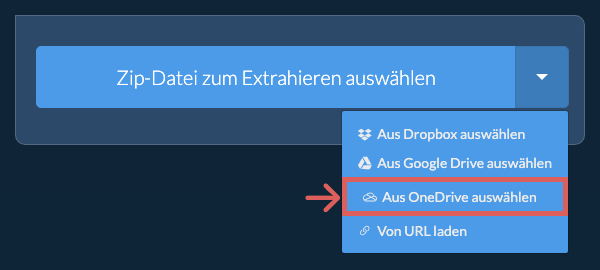
- Anmelden und Dateien auswählenEin OneDrive-Fenster wird geöffnet. Melden Sie sich bei Bedarf mit Ihrem persönlichen Microsoft-Konto an, erlauben Sie ezyZip den Zugriff, und wählen Sie dann das, was Sie konvertieren möchten.
- Anweisungen befolgenezyZip lädt die NEO-Datei(en) in Ihren Browser herunter. Folgen Sie dann den Anweisungen oben.
- In OneDrive speichernWenn Ihre Datei fertig ist, klicken Sie auf den Pfeil nach unten (▾) neben der Schaltfläche zum Speichern und wählen Sie „OneDrive“. Melden Sie sich bei Bedarf mit Ihrem Microsoft-Konto an.
Die Dateien werden im Ordner Apps/ezyZip gespeichert.
Häufig gestellte Fragen
Es hängt vom Originalbild ab. Wenn das Originalbild groß ist und Sie auch versuchen, die Dateigröße erheblich zu reduzieren, dann wird die Qualität unweigerlich leiden. Wenn Sie die Auflösung reduzieren, wird die Qualität weniger leiden. Sie können die Vorschau-Funktionalität nutzen, um die Qualität des Bildes vor dem Speichern zu überprüfen.
ezyZip unterstützt jedes Betriebssystem, das einen modernen Browser ausführen kann. Wir haben es getestet, um mit Windows, MacOS, Linux (z.B. Ubuntu, Mint, Debian), Android, ChromeOS (Chromebook), iOS (iPhone, iPad & iPod Touch) zu arbeiten.
Stelle sicher, dass du die neueste Version eines der populären Browser oder deren Varianten verwendest. (z.B. Chrome, Firefox, Safari, Edge).
Stelle sicher, dass du die neueste Version eines der populären Browser oder deren Varianten verwendest. (z.B. Chrome, Firefox, Safari, Edge).
ezyZip bietet Tools zur Verwaltung verschiedener Dateitypen. Dieses spezielle Utility ermöglicht das Online-Ansehen von NEO-Dateien, mit der Option, die Bilder als hochqualitative PNG-Dateien auf Ihren Computer herunterzuladen.
NEO ist das Bildformat von NEOchrome, einem Malprogramm für den Atari ST, das Dave Staugas bei Atari Corporation schrieb. NEOchrome-Bilder sind 320×200 Pixel groß mit 16 Farben. Das Programm konnte auch Farben in der Palette rotieren lassen, wodurch Teile eines Standbilds, etwa ein Wasserfall, sich scheinbar bewegten.
Dieses Tool konvertiert NEOchrome-Bilder in Ihrem Browser zu PNG, JPEG oder PDF. Das Ergebnis ist ein Standbild. Es werden nur NEO-Dateien mit niedriger Auflösung (320×200) unterstützt.
Dieses Tool konvertiert NEOchrome-Bilder in Ihrem Browser zu PNG, JPEG oder PDF. Das Ergebnis ist ein Standbild. Es werden nur NEO-Dateien mit niedriger Auflösung (320×200) unterstützt.
Hier ist ein schneller Überblick über die Funktionsunterschiede, um Ihnen bei der Auswahl des richtigen Tools zu helfen.
| Funktion | ezyZip | Andere Online-Tools |
|---|---|---|
| Software-Installation | Funktioniert direkt im Browser | Funktioniert direkt im Browser |
| Verarbeitungsort | Ihr Browser (kein Upload) | Deren Server (Upload erforderlich) |
| Datenschutz und Sicherheit | Dateien bleiben auf Ihrem Gerät | Dateien hochgeladen, für andere zugänglich |
| Verarbeitungsgeschwindigkeit | Schnell (keine Upload-/Download-Zeit) | Langsam (Upload + Verarbeitung + Download) |
| Registrierung erforderlich | Niemals erforderlich | Oft für große Dateien erforderlich |
| Funktioniert offline | Ja (nach dem Laden der Seite) | Nein |
| Unterstützung von Bildformaten | Über 90 Bildformate | Eingeschränkt (nur JPEG, PNG, GIF) |
| Komprimierungsqualität | Intelligente Qualitätsoptimierung | Einfache Komprimierung |
| Stapelverarbeitung | Mehrere Bilder verarbeiten | Eine Datei nach der anderen |
| Kosten | Vollständig kostenlos | Kostenlos mit Einschränkungen / Kostenpflichtige Stufen |
| Gegründet | Seit 2009 (15+ Jahre) | Neu (könnten verschwinden) |
Warum clientseitige NEO-Bildanzeige schneller und sicherer ist
ezyZip dekodiert NEO-Bilder direkt von Ihrem Dateisystem, ohne Server-Upload. So ist lokale Bildanzeige überlegen:
- Unterstützung von über 90 FormatenDer WebAssembly-Decoder verarbeitet über 90 Bildformate, die Browser nicht nativ darstellen können, darunter RAW-Kameraformate, wissenschaftliche Bildformate und Legacy-Formate älterer Software. Wenn Ihr Browser eine leere Datei anzeigt, kann ezyZip sie wahrscheinlich dekodieren.
- Sofortiges Canvas-RenderingDekodierte Pixeldaten werden über die Canvas API für sofortiges Viewport-Rendering angezeigt, ohne Server-Roundtrip-Verzögerung. Hochaufgelöste Bilder werden progressiv dekodiert, sodass Sie das Bild in Echtzeit aufbauen sehen, statt auf eine vollständige Dekodierung zu warten.
- Vorschau in voller AuflösungBilder in ihrer nativen Auflösung mit Zoom- und Schwenksteuerung anzeigen. Im Gegensatz zu serverbasierten Viewern, die verkleinerte Miniaturansichten generieren, dekodiert ezyZip das vollständige Bild lokal, sodass Sie jeden Pixel des Details sehen.
- Netzwerkunabhängige GeschwindigkeitDa die Dekodierungspipeline vollständig lokal ist, ist die Bildanzeige sofortig, unabhängig von Ihrer Netzwerkverbindungsgeschwindigkeit. Dies ist besonders nützlich beim Durchsehen großer Mengen hochaufgelöster Fotos oder Kamera-RAW-Dateien.