


Konvertierungsanweisungen unten

Werbefrei mit ezyZip Pro!
Dateien jeder Größe komprimieren mit ohne Dateigrößenbeschränkungen und ohne Werbung. ezyZip Pro enthält eine Desktop Archive Creator App mit Passwortschutz und mehrteiliger Aufteilung.
60-Sekunden-Anleitung ansehen
Wie konvertiere ich einen Ordner in eine 7Z-Datei?
Im Folgenden finden Sie Schritt-für-Schritt-Anleitungen zur Online-Konvertierung eines Ordners mit ezyZip.
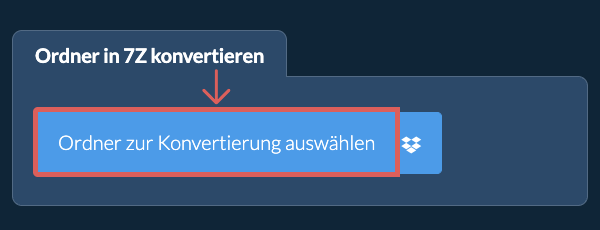
- Ordner zum Konvertieren auswählenKlicken Sie auf "Ordner zur Konvertierung auswählen", um den Ordnerauswahl zu öffnen.
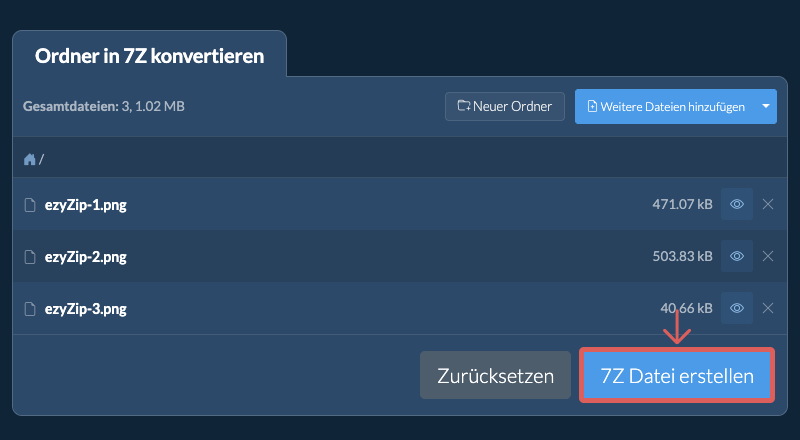
- (Optional) Komprimierungsstufe einstellen(Optional) Legen Sie die gewünschte Kompressionsstufe fest, indem Sie auf den Pfeil nach unten neben "7Z-Datei erstellen" klicken. Dies funktioniert nur bei Archivformaten, die Kompression unterstützen.
- 7Z-Archiv erstellenKlicken Sie auf "7Z-Datei erstellen". Es beginnt mit der Erstellung des 7Z-Archivs aus dem Inhalt Ihres Ordners.
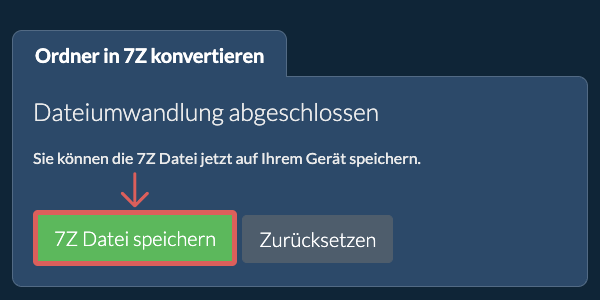
Sobald alle Dateien verarbeitet sind, erscheint die Schaltfläche "7Z-Datei speichern". - Archiv speichernKlicken Sie auf "7Z-Datei speichern", um das Ordnerarchiv im ausgewählten Zielordner zu speichern.
Häufig gestellte Fragen
Stelle sicher, dass du die neueste Version eines der populären Browser oder deren Varianten verwendest. (z.B. Chrome, Firefox, Safari, Edge).
Eine 7Z-Datei ist ein komprimiertes Archivformat, das von Igor Pavlov entwickelt wurde und hauptsächlich mit der 7-Zip-Software in Verbindung gebracht wird. Dieses Format verwendet verschiedene Komprimierungsalgorithmen, wobei LZMA am häufigsten verwendet wird, um hohe Kompressionsraten zu erreichen. 7Z-Dateien können mehrere Dateien in einem einzigen Archiv komprimieren, was das Speichern und Teilen großer Datenmengen erleichtert.
Das 7Z-Format ist Open Source und unterstützt erweiterte Funktionen wie starke AES-256-Verschlüsselung, die Möglichkeit, mehrteilige Archive zu erstellen, und optionale Datenwiederherstellungsprotokolle. Seine Flexibilität und Effizienz machen es zu einer beliebten Wahl für Benutzer, die leistungsstarke Kompression und hohe Sicherheit suchen.
Hier ist ein schneller Überblick über die Funktionsunterschiede, um Ihnen bei der Auswahl des richtigen Tools zu helfen.
| Funktion | ezyZip | Andere Online-Tools |
|---|---|---|
| Software-Installation | Keine Software erforderlich | Keine Software erforderlich |
| Verarbeitungsort | Lokale Verarbeitung in Ihrem Browser | Upload zu Servern |
| Datenschutz und Sicherheit | Dateien bleiben auf Ihrem Gerät | Dateien werden auf Drittserver hochgeladen |
| Verarbeitungsgeschwindigkeit | Sofort (kein Upload) | Hängt von der Internetgeschwindigkeit ab |
| Registrierung erforderlich | Niemals erforderlich | Oft für große Dateien erforderlich |
| Funktioniert offline | Ja (nach dem Laden der Seite) | Nein |
| Unterstützte Formate | Über 350 Archivformate | Normalerweise 5-10 Formate |
| Kosten | Vollständig kostenlos | Freemium (kostenpflichtige Funktionen) |
| Gegründet | Seit 2009 (15+ Jahre) | Neuere, kommen und gehen |