

Anleitung unten
Werbefrei mit ezyZip Pro!
Dateien jeder Größe komprimieren mit ohne Dateigrößenbeschränkungen und ohne Werbung. ezyZip Pro enthält eine Desktop Archive Creator App mit Passwortschutz und mehrteiliger Aufteilung.
60-Sekunden-Anleitung ansehen
Wie konvertiere ich einen Ordner in eine FPX-Datei?
Im Folgenden finden Sie Schritt-für-Schritt-Anleitungen zur Online-Konvertierung eines Ordners mit ezyZip.
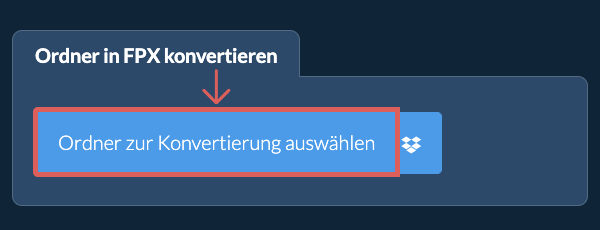
- Ordner zum Konvertieren auswählenKlicken Sie auf "Ordner zur Konvertierung auswählen", um den Ordnerauswahl zu öffnen.
- (Optional) Komprimierungsstufe einstellen(Optional) Legen Sie die gewünschte Kompressionsstufe fest, indem Sie auf den Pfeil nach unten neben "FPX-Datei erstellen" klicken. Dies funktioniert nur bei Archivformaten, die Kompression unterstützen.
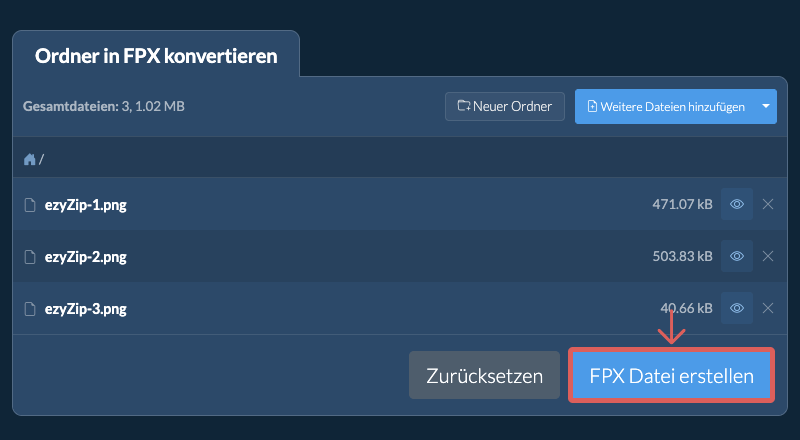
- FPX-Archiv erstellenKlicken Sie auf "FPX-Datei erstellen". Es beginnt mit der Erstellung des FPX-Archivs aus dem Inhalt Ihres Ordners.
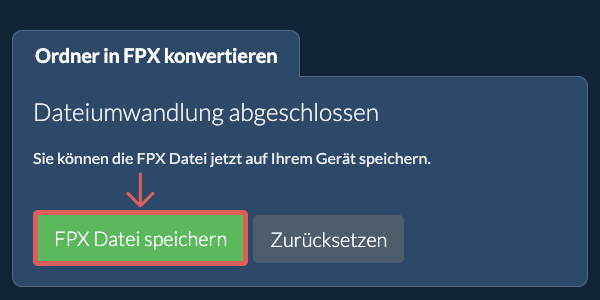
Sobald alle Dateien verarbeitet sind, erscheint die Schaltfläche "FPX-Datei speichern". - Archiv speichernKlicken Sie auf "FPX-Datei speichern", um das Ordnerarchiv im ausgewählten Zielordner zu speichern.
Häufig gestellte Fragen
Stelle sicher, dass du die neueste Version eines der populären Browser oder deren Varianten verwendest. (z.B. Chrome, Firefox, Safari, Edge).
Eine FPX-Datei ist ein Spielarchivformat, das von Tactical Intervention verwendet wird, einem Multiplayer-Ego-Shooter, der auf Valves Source-Engine basiert. Ähnlich wie VPK-Dateien enthalten FPX-Archive Spielressourcen wie Modelle, Texturen, Sounds und andere Ressourcen. Das Format wurde speziell für Tactical Intervention von Minh Le, dem Mitentwickler von Counter-Strike, entwickelt.
FPX-Dateien dienen demselben Zweck wie VPK-Archive, sind jedoch auf die Tactical Intervention-Spiel-Engine zugeschnitten. Sie ermöglichen das Bündeln von Spielressourcen in einem einzigen verteilbaren Archiv. Hinweis: ezyZip erstellt einzelne FPX-Dateien.
Sie müssen sich weder registrieren noch ein Konto erstellen und können sofort loslegen.
Hier ist ein schneller Überblick über die Funktionsunterschiede, um Ihnen bei der Auswahl des richtigen Tools zu helfen.
| Funktion | ezyZip | Andere Online-Tools |
|---|---|---|
| Software-Installation | Funktioniert direkt im Browser | Funktioniert direkt im Browser |
| Verarbeitungsort | Ihr Browser (kein Upload) | Deren Server (Upload erforderlich) |
| Datenschutz und Sicherheit | Dateien bleiben auf Ihrem Gerät | Dateien hochgeladen, für andere zugänglich |
| Verarbeitungsgeschwindigkeit | Schnell (keine Upload-/Download-Zeit) | Langsam (Upload + Verarbeitung + Download) |
| Registrierung erforderlich | Niemals erforderlich | Oft für große Dateien erforderlich |
| Funktioniert offline | Ja (nach dem Laden der Seite) | Nein |
| Unterstützte Formate | Über 350 Archivformate | Eingeschränkte Formatunterstützung |
| Kosten | Vollständig kostenlos | Kostenlos mit Einschränkungen / Kostenpflichtige Stufen |
| Gegründet | Seit 2009 (15+ Jahre) | Neu (könnten verschwinden) |
Nein. Sie können ezyZip kostenlos und ohne Registrierung nutzen. Es gibt kein Anmeldeformular, und Sie müssen weder ein Konto erstellen noch sich einloggen. Öffnen Sie einfach das gewünschte Tool und legen Sie los.
Wenn Sie Dateien aus Dropbox, Google Drive oder OneDrive laden, bittet Sie der jeweilige Dienst, sich dort anzumelden. Ein ezyZip-Konto brauchen Sie nur für ezyZip Pro, die kostenpflichtige Version ohne Werbung.