


Konvertierungsanweisungen unten

Werbefrei mit ezyZip Pro!
Dateien jeder Größe komprimieren mit ohne Dateigrößenbeschränkungen und ohne Werbung. ezyZip Pro enthält eine Desktop Archive Creator App mit Passwortschutz und mehrteiliger Aufteilung.
60-Sekunden-Anleitung ansehen
Wie konvertiere ich einen Ordner in eine SFX-Datei?
Im Folgenden finden Sie Schritt-für-Schritt-Anleitungen zur Online-Konvertierung eines Ordners mit ezyZip.
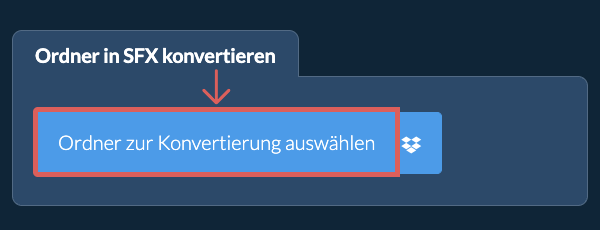
- Ordner zum Konvertieren auswählenKlicken Sie auf "Ordner zur Konvertierung auswählen", um den Ordnerauswahl zu öffnen.
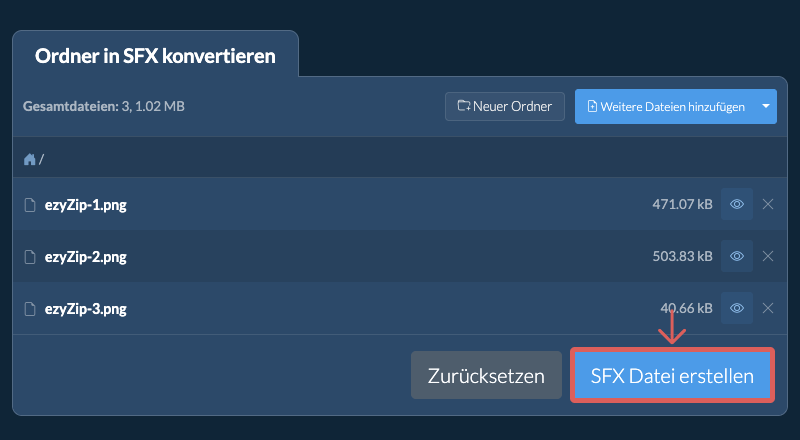
- (Optional) Komprimierungsstufe einstellen(Optional) Legen Sie die gewünschte Kompressionsstufe fest, indem Sie auf den Pfeil nach unten neben "SFX-Datei erstellen" klicken. Dies funktioniert nur bei Archivformaten, die Kompression unterstützen.
- SFX-Archiv erstellenKlicken Sie auf "SFX-Datei erstellen". Es beginnt mit der Erstellung des SFX-Archivs aus dem Inhalt Ihres Ordners.
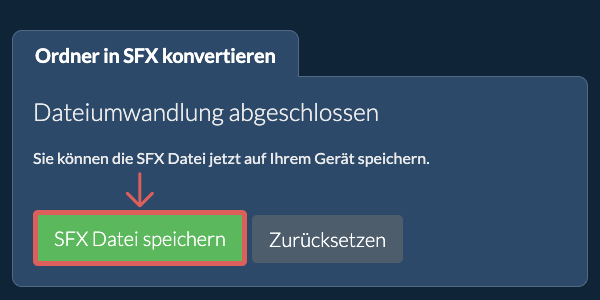
Sobald alle Dateien verarbeitet sind, erscheint die Schaltfläche "SFX-Datei speichern". - Archiv speichernKlicken Sie auf "SFX-Datei speichern", um das Ordnerarchiv im ausgewählten Zielordner zu speichern.
- Dropbox-Symbol klickenKlicken Sie auf das Dropbox-Logo () in der Schaltfläche zur Auswahl der SFX-Datei.

- Autorisieren und Dateien auswählenDie Dateiauswahl von Dropbox wird angezeigt. Beim ersten Mal müssen Sie den Zugriff auf ezyZip autorisieren.
- Dateien erscheinen in der ListeSobald Sie die SFX-Datei ausgewählt haben, wird sie in Ihren Browser heruntergeladen und die Konvertierung eingeleitet.
- In Dropbox zurückspeichernUm die konvertierte SFX-Datei in Dropbox zu speichern, klicken Sie auf das Dropdown-Menü "Dropbox" unter der Schaltfläche "SFX-Datei speichern". Dies erfordert bei der ersten Ausführung eine Autorisierung.
Die Datei wird im Ordner /Apps/ezyZip gespeichert.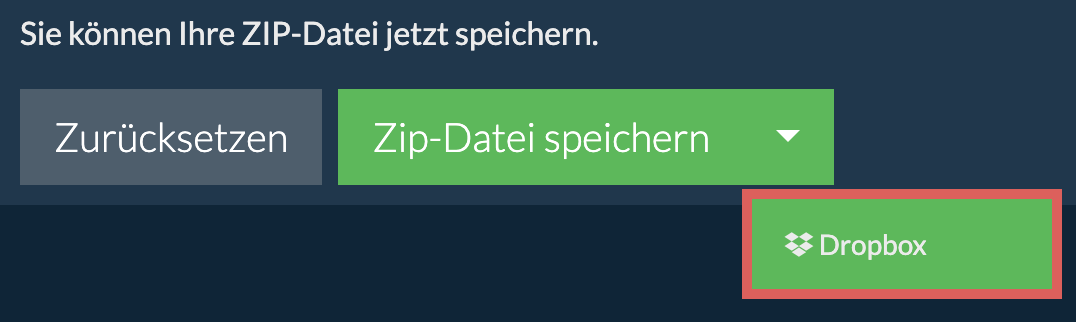
Häufig gestellte Fragen
Stelle sicher, dass du die neueste Version eines der populären Browser oder deren Varianten verwendest. (z.B. Chrome, Firefox, Safari, Edge).
Eine SFX-Datei (Self-Extracting Archive, selbstextrahierendes Archiv) ist eine ausführbare Datei, die komprimierte Daten zusammen mit einem eingebetteten Extraktionscode enthält. Im Gegensatz zu Standard-Archivformaten muss auf dem Computer des Empfängers keine Dekomprimierungssoftware installiert sein – der Benutzer führt die Datei einfach aus und der Inhalt wird automatisch entpackt. Dadurch eignen sich SFX-Archive ideal zur Verteilung komprimierter Dateien an Benutzer, die möglicherweise keine Archivierungsprogramme installiert haben.
ezyZip verwendet das 7-Zip-Format zur Erstellung seiner SFX-Archive und erzeugt .exe-Dateien, die sich unter Windows automatisch entpacken. Wenn Sie ein anderes Betriebssystem verwenden oder die ausführbare Datei nicht starten möchten, können Sie den Inhalt von mit ezyZip erstellten SFX-Dateien auch über die ezyZip-Webplattform extrahieren.
Hier ist ein schneller Überblick über die Funktionsunterschiede, um Ihnen bei der Auswahl des richtigen Tools zu helfen.
| Funktion | ezyZip | Andere Online-Tools |
|---|---|---|
| Software-Installation | Keine Software erforderlich | Keine Software erforderlich |
| Verarbeitungsort | Lokale Verarbeitung in Ihrem Browser | Upload zu Servern |
| Datenschutz und Sicherheit | Dateien bleiben auf Ihrem Gerät | Dateien werden auf Drittserver hochgeladen |
| Verarbeitungsgeschwindigkeit | Sofort (kein Upload) | Hängt von der Internetgeschwindigkeit ab |
| Registrierung erforderlich | Niemals erforderlich | Oft für große Dateien erforderlich |
| Funktioniert offline | Ja (nach dem Laden der Seite) | Nein |
| Unterstützte Formate | Über 250 Archivformate | Normalerweise 5-10 Formate |
| Kosten | Vollständig kostenlos | Freemium (kostenpflichtige Funktionen) |
| Gegründet | Seit 2009 (15+ Jahre) | Neuere, kommen und gehen |