


Konvertierungsanweisungen unten

Werbefrei mit ezyZip Pro!
Dateien jeder Größe komprimieren mit ohne Dateigrößenbeschränkungen und ohne Werbung. ezyZip Pro enthält eine Desktop Archive Creator App mit Passwortschutz und mehrteiliger Aufteilung.
60-Sekunden-Anleitung ansehen
Wie konvertiere ich einen Ordner in eine TAR-Datei?
Im Folgenden finden Sie Schritt-für-Schritt-Anleitungen zur Online-Konvertierung eines Ordners mit ezyZip.
- Ordner zum Konvertieren auswählenKlicken Sie auf "Ordner zur Konvertierung auswählen", um den Ordnerauswahl zu öffnen.
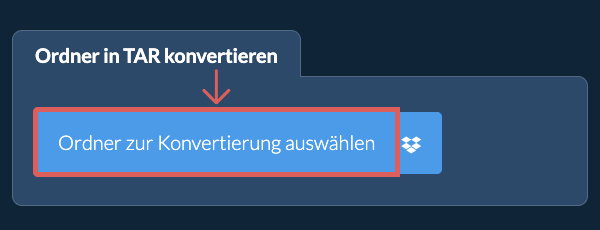
- (Optional) Komprimierungsstufe einstellen(Optional) Legen Sie die gewünschte Kompressionsstufe fest, indem Sie auf den Pfeil nach unten neben "TAR-Datei erstellen" klicken. Dies funktioniert nur bei Archivformaten, die Kompression unterstützen.
- TAR-Archiv erstellenKlicken Sie auf "TAR-Datei erstellen". Es beginnt mit der Erstellung des TAR-Archivs aus dem Inhalt Ihres Ordners.
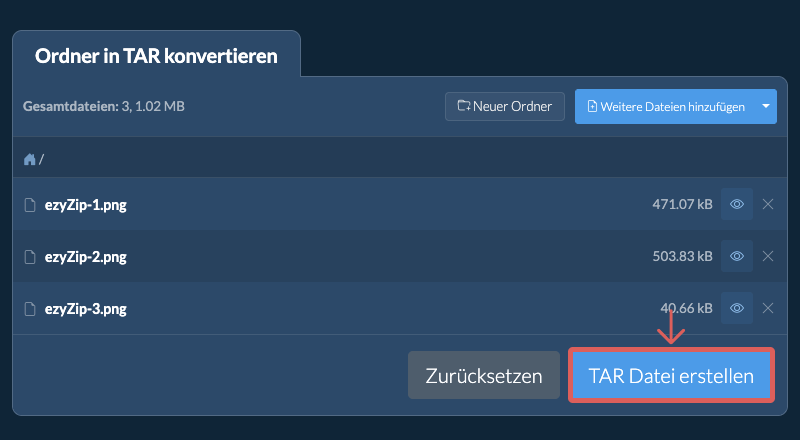
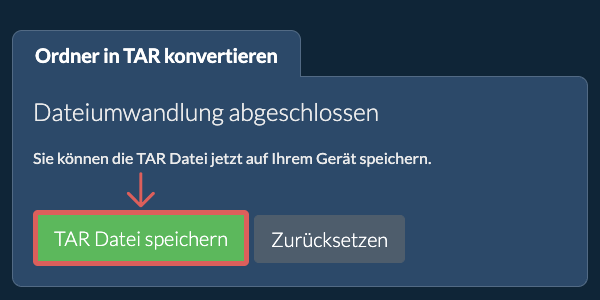
Sobald alle Dateien verarbeitet sind, erscheint die Schaltfläche "TAR-Datei speichern". - Archiv speichernKlicken Sie auf "TAR-Datei speichern", um das Ordnerarchiv im ausgewählten Zielordner zu speichern.
- Dropbox-Symbol klickenKlicken Sie auf das Dropbox-Logo () in der Schaltfläche zur Auswahl der TAR-Datei.

- Autorisieren und Dateien auswählenDie Dateiauswahl von Dropbox wird angezeigt. Beim ersten Mal müssen Sie den Zugriff auf ezyZip autorisieren.
- Dateien erscheinen in der ListeSobald Sie die TAR-Datei ausgewählt haben, wird sie in Ihren Browser heruntergeladen und die Konvertierung eingeleitet.
- In Dropbox zurückspeichernUm die konvertierte TAR-Datei in Dropbox zu speichern, klicken Sie auf das Dropdown-Menü "Dropbox" unter der Schaltfläche "TAR-Datei speichern". Dies erfordert bei der ersten Ausführung eine Autorisierung.
Die Datei wird im Ordner /Apps/ezyZip gespeichert.
Häufig gestellte Fragen
Stelle sicher, dass du die neueste Version eines der populären Browser oder deren Varianten verwendest. (z.B. Chrome, Firefox, Safari, Edge).
Eine TAR-Datei (kurz für Tape Archive) ist ein weit verbreitetes Archivformat in Unix- und Linux-Umgebungen. Im Gegensatz zu anderen Formaten komprimiert TAR die Dateien nicht, sondern bündelt einfach mehrere Dateien und Verzeichnisse in einer einzigen Archivdatei. Dadurch ist es ein nützliches Werkzeug, um viele Dateien in einer zusammenzufassen und Dateisysteminformationen wie Verzeichnisstrukturen, Zeitstempel und Berechtigungen zu bewahren.
Ursprünglich für Bandsicherungen entwickelt, werden TAR-Dateien heute oft in Verbindung mit Komprimierungsprogrammen wie GZIP oder BZIP2 verwendet, um komprimierte Archive wie TAR.GZ oder TAR.BZ2 zu erstellen. Die Einfachheit und Flexibilität von TAR machen es zu einem unverzichtbaren Format für die Archivierung und Verteilung von Software und Daten in Unix-basierten Systemen.
Hier ist ein schneller Überblick über die Funktionsunterschiede, um Ihnen bei der Auswahl des richtigen Tools zu helfen.
| Funktion | ezyZip | Andere Online-Tools |
|---|---|---|
| Software-Installation | Keine Software erforderlich | Keine Software erforderlich |
| Verarbeitungsort | Lokale Verarbeitung in Ihrem Browser | Upload zu Servern |
| Datenschutz und Sicherheit | Dateien bleiben auf Ihrem Gerät | Dateien werden auf Drittserver hochgeladen |
| Verarbeitungsgeschwindigkeit | Sofort (kein Upload) | Hängt von der Internetgeschwindigkeit ab |
| Registrierung erforderlich | Niemals erforderlich | Oft für große Dateien erforderlich |
| Funktioniert offline | Ja (nach dem Laden der Seite) | Nein |
| Unterstützte Formate | Über 250 Archivformate | Normalerweise 5-10 Formate |
| Kosten | Vollständig kostenlos | Freemium (kostenpflichtige Funktionen) |
| Gegründet | Seit 2009 (15+ Jahre) | Neuere, kommen und gehen |