

ezyZip Pro 專享
找回遺失的 密碼
忘記了 ZIP、RAR、7-Zip、PDF 或 Office 檔案的密碼嗎?ezyZip 密碼救援會直接在您自己的電腦上嘗試數百萬個可能的密碼。快速、私密,並且完全離線。 僅限 ezyZip Pro 訂閱使用者 專享!
找回密碼
為加密的壓縮檔與文件提供智慧、自動的救援。只需選擇檔案即可開始。
GPU 加速
運用您的顯示卡更快速地嘗試密碼,並可自動切換至快速的多核心引擎。
私密與離線
所有救援都在您的電腦上進行。檔案與找回的密碼絕不離開您的裝置。
廣泛格式
壓縮檔、文件以及 macOS 磁碟映像,全部涵蓋於單一應用程式中。
運作方式
從鎖定的檔案到找回密碼,只需四個步驟
1. 選擇檔案
將加密的檔案拖放到視窗上,或瀏覽選取。
2. 偵測格式
應用程式會自動辨識加密類型,並顯示偵測到的結果。
3. 嘗試密碼
即時觀看進度,它會逐一嘗試可能的密碼,並顯示目前速度與預估剩餘時間。
4. 複製密碼
找到密碼後,會顯示在畫面上,並提供一鍵「複製密碼」按鈕。
強大的救援,輕鬆上手
提供多種方式尋找密碼,並優先嘗試最有可能的候選密碼
救援模式
選擇符合您已知資訊的方式
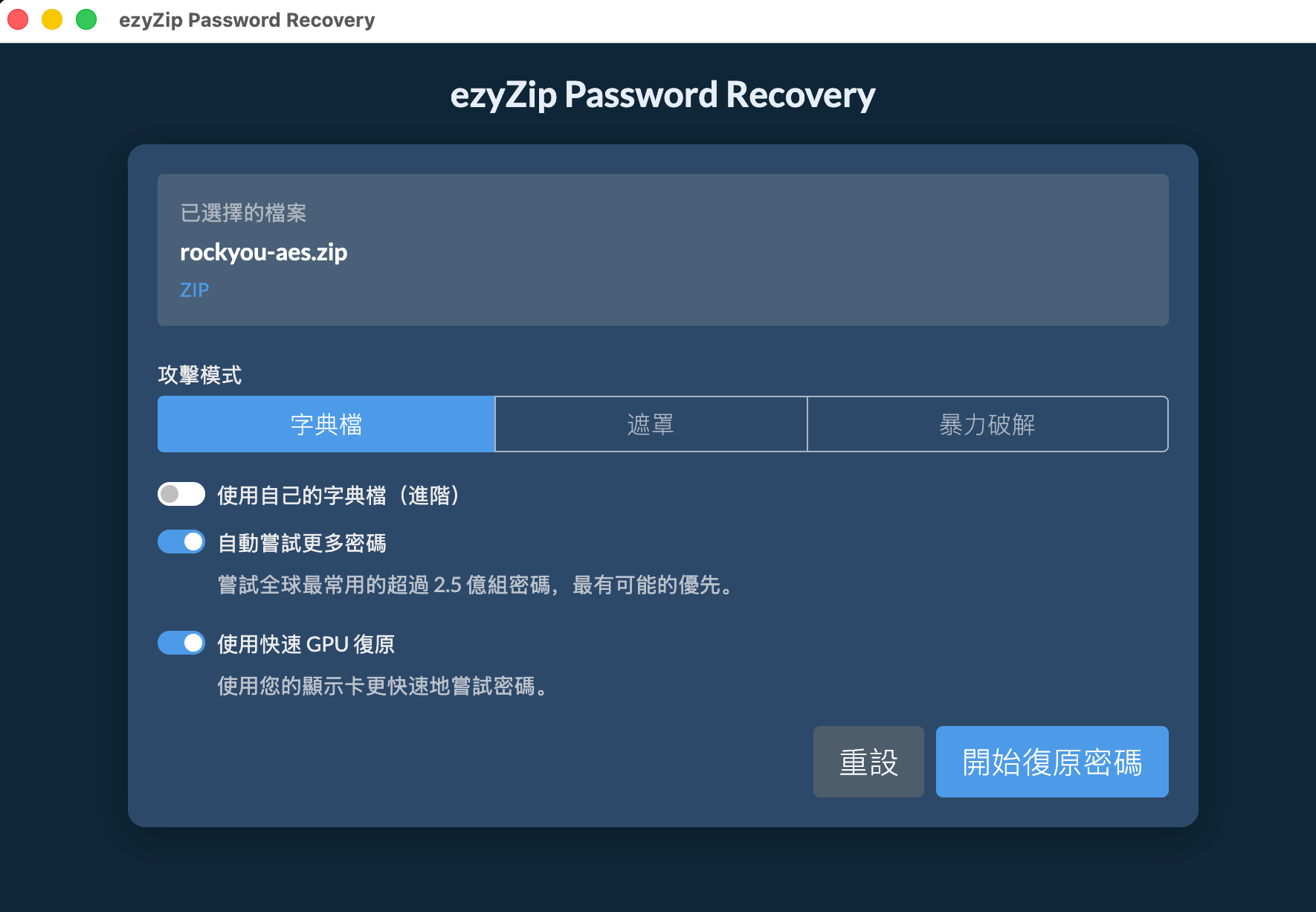
智慧字典 (預設)
自動嘗試更多
使用您自己的字典
遮罩 / 樣式
暴力破解
內建功能
提供您需要的一切,沒有多餘的東西
GPU 加速
即時進度
拖放
離線運作
15 種語言
支援的格式
為您實際使用的加密檔案找回密碼
壓縮檔
加密的壓縮檔格式
ZIP
RAR
7-Zip
文件與磁碟映像
加密的文件與 Apple 磁碟映像
PDF
Microsoft Office (現代)
Microsoft Office (傳統)
Apple DMG
常見問題
關於 ezyZip 密碼救援您需要了解的一切
- Windows 10 或 11 (64 位元),或 macOS 11 以上版本 (Intel 或 Apple Silicon)
- 相容的顯示卡為選用。它可啟用更快的 GPU 救援,若沒有,應用程式則會以多核心 CPU 引擎運作
- 只有在下載應用程式、驗證您的訂閱、選擇性下載較大的密碼清單以及檢查更新時才需要網際網路。救援本身為離線運作
加密的 ZIP、RAR (RAR3 與 RAR5)、7-Zip、PDF 以及 Microsoft Office 文件,包含現代 (.docx、.xlsx、.pptx) 與傳統 (.doc、.xls、.ppt) 格式,另外還有 Apple DMG 磁碟映像 (僅限 macOS)。
不會。所有救援都在您的電腦本機進行。您的檔案與任何找回的密碼絕不離開您的裝置。唯一的網路活動是驗證您的訂閱、選擇性下載較大的密碼清單以及檢查更新。
不需要。相容的顯示卡能讓救援更快,但應用程式在 CPU 上也能完美運作,並會根據您電腦支援的情況自動切換。
這取決於密碼與您的硬體。常用密碼通常在幾秒內就能找到,因為應用程式會優先嘗試最有可能的候選密碼。冗長、隨機的密碼可能需要長得多的時間,有些甚至完全無法找回。
預設情況下,應用程式會嘗試已知且可能的密碼,而非所有可能的組合。如果密碼很特殊或非常長,可能不會出現在清單中。您可以提供您自己較大的字典,或使用遮罩與暴力破解模式來擴大搜尋範圍。
應用程式安裝後即可離線運作,因此找回密碼不需要網際網路連線。唯一的例外是延伸密碼清單:第一次使用時,下載那份較大的清單需要連線。網際網路也用於下載應用程式、驗證您的訂閱以及檢查更新。
ezyZip 密碼救援包含在 ezyZip Pro 訂閱中,因此使用它需要有效的訂閱。訂閱後,您下載應用程式,並在首次啟動時以您的電子郵件驗證一次,即可開始使用。
應用程式安裝後,即使您的訂閱過期,您也可以無限期繼續使用該版本。不會停用或鎖定任何功能。
但是,您需要有效的訂閱才能:
- 下載與安裝應用程式的新版本
- 在新的或重新格式化的電腦上安裝應用程式
可以。下載並安裝 ezyZip 密碼救援後,您可以隨時取消訂閱。即使在訂閱過期後,應用程式仍會繼續運作,所有功能完全啟用。
您需要有效的訂閱才能安裝應用程式,但安裝後即可隨時取消。
預設情況下,應用程式在啟動時會檢查更新,若有新版本可用會通知您。您可以:
- 允許啟動時檢查更新 (預設)
- 在設定中停用更新檢查
當有新版本可用時,您需要手動下載並安裝。請注意,安裝新版本需要有效的訂閱。
15 種語言,涵蓋完整的介面與選單:英文、西班牙文、法文、德文、義大利文、葡萄牙文、俄文、日文、中文 (簡體與繁體)、韓文、越南文、土耳其文、波蘭文以及印尼文。