


Instrukcje wyodrębniania poniżej

Korzystaj z ezyZip Pro bez reklam!
Wypakowuj archiwa dowolnej wielkości z bez limitów rozmiaru pliku i bez reklam. ezyZip Pro zawiera desktopową aplikację Archive Extractor obsługującą ponad 250 formatów, w tym RAR, 7Z i archiwa wieloczęściowe.
Jak wypakowuję wieloczęściowe pliki 7Z?
- Wybierz wszystkie części Wybierz pliki części 7Z. Te pliki są zwykle ponumerowane sekwencyjnie (np. Z01, Z02 czy part1.7Z, part2.7Z, lub 7Z.001, 7Z.002, itp.). Upewnij się, że wybierasz WSZYSTKIE części, inaczej wypakowanie się nie powiedzie.
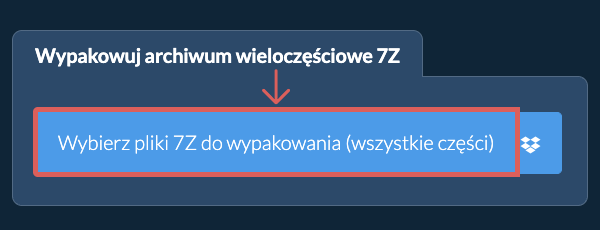
- Kliknij "Wybierz pliki 7Z do wypakowania (wszystkie części)" aby otworzyć wybór plików
- Przeciągnij i upuść pliki części 7Z bezpośrednio na ezyZip
Kliknij "Wybierz pliki 7Z do wypakowania (wszystkie części)" aby otworzyć wybór plików
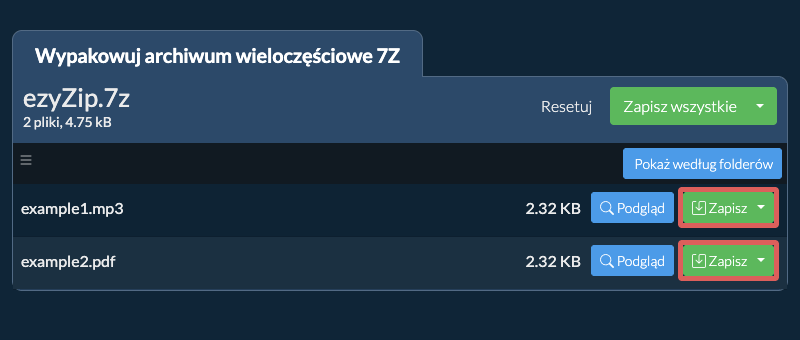
Rozpocznie się wyodrębnianie pliku i wyświetli zawartość pliku 7Z po zakończeniu. - Zapisz plikiKliknij zielony przycisk "Zapisz" na poszczególnych plikach, aby zapisać do wybranego folderu docelowego.
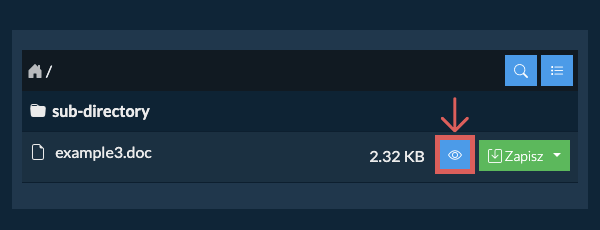
- Podgląd / UdostępnijOPCJONALNIE: Kliknij "Podgląd", aby otworzyć bezpośrednio w przeglądarce. Kliknij "Udostępnij", aby wysłać przez e-mail, komunikator lub inne usługi. Te opcje są dostępne tylko dla niektórych typów plików.
Niektóre nowsze przeglądarki pozwalają na zapisywanie wielu plików i folderów do wyznaczonego folderu docelowego za jednym razem. Jeśli chcesz wyodrębnić wszystkie pliki z archiwum 7Z i zachować istniejącą strukturę folderów, wykonaj poniższe kroki:
- Otwórz plikPostępuj zgodnie z powyższymi instrukcjami, aby otworzyć plik 7Z
- Kliknij Zapisz wszystkieKliknij na "Zapisz wszystkie". Jeśli przycisk jest nieaktywny, oznacza to, że Twoja przeglądarka nie obsługuje tej funkcji lub nie jest włączona.
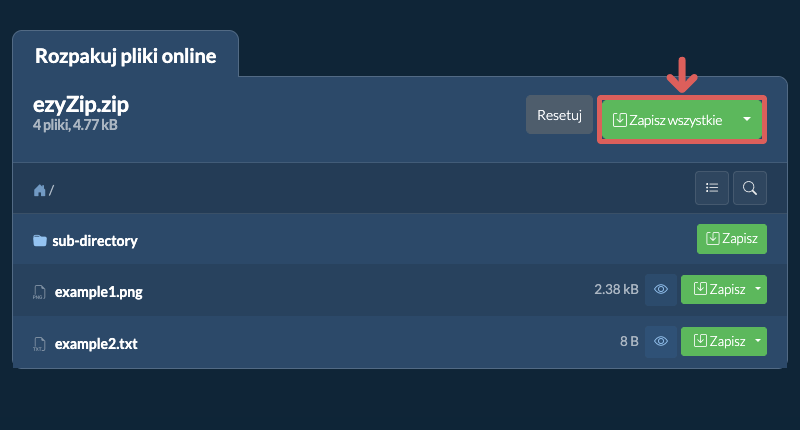
- Wybierz folder docelowyWybierz pusty folder gdzie chcesz wyodrębnić pliki. Uwaga: Jeśli masz już pliki o tej samej nazwie, ezyZip JE NADPISZE.
- Przyznaj dostęp do folderuPo wybraniu folderu przeglądarka poprosi o pozwolenie na dostęp do niego. Kliknij "Wyświetl pliki", a następnie "Zapisz zmiany".
- Pliki zapisaneNastępnie rozpocznie zapisywanie plików i podfolderów w określonym przez Ciebie miejscu

Poniżej przedstawiono kroki wyodrębniania archiwum 7Z chronionego hasłem przy użyciu ezyZip.
- Monit o hasłoJeśli plik 7Z jest chroniony hasłem, zostaniesz poproszony o hasło.
- Ustaw hasłoWprowadź hasło i kliknij "Ustaw hasło"

- Wypakuj plikiPostępuj zgodnie z powyższymi instrukcjami, aby wyodrębnić pojedyncze pliki
Jeśli zapomniałeś lub nie znasz hasła, możesz spróbować je odzyskać za pomocą naszego narzędzia do odzyskiwania hasła 7Z.
- Wybierz z DropboxKliknij strzałkę w dół (▾) obok przycisku wyboru pliku 7Z, a następnie wybierz "Wybierz z Dropbox".

- Wybierz swoje plikiOtworzy się małe okno ezyZip. Kliknij "Continue to Dropbox", zaloguj się do Dropbox, jeśli zostaniesz o to poproszony, a następnie wybierz swoje pliki.
- Przeglądaj zawartośćezyZip pobiera pliki 7Z do Twojej przeglądarki i wyświetla ich zawartość.
- Zapisz w DropboxAby zapisać plik, kliknij strzałkę w dół (▾) na jego przycisku "Zapisz" i wybierz "Dropbox". Aby zapisać wszystkie pliki, użyj strzałki w dół na przycisku "Zapisz wszystkie". Za pierwszym razem Dropbox poprosi o zezwolenie ezyZip na dostęp.
Pliki są zapisywane w folderze /Apps/ezyZip.
- Wybierz z Dysku GoogleKliknij strzałkę w dół (▾) obok przycisku wyboru pliku 7Z, a następnie wybierz "Wybierz z Dysku Google".
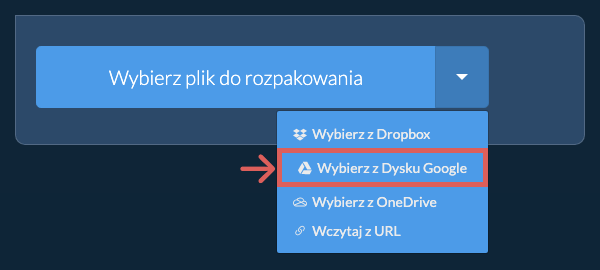
- Zaloguj się i wybierz plikiOtworzy się okno Dysku Google. Zaloguj się w Google, jeśli zostaniesz o to poproszony, zezwól ezyZip na dostęp do wybranych plików, a następnie wybierz swoje pliki.
- Przeglądaj zawartośćezyZip pobiera pliki 7Z do Twojej przeglądarki i wyświetla ich zawartość.
- Zapisz na Dysku GoogleAby zapisać plik, kliknij strzałkę w dół (▾) na jego przycisku "Zapisz" i wybierz "Google Drive". Aby zapisać wszystkie pliki, użyj strzałki w dół na przycisku "Zapisz wszystkie". Zaloguj się w Google, jeśli zostaniesz o to poproszony.
Pliki są zapisywane w folderze Mój dysk/ezyZip.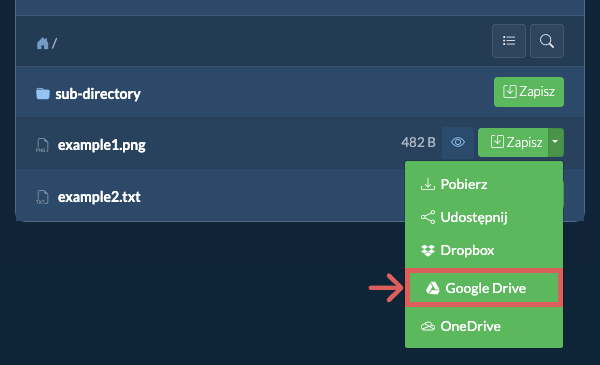
- Wybierz z OneDriveKliknij strzałkę w dół (▾) obok przycisku wyboru pliku 7Z, a następnie wybierz "Wybierz z OneDrive".
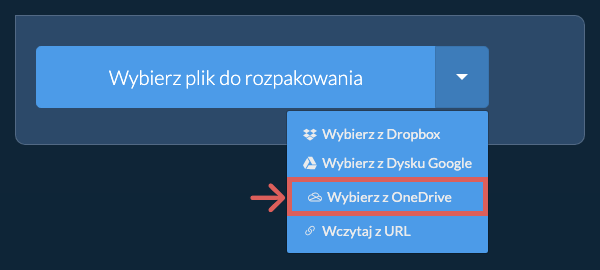
- Zaloguj się i wybierz plikiOtworzy się okno OneDrive. Zaloguj się na swoje osobiste konto Microsoft, jeśli zostaniesz o to poproszony, zezwól ezyZip na dostęp, a następnie wybierz swoje pliki.
- Przeglądaj zawartośćezyZip pobiera pliki 7Z do Twojej przeglądarki i wyświetla ich zawartość.
- Zapisz w OneDriveAby zapisać plik, kliknij strzałkę w dół (▾) na jego przycisku "Zapisz" i wybierz "OneDrive". Aby zapisać wszystkie pliki, użyj strzałki w dół na przycisku "Zapisz wszystkie". Zaloguj się na konto Microsoft, jeśli zostaniesz o to poproszony.
Pliki są zapisywane w folderze Apps/ezyZip.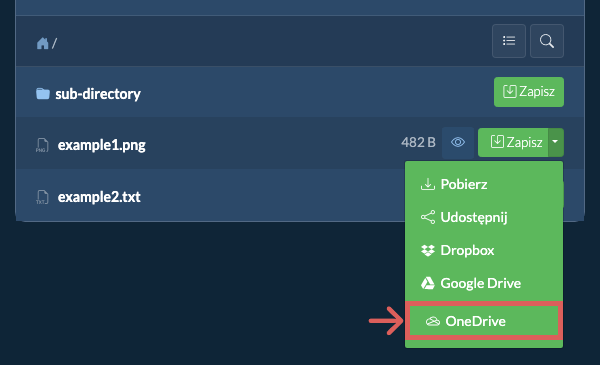
Najczęściej zadawane pytania
Stale aktualizujemy system, więc upewnij się, że używasz najnowszej wersji jednej z popularnych przeglądarek lub ich wariantów. (np. Chrome, Firefox, Safari, Opera).
Poinformuj nas za pomocą formularza opinii, jeśli masz jakiekolwiek problemy.
ezyZip to darmowe narzędzie online do otwierania i wyodrębniania plików 7Z online w Twojej przeglądarce. Obsługuje mnóstwo innych formatów plików i konwersji.
W przeciwieństwie do innych internetowych narzędzi do wyodrębniania archiwów, ezyZip NIE wymaga przesyłania ani pobierania plików na serwer. Działa lokalnie jako aplikacja przeglądarkowa, dzięki czemu jest znacznie szybsze niż inne internetowe ekstraktory plików. To również zapewnia ochronę Twojej prywatności, ponieważ żadne dane plików nie opuszczą Twojej przeglądarki.
ezyZip przetwarza pliki bezpośrednio w Twojej przeglądarce. W przeciwieństwie do większości narzędzi online, Twoje pliki nie są przesyłane na nasze serwery, co oznacza szybsze przetwarzanie i lepszą prywatność. Spójrz na porównanie funkcji poniżej, a myślimy, że zgodzisz się, że ezyZip to lepszy wybór dla Twoich potrzeb konwersji plików.
| Funkcja | ezyZip | Inne Narzędzia Online |
|---|---|---|
| Bez Instalacji Oprogramowania | Działa Bezpośrednio w Przeglądarce | Działa Bezpośrednio w Przeglądarce |
| Miejsce Przetwarzania | Twoja Przeglądarka (Bez Przesyłania) | Ich Serwery (Wymagane Przesyłanie) |
| Prywatność i Bezpieczeństwo | 100% Prywatny (Pliki Nigdy Nie Opuszczają Twojego Urządzenia) | Pliki Przesłane, Dostępne dla Innych |
| Szybkość Przetwarzania | Szybkie (Bez Czasu Przesyłania/Pobierania) | Wolne (Przesyłanie + Przetwarzanie + Pobieranie) |
| Wymagana Rejestracja | Nigdy | Często Wymagane dla Dużych Plików |
| Działa Offline | Tak (Po Załadowaniu Strony) | Nie |
| Limit Rozmiaru Pliku | 2GB | 100MB - 200MB |
| Operacje Wsadowe | Zapisz Wszystkie Pliki do Folderu | Pobieraj Jeden po Drugim |
| Podgląd Pliku | Podgląd Przed Pobieraniem | Brak Dostępnego Podglądu |
| Obsługiwane Formaty | Ponad 350 formatów archiwów | Ograniczona Obsługa Formatów |
| Koszt | 100% Bezpłatny | Bezpłatny z Ograniczeniami / Płatne Poziomy |
| Założony | Od 2009 roku (ponad 15 lat) | Niedawny (Może Zniknąć) |
Dlaczego wyodrębnianie wieloczęściowego 7Z po stronie klienta jest szybsze bez wgrywania
ezyZip przetwarza wszystkie segmenty wieloczęściowego archiwum 7Z bezpośrednio z Twojego systemu plików. Oto dlaczego lokalne wyodrębnianie wieloczęściowe przewyższa narzędzia serwerowe:
- Brak wgrywania poszczególnych segmentówWszystkie podzielone woluminy są odczytywane lokalnie przez File API przeglądarki, co eliminuje przepustowość wgrywania proporcjonalną do całkowitego rozmiaru archiwum. Dla archiwum składającego się z 10 części narzędzia serwerowe wymagają dziesięciu oddzielnych wgrań, zanim przetwarzanie się rozpocznie.
- Sekwencyjne składanie woluminówWorker WebAssembly odczytuje i składa podzielone woluminy sekwencyjnie przez dedykowany Web Worker bez transmisji sieciowych na wolumin. Silnik automatycznie wykrywa granice woluminów i bezproblemowo obsługuje wpisy plików przekraczające granice segmentów.
- Automatyczne przełączanie awaryjne silnikaJeśli główny silnik wyodrębniania napotka błędy segmentów, system automatycznie przełącza się na alternatywny dekompresorer. Jest to szczególnie cenne dla archiwów wieloczęściowych, gdzie uszkodzenie jednego segmentu niekoniecznie uniemożliwia odtworzenie plików z innych segmentów.
- Natychmiastowe przetwarzanieWyodrębnianie rozpoczyna się, gdy tylko zaznaczysz pliki — bez oczekiwania na zakończenie wgrywania przed rozpoczęciem przetwarzania. Silnik natychmiast weryfikuje kolejność i kompletność segmentów, informując o brakujących częściach przed rozpoczęciem wyodrębniania.