


Instrukcje kompresji poniżej

Korzystaj z ezyZip Pro bez reklam!
Kompresuj pliki dowolnej wielkości z bez limitów rozmiaru pliku i bez reklam. ezyZip Pro zawiera desktopową aplikację Archive Creator z ochroną hasłem i podziałem na wiele woluminów.
Jak tworzyć podzielone pliki ZIP?
Poniżej znajdują się instrukcje krok po kroku dotyczące tworzenia wieloczęściowych archiwów ZIP za pomocą ezyZip.
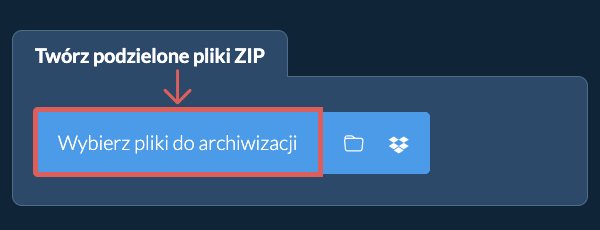
- Wybierz Pliki do Archiwizacji Aby dodać pliki do swojego archiwum ZIP, masz dwie opcje:
- Kliknij "Wybierz pliki do archiwizacji", aby otworzyć wybór plików
- Przeciągnij i upuść pliki bezpośrednio na ezyZip
Kliknij "Wybierz pliki do archiwizacji", aby otworzyć wybór plików - Wybierz Rozmiar PodziałuGdy będziesz zadowolony z wybranych plików, kliknij "Wybierz rozmiar podziału".
- Ustaw Poziom Kompresji(Opcjonalnie) Ustaw żądany poziom kompresji, klikając strzałkę w dół obok przycisku "Twórz podzielone pliki ZIP".
- Utwórz Podzielone Pliki ZIPUstaw maksymalny rozmiar każdego podzielonego pliku ZIP. Kliknij "Twórz podzielone pliki ZIP". Rozpocznie się kompresja plików.
- Zapisz Swoje Podzielone ArchiwumKliknij "Zapisz", aby zapisać pojedyncze części ZIP, lub kliknij "Zapisz wszystkie", aby zapisać wszystkie części ZIP w folderze docelowym.
Więcej poradników
- Wybierz z DropboxKliknij strzałkę w dół (▾) obok przycisku wyboru plików, a następnie wybierz "Wybierz z Dropbox".

- Wybierz swoje plikiOtworzy się małe okno ezyZip. Kliknij "Continue to Dropbox", zaloguj się do Dropbox, jeśli zostaniesz o to poproszony, a następnie wybierz to, co chcesz skompresować.
- Skompresuj swoje plikiezyZip pobiera Twój wybór do przeglądarki. Następnie postępuj zgodnie z instrukcjami powyżej.
- Zapisz w DropboxGdy Twój plik będzie gotowy, kliknij strzałkę w dół (▾) obok przycisku zapisu i wybierz "Dropbox". Za pierwszym razem Dropbox poprosi o zezwolenie ezyZip na dostęp.
Pliki są zapisywane w folderze /Apps/ezyZip.
- Wybierz z Dysku GoogleKliknij strzałkę w dół (▾) obok przycisku wyboru plików, a następnie wybierz "Wybierz z Dysku Google".
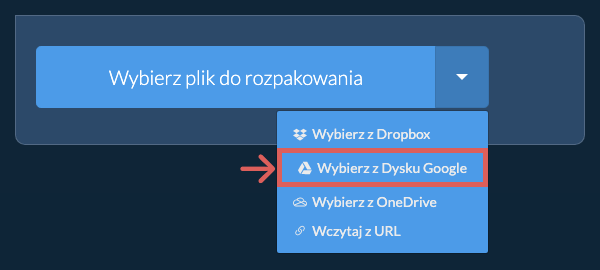
- Zaloguj się i wybierz plikiOtworzy się okno Dysku Google. Zaloguj się w Google, jeśli zostaniesz o to poproszony, zezwól ezyZip na dostęp do wybranych plików, a następnie wybierz to, co chcesz skompresować.
- Skompresuj swoje plikiezyZip pobiera Twój wybór do przeglądarki. Następnie postępuj zgodnie z instrukcjami powyżej.
- Zapisz na Dysku GoogleGdy Twój plik będzie gotowy, kliknij strzałkę w dół (▾) obok przycisku zapisu i wybierz "Google Drive". Zaloguj się w Google, jeśli zostaniesz o to poproszony.
Pliki są zapisywane w folderze Mój dysk/ezyZip.
- Wybierz z OneDriveKliknij strzałkę w dół (▾) obok przycisku wyboru plików, a następnie wybierz "Wybierz z OneDrive".
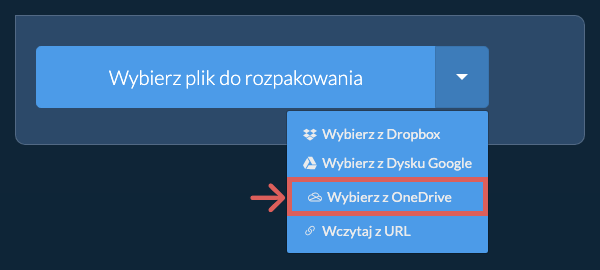
- Zaloguj się i wybierz plikiOtworzy się okno OneDrive. Zaloguj się na swoje osobiste konto Microsoft, jeśli zostaniesz o to poproszony, zezwól ezyZip na dostęp, a następnie wybierz to, co chcesz skompresować.
- Skompresuj swoje plikiezyZip pobiera Twój wybór do przeglądarki. Następnie postępuj zgodnie z instrukcjami powyżej.
- Zapisz w OneDriveGdy Twój plik będzie gotowy, kliknij strzałkę w dół (▾) obok przycisku zapisu i wybierz "OneDrive". Zaloguj się na konto Microsoft, jeśli zostaniesz o to poproszony.
Pliki są zapisywane w folderze Apps/ezyZip.
Najczęściej zadawane pytania
ezyZip to narzędzie online, które obsługuje każdy system operacyjny, który może uruchomić nowoczesną przeglądarkę. Przetestowaliśmy go z Windows, MacOS, Linux (np. Ubuntu, Mint, Debian), Android, ChromeOS (Chromebook), iOS (iPhone, iPad i iPod Touch).
Stale aktualizujemy system, więc upewnij się, że używasz najnowszej wersji jednej z popularnych przeglądarek lub ich wariantów. (np. Chrome, Firefox, Safari, Opera).
Poinformuj nas za pomocą formularza opinii, jeśli masz jakiekolwiek problemy.
Stale aktualizujemy system, więc upewnij się, że używasz najnowszej wersji jednej z popularnych przeglądarek lub ich wariantów. (np. Chrome, Firefox, Safari, Opera).
Poinformuj nas za pomocą formularza opinii, jeśli masz jakiekolwiek problemy.
Wieloczęściowy plik ZIP to pojedyncze archiwum ZIP, które zostało podzielone na wiele części, każda z sekwencyjnym rozszerzeniem (np. .zip, .z01, .z02, itp.). Ten format jest powszechnie używany do dzielenia dużych plików na mniejsze, łatwiejsze w zarządzaniu części ułatwiające udostępnianie i przechowywanie. Wieloczęściowe pliki ZIP można tworzyć za pomocą internetowego narzędzia do dzielenia ZIP ezyZip, umożliwiającego szybkie i bezpieczne dzielenie i łączenie archiwów ZIP.
ezyZip to zbiór internetowych narzędzi do zarządzania plikami, w tym tego darmowego tworcy wieloczęściowych plików ZIP. W przeciwieństwie do innych internetowych narzędzi kompresji plików, ezyZip działa lokalnie w przeglądarce, zapewniając ochronę prywatności. Możesz tworzyć wieloczęściowe pliki ZIP szybko i bezpiecznie bez przesyłania plików na serwer.